
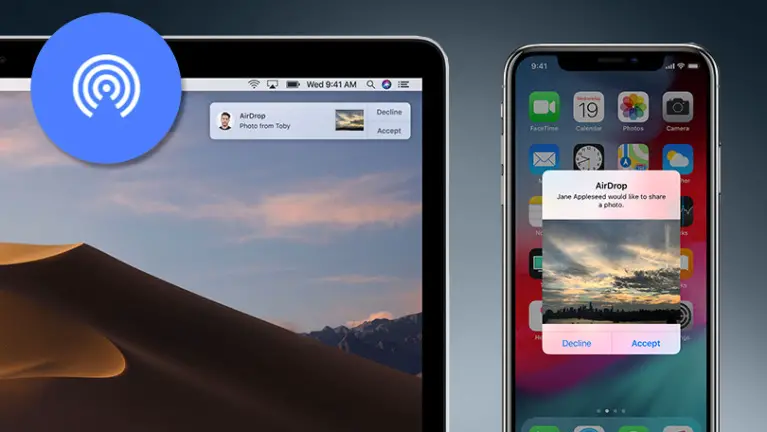

今日は、AirDrop名を変更する方法を紹介します。 AirDropを使用すると、iPhone、iPad、Macに保存したほとんどのファイルを簡単かつ効率的に転送できます。 AirDropは、Bluetooth LEテクノロジーを使用して、ポイントツーポイントWi-Fi接続を送信、検出、およびネゴシエートして、データを転送できます。 これにより、すべての写真、ビデオ、連絡先などを、高速で安全な接続を介して別のストレージ領域に簡単に転送できます。
AirDropを使用してiPhoneとiPad間でデータを送信する場合、多数のAppleIDから選択できることに気付く場合があります。 これは、周囲のすべてのデバイスが「iPhone」や「iPad」などの同じデフォルト名を持っている場合に問題になる可能性があります。 これは間違いなく、自分のデバイスの名前を変更して修正したいものです。
AirDrop名を変更するにはどうすればよいですか?
AirDropは、Appleデバイス間でファイルを共有するのに非常に便利です。 転送するすべてのファイルが正しいデバイスに確実に送信されるようにするには、名前を変更する必要があります。 次の手順を実行します:


- 設定アイコンに移動するか、iOSデバイスからアイコンをタップします。
- [設定]から、[一般]に移動します。
- 次に、[バージョン情報]をタップします。
- この画面の最初の行になるはずのデバイスの名前をタップします。
- ここから、デバイスの名前を変更できます。これは、すべてのデバイスでAirDropファイルを作成しようとしたときに使用される名前と同じになります。
- 名前の変更プロセスが終了したら、[完了]をクリックします。
iPod classic、iPod nano、またはiPod shuffleの名前を変更するには:
- バージョンに関係なく、iPodデバイスをコンピュータに接続する必要があります。
- コンピュータからiTunesを起動します。
- デバイスを見つけてクリックします。
- 左側のサイドバーの上部にデバイスの名前が表示されます。 クリックして。
- AirDropに使用されるデバイスの新しい名前を入力し、Enter(Return)を押します。
- デバイスとiTunesが自動的に同期するため、iPodに選択した新しい名前がiPodに表示されます。
MacでAirDrop名を変更するにはどうすればよいですか?
- Macのメニューバーで、[システム環境設定]をクリックします。
- 次に、[共有]をクリックします。
- 表示される[コンピューター名]ボックスに、コンピューターに使用する名前を入力します。
- 終了するには、名前を入力した後、ウィンドウを閉じるだけです。
- これで、任意のAppleデバイスにドキュメントを送信できるようになります。
MacでAirDropを使用するにはどうすればよいですか?
最初のオプションは、Finderを使用することです。
- Finderを開き、[移動]>[AirDrop]をクリックします。 メニューバーにあります。
- AirDropはFinderウィンドウのサイドバーにもあります。
- AirDropウィンドウで近くのすべてのAirDropユーザーを見ることができます。
- ウィンドウ内の1つ以上のドキュメントをドラッグします。
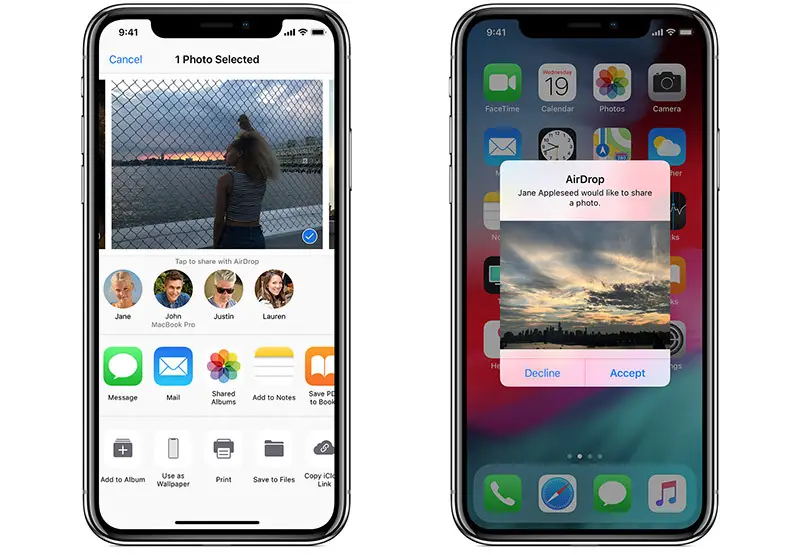
2番目のオプションは、共有機能を使用することです。
- 送信したい写真、ドキュメント、またはファイルを開きます。
- アプリケーションで[共有]をクリックします。
- [共有]メニューで、使用可能な複数のオプションからAirDropを選択します。
- AirDropシートから受信者を見つけて選択します。
- ファイルを送信する前に、他のデバイスが受け入れるのを待つ必要があります。
- 1つまたは複数のファイルが送信されたら、[完了]をクリックします。
同様に、同じローカルネットワーク上の他の誰かがAirDropコンテンツをドロップしようとすると、あなたはそのリクエストを拒否または受け入れることができます。 このリクエストは、AirDropウィンドウ内だけでなく通知としても表示されます。
Macで受信したすべてのデータは、ダウンロードフォルダに自動的に保存されます。
他のデバイスが表示されない場合はどうすればよいですか?
デバイスがAirDropウィンドウに表示されない場合はどうなりますか? デバイスからAirDropコンテンツをダウンロードしようとしているのに、受信者のデバイス名が見つからない場合は、最初に両方のデバイスでWi-FiとBluetoothがオンになっていることを確認してください。 また、両方のデバイスを互いに30フィート(9メートル)以内に配置する必要があります。
通常はこれですべてですが、基本的に問題が解決しない場合があります。 デバイスの設定を微調整する必要があります。
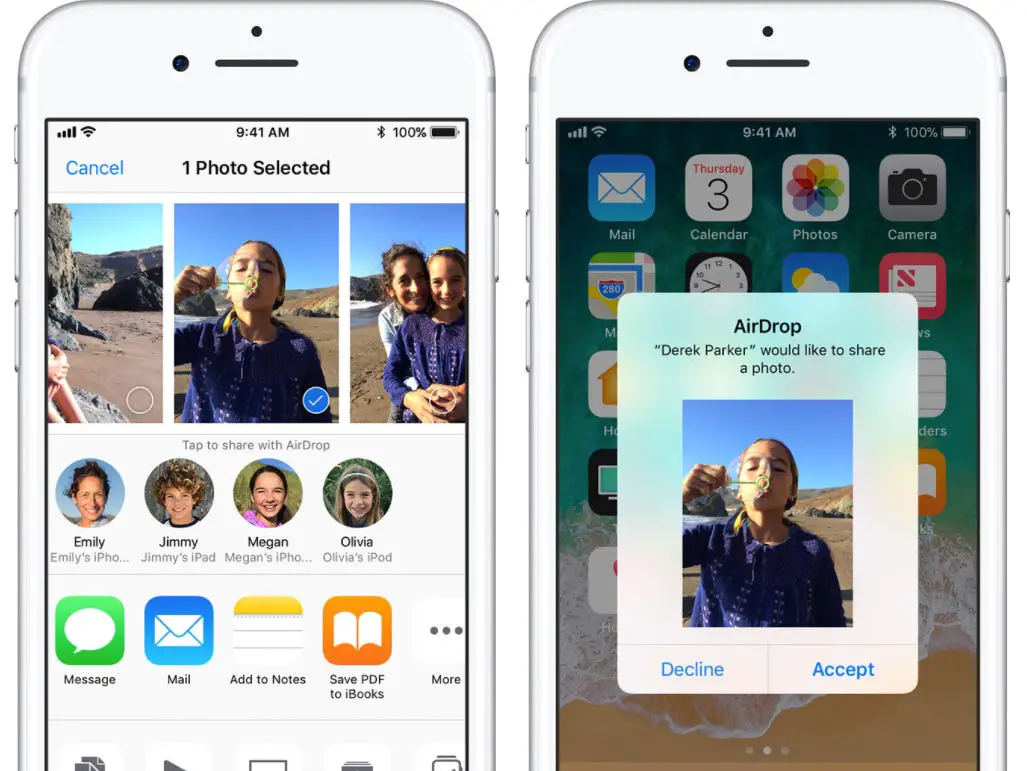
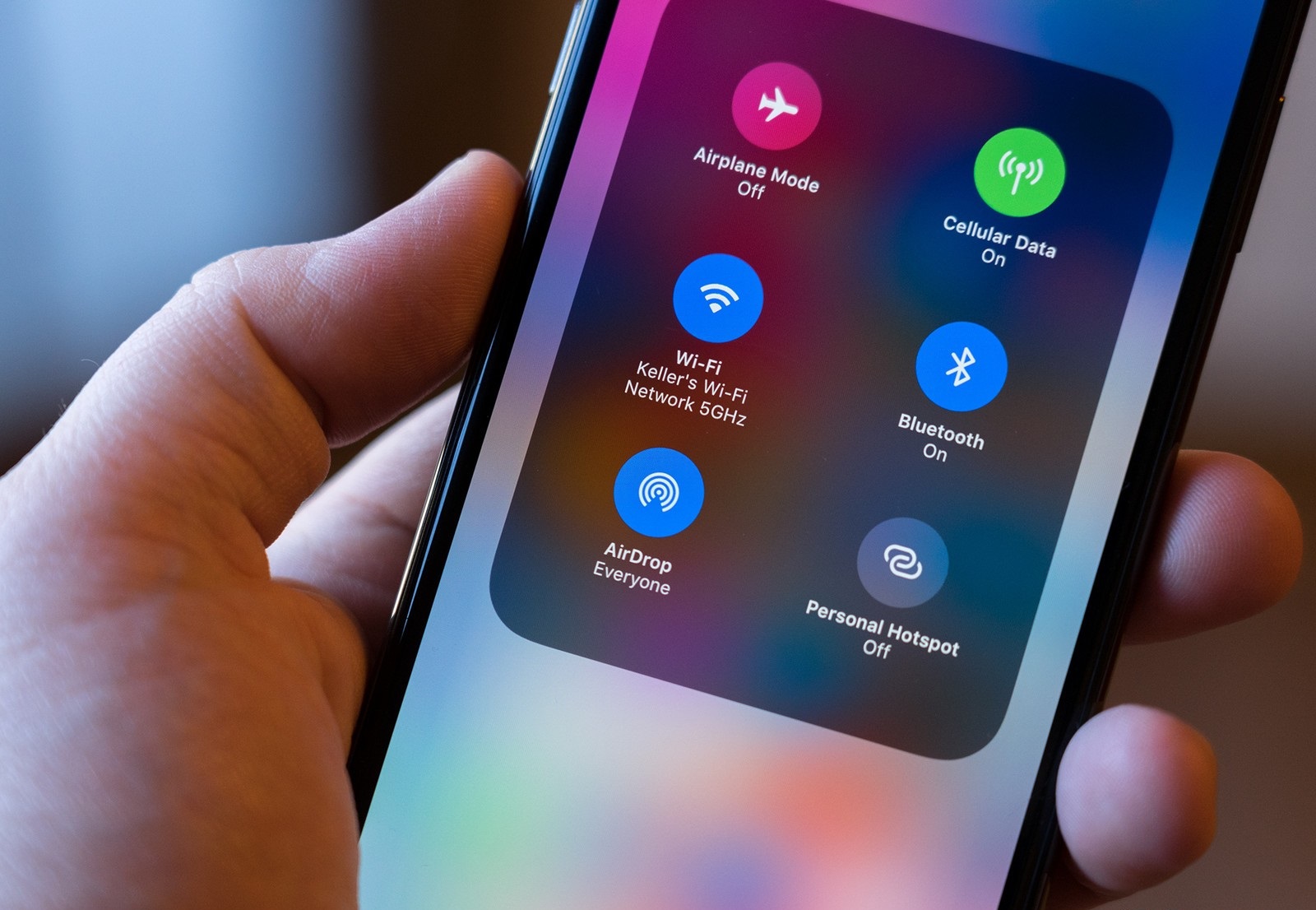
コントロールセンターに移動して、AirDropの設定を確認してください。 「連絡先のみ」のコンテンツを受信するようにAirDropを設定している場合は、送信デバイスと受信デバイスの両方がiCloudにサインインしている必要があります。 さらに、送信者のApple IDに関連付けられているメールアドレスまたは電話番号は、iOSデバイスの連絡先アプリに含まれている必要があります。
AirDropを使用する場合は、パーソナルホットスポットを無効にしてください。 受信者のiOSデバイスで[設定]>[セルラー]に移動すると、無効にできます。
Macでの問題の修正:
- Finderに移動し、メニューバーの[移動]>[AirDrop]をクリックして、AirDropが有効になっていることを確認します。
- AirDropウィンドウの下部にある[許可する]オプションをオンにします。
- 古いMac(2012以前)は、AirDropウィンドウまたはMacの共有シートで「探している人が表示されない」をクリックして共有する必要があります。 次に、「古いMacを検索する」をクリックします。
- 受信側のMacがOSX Mavericks以前を使用している場合は、そのMacでAirDropウィンドウが開いていることを確認します。Finderメニューバーから[移動]>[AirDrop]を選択します。
- 受信側のMacの[セキュリティとプライバシー]設定で[すべての着信接続をブロックする]が無効になっていることを確認してください。




