
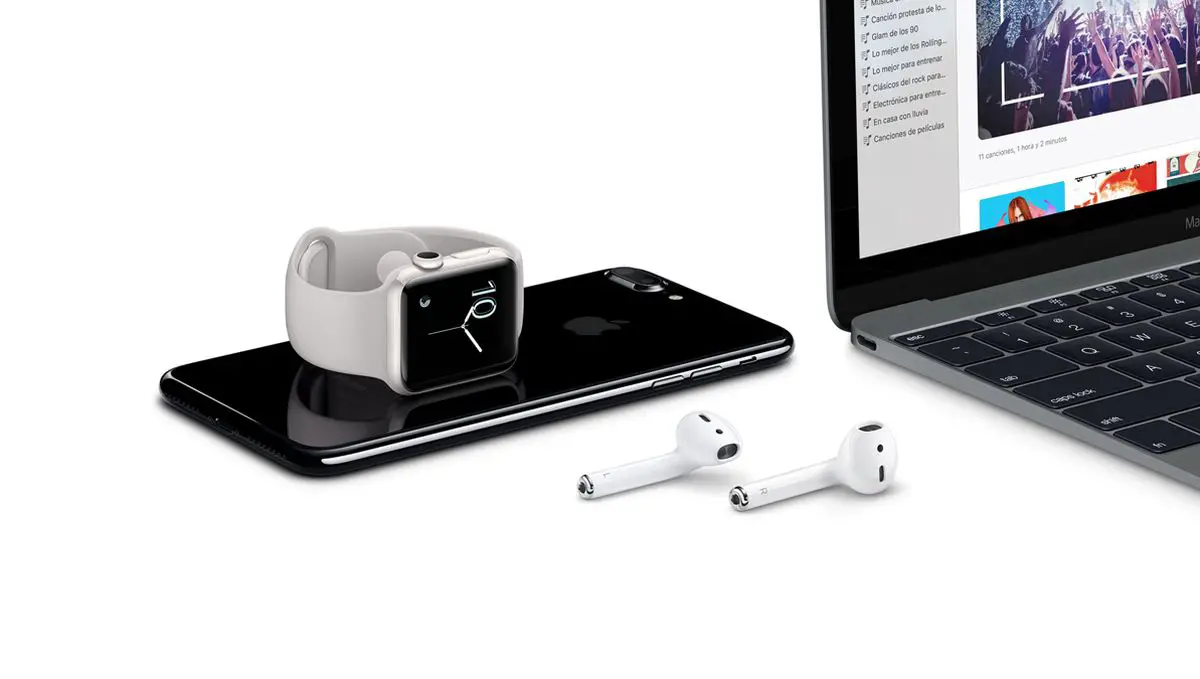

AirPodsの設定方法、使用方法、カスタマイズ方法を知りたい場合は、小さなガイドを用意しました。
AirPodsをiPhone、iPad、またはMacに接続する方法は?
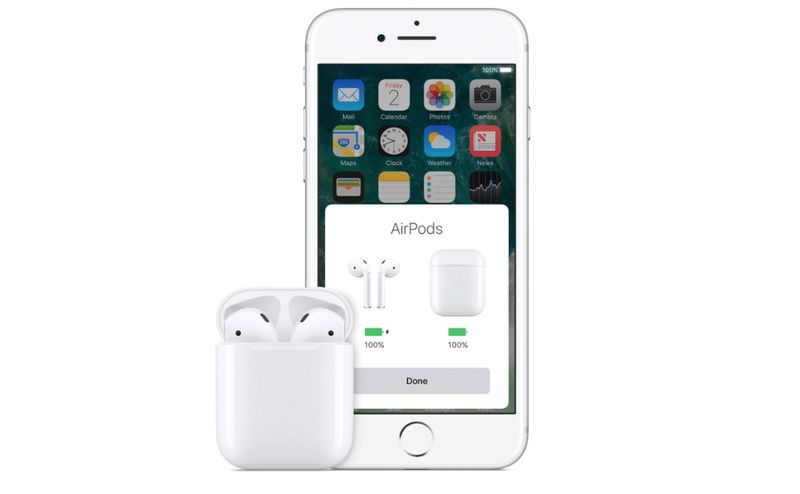
AirPodsを使用するには、まずAirPodsと互換性のあるデバイスを用意する必要があります。これらは、iOS10.1を搭載したiPhone、iPad、iPod touch、watchOS3以降を搭載したAppleWatch、macOSSierra以降を搭載したMacです。 今、あなたはそれらを初めてデバイスに接続する必要があります。 iOSでは、次の手順に従います。
- iPhoneまたはiPadのロックを解除します。
- AirPodsケースを開き、デバイスに近づけます。
- デバイスにウィンドウが表示されます。
- [OK]を押します。
iCloudに接続することで、AirPodsは残りのデバイスですでに自動的に構成されているため、他のデバイスと常に同期することを心配する必要はありません。



AirPodsを他のデバイスに接続するにはどうすればよいですか?
一方、iOSデバイスを持っていないが、Apple AirPodsを使用したい場合は、次の手順に従う必要があります。
- AirPodsを中に入れて箱を開けます。
- LEDが点灯するまで背面のボタンを押し続けます。
- デバイスで、Bluetoothセクションに移動します。
- 互換性のあるデバイスからAirPodsを選択します。
AirPodsでSiriを使用する方法は?
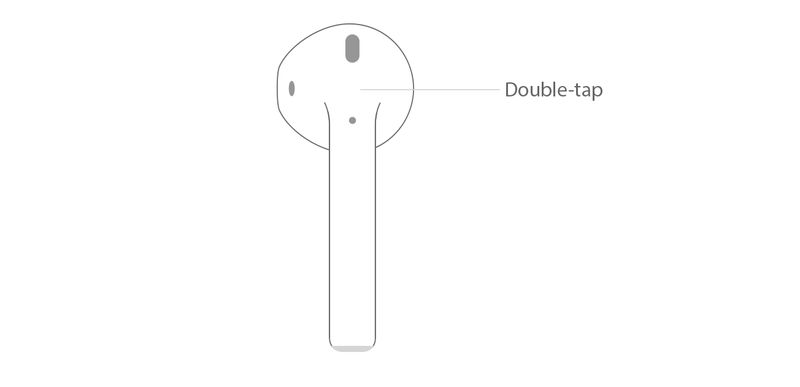
他のヘッドフォンとは異なり、AirPodsはSiriと完全に互換性があります。つまり、仮想アシスタントにiPhoneのように頼むことができます。 Siriをアクティブにするには、ヘッドフォンの1つをダブルタップする必要があります。
Siriに尋ねることができるもののいくつかは次のとおりです。
- 音量を上げたり下げたりします。
- 連絡先に電話してください。
- 天気情報を聞いてください。
- 曲を変更します。
- 音楽プレイリストを再生します。
- AirPodsのバッテリー寿命を確認してください。
バッテリーをチェックしてAirPodsを充電する方法は?
AppleのAirPodsは、長所として優れた自律性を備えています。これは、ヘッドフォン自体とそれに付随するケースの両方によるものです。
- AirPodsには5時間の音楽再生の自律性があります。
- ケースには、最大24時間の再生を実現するために、AirPodsが数回フル充電されています。
- AirPodsを15分間充電すると、最大3時間の再生時間が得られます。
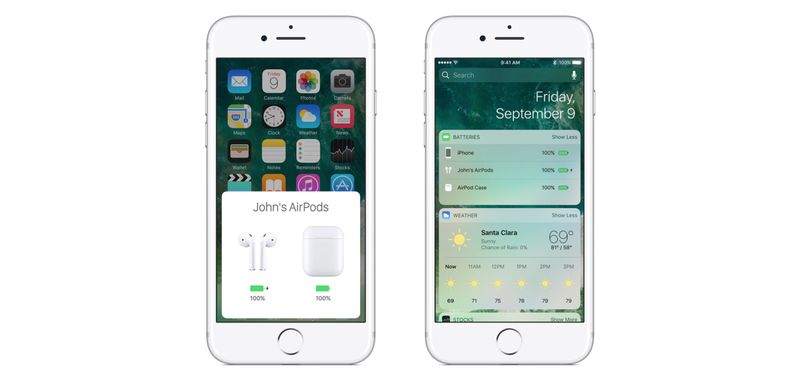
AirPodsの充電状態とケースを確認するには、iOSバッテリーウィジェットから確認できます。 AirPodsをケースの中に入れて、iOsデバイスの近くで開くと、バッテリーの残量をアニメーションで表示することもできます。 最後に、ケース内の緑色のLEDは充電がいっぱいであることを意味し、オレンジ色のLEDは完全な充電が残っていないことを意味します。 内部のAirPodsはAirPods自体のバッテリーを示しており、AirPodsがない場合はケースのバッテリーを示しています。
AirPodsの設定を変更するにはどうすればよいですか?
これで問題なくAirPodsを使用できるようになりますが、iOSの[設定]>[Bluetooth]>[AirPods]>[情報]アイコンから一部のAirPods設定をカスタマイズすることもできます。 実行できる変更は次のとおりです。
- AirPodsの名前を変更します。
- ダブルタップしたときに何が起こるかを選択します:Siri、再生、一時停止、または何もしません。
- 自動耳検出をオンまたはオフにします。
- マイクがオンになっているイヤピースを設定します。




