
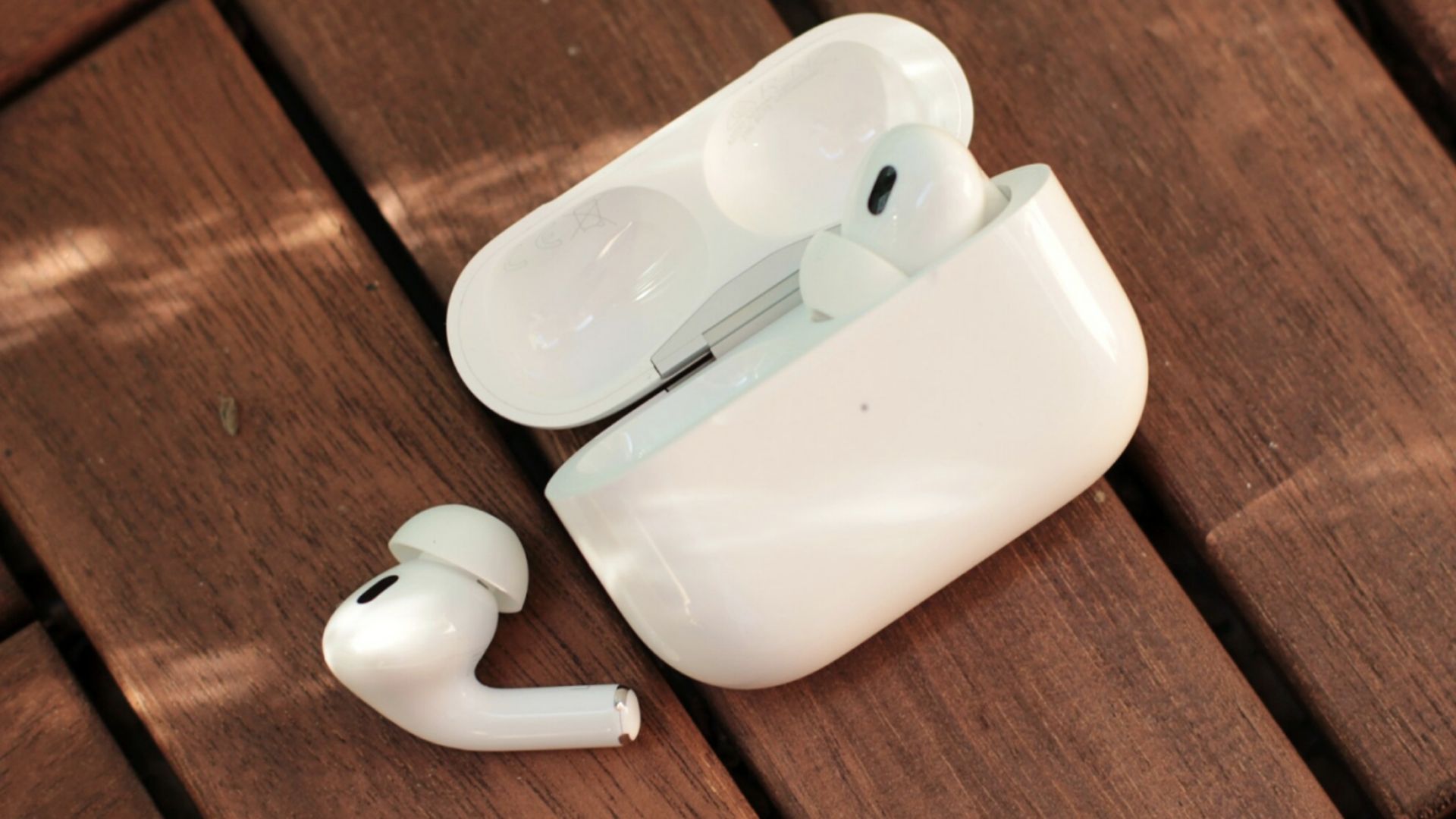

AirPods の吃音の問題が発生している場合は、解決策がある可能性があるため、解決のためにまだ Apple に送信しないでください。
Apple が 2016 年に AirPods の第 1 世代を最初にデビューさせたとき、それらは完全ワイヤレスイヤホンの新時代の幕開けを導きました。 それ以来、それらは多くの人々によって広く使用され、日常生活の一部となっています。 悲しいことに、多くの AirPods 所有者にとって、特に iOS 16 のリリース以降、大きな音の途切れが問題となっています。
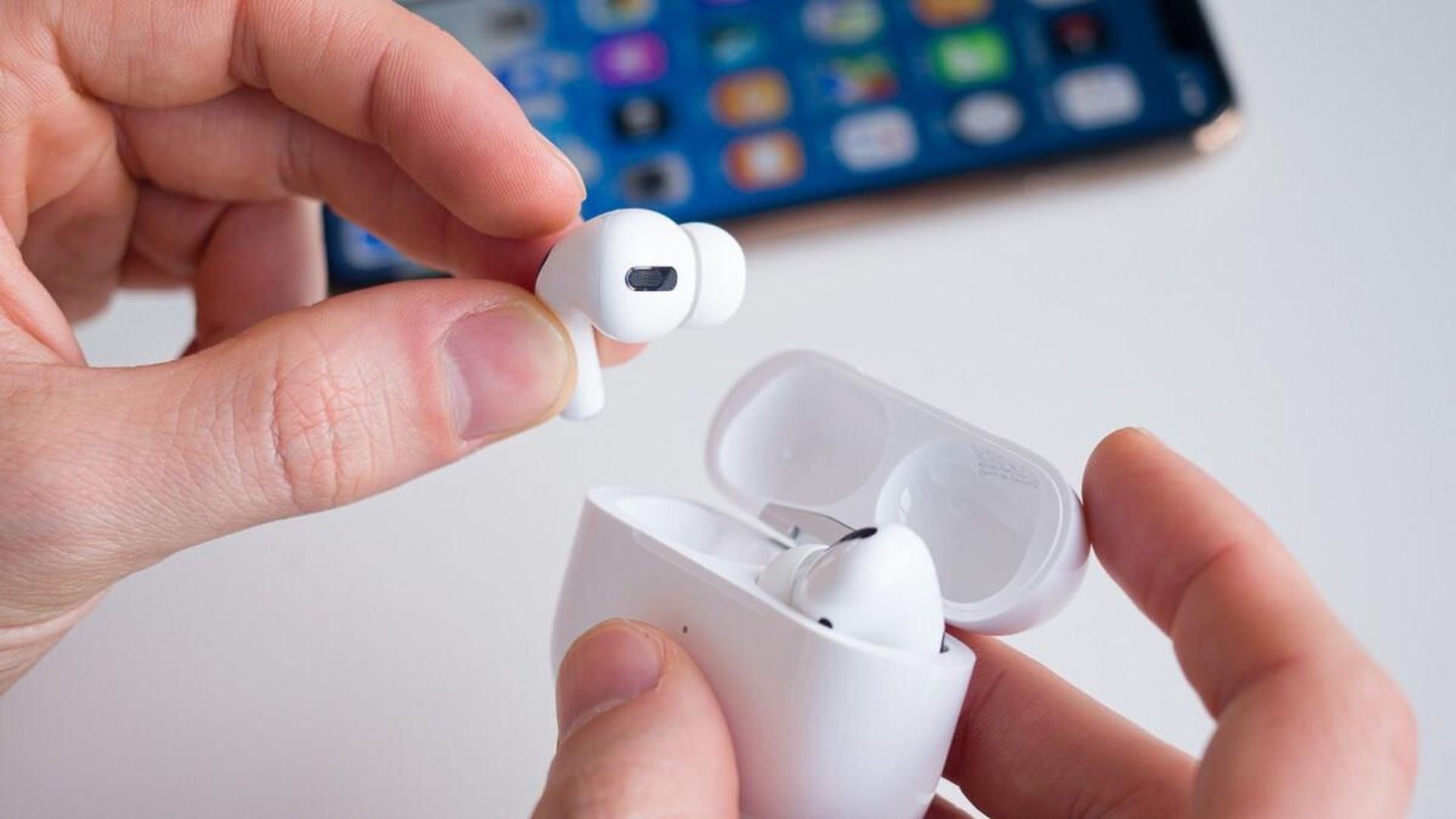
AirPods の吃音の問題を解決するにはどうすればよいですか?
AirPods は安価ではないため、音がかすれたり、バランスが崩れたり、途切れたりしても、問題を我慢する必要はありません。 AirPods を開けなかったり、コンパクト ヘッドフォンの設定にアクセスしたりできない場合でも、音声の途切れを解決するために使用できるトラブルシューティング手順は多数あります。 AirPods の吃音の可能な修正方法を見てみましょう。



Attention-Aware 機能をオフにする
現在の iPhone の注意認識機能により、iOS 16.1 以降を実行している iPhone で音声が途切れます。 顔に投影された何千もの目に見えないドットを使用して顔の深度マップを生成するために、TrueDepth カメラ方式では大量のバッテリー電力が必要です。
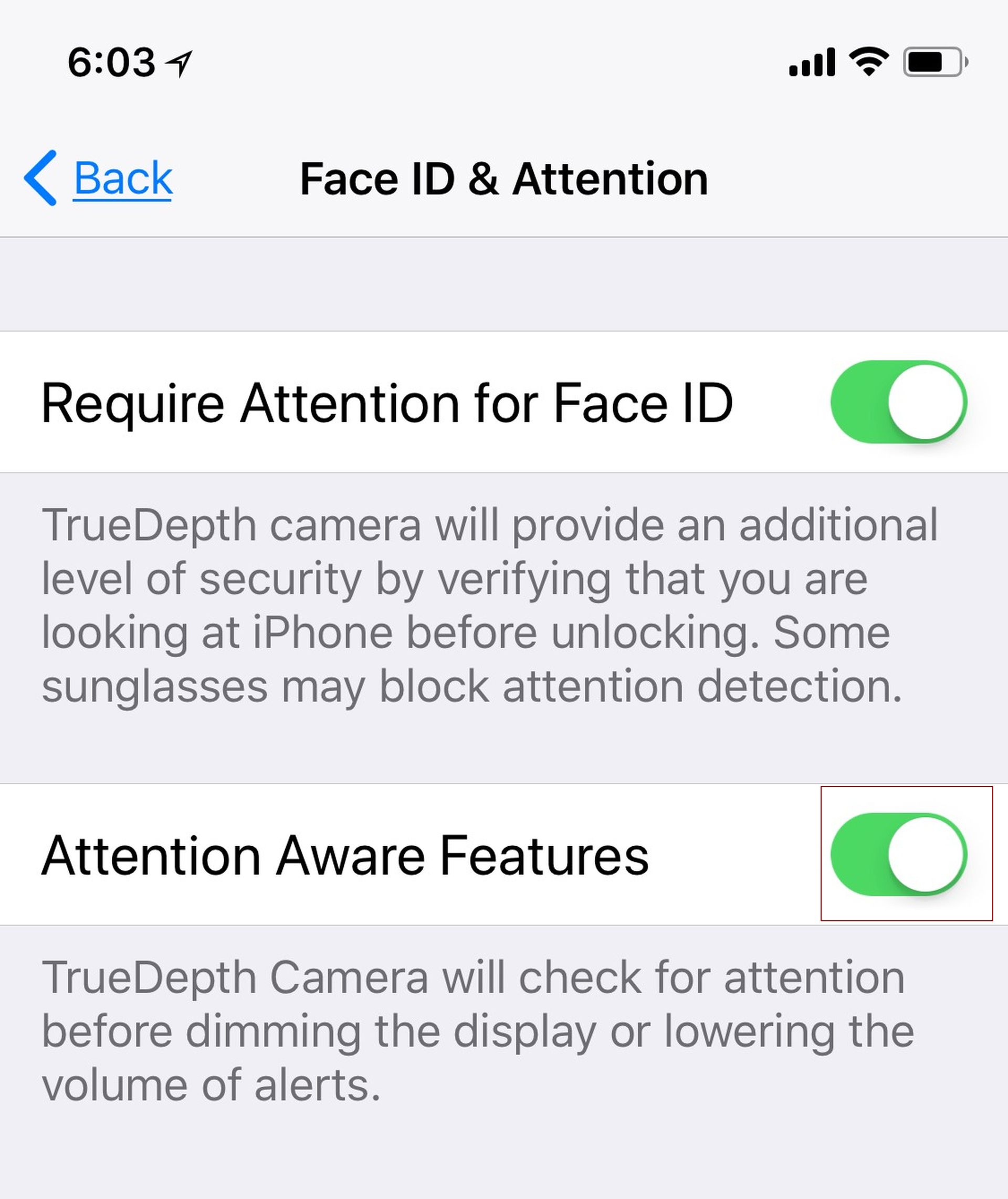
iOS がカメラの動作中にオーディオを頻繁にカットするという事実は、これらの吃音が強化されたプライバシー機能の意図しない結果である可能性があることを示唆しています。 注意喚起機能をオフにすると問題が解決することが知られていますが、音声の吃音には公式の原因は特定されていません。 iPhoneでFace IDを利用すると、確認できるようになります。 注意認識機能を無効にするには:
- 設定を開く
- Face IDとパスコードをタップ
- [Face ID に注意が必要]のトグルをオフにして、選択を確定します
- 注意認識機能のトグルをオフにします
- 設定アプリを閉じてiPhoneを再起動します
iPhone が再起動した後、メディアを再生しているときに Face ID を試してみてください。 TrueDepth カメラで問題が発生した場合、この方法で Airpods の吃音を修正できます。
AirPods を再度ペアリングする
AirPods のペアリングを再試行することもできます。 iPhone のオーディオの問題は、ファームウェアまたはキャッシュの障害によって引き起こされる可能性があります。 以下の手順に従ってください。
- AirPods の使用中に設定アプリを開きます
- ブルートゥースを選択
- AirPods の横にある情報アイコンをタップします
- [切断]を選択し、[このデバイスを忘れる]をクリックします
- 電話を再起動する
- 初めてのように AirPods をペアリングする
デバイスと AirPods が再ペアリングされました。 吃音を確認するために、しばらくメディアを再生してみてください。 キャッシュ ファイル、バグ、またはペアリングの問題が原因でスタッターが発生することはなくなりました。
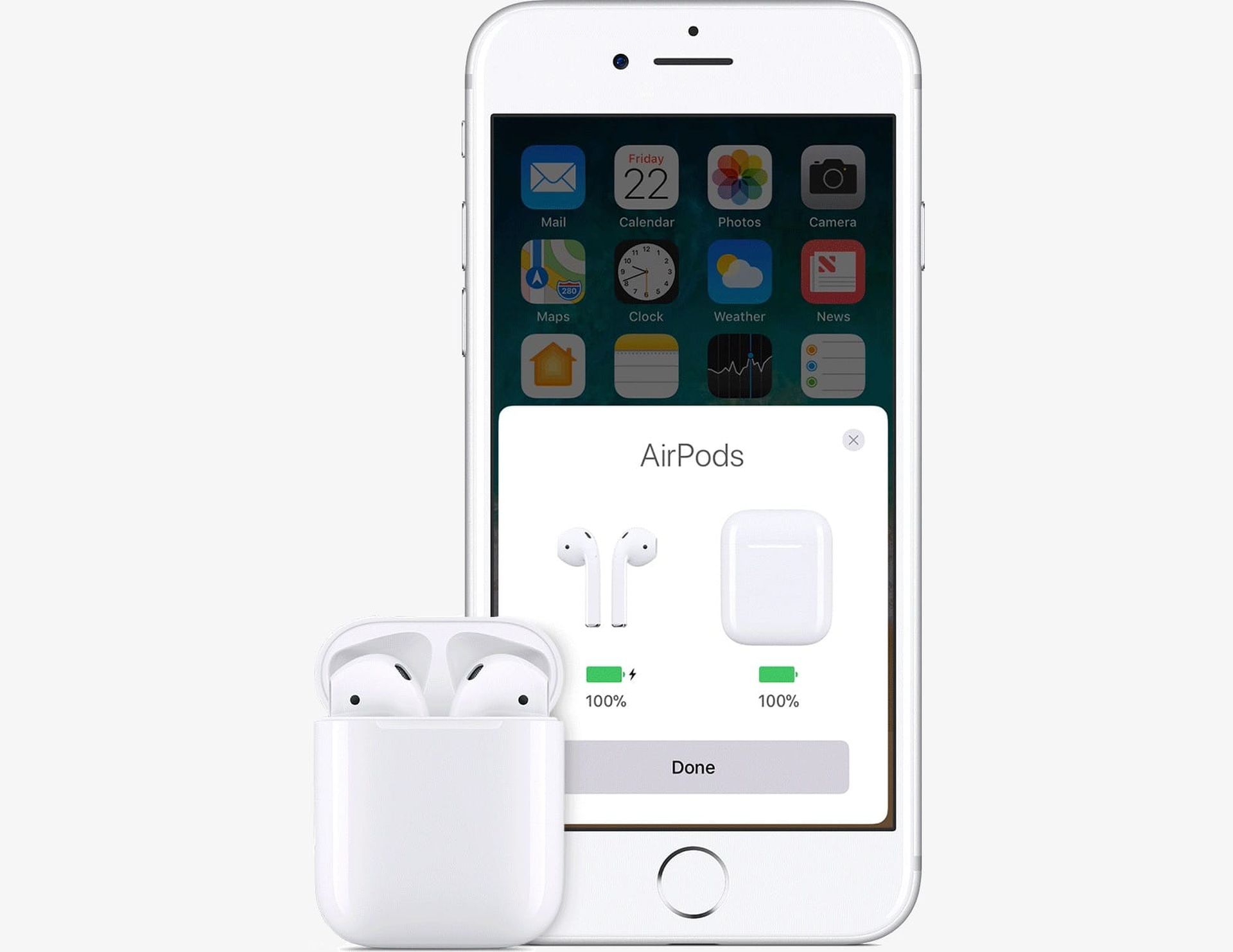
有線接続を試してみる
AirPods を愛用している場合、有線ヘッドフォンは最適な選択肢ではないかもしれませんが、特に信頼できるサードパーティ メーカーのセットを使用している場合は、忠実度の高いオーディオを実現できます。 緊急に何かを聞く必要がある場合や、ヘッドフォンがどうしても必要な場合は、有線ヘッドフォンが間違いなく役に立ちます。
これは、AirPods のハードウェアの問題に対処している可能性があるため、途切れが多い場合に役立ちます。 したがって、ヘッドフォンがすぐに必要な場合は、接続された接続が理想的です。
iPhone を強制的に再起動する
iPhone でデバイス固有の問題やエラーを解決する最も一般的な方法は、強制再起動を行うことです。 強制再起動により、キャッシュ ファイルをクリアしたり、バックグラウンド サービスを再起動したり、すべての Apple ID サービスを再登録したりできます。
強制再起動を使用すると、Bluetooth と Wi-Fi の問題も解決されます。 上記の再ペアリング方法を使用して iPhone を強制的に再起動した場合は、この手順をスキップできます。 電話を強制的に再起動するには:
- 音量アップボタンを押して放します
- 音量を下げるボタンを押して放します
- Appleロゴが表示されるまでスリープ/スリープ解除ボタンを押し続けます
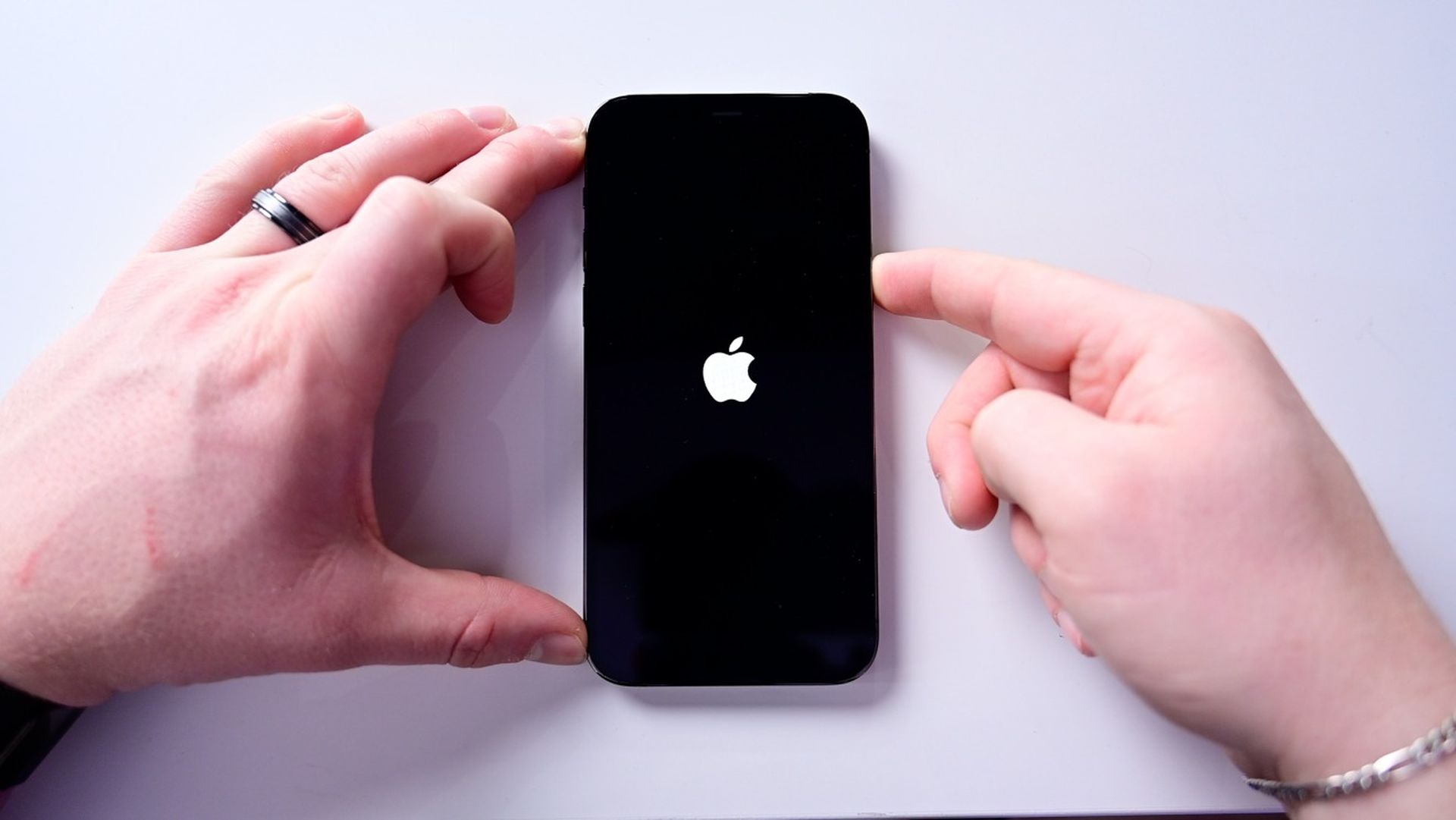
Apple ロゴが表示されたらスリープ/スリープ解除ボタンを放し、iPhone を通常どおり再起動します。 iPhone の再起動後、AirPods をもう一度使用します。 途切れがない場合は、iPhone のキャッシュ ファイルまたはバックグラウンドの Bluetooth サービスが問題の原因である可能性があります。
ネットワーク設定をリセットする
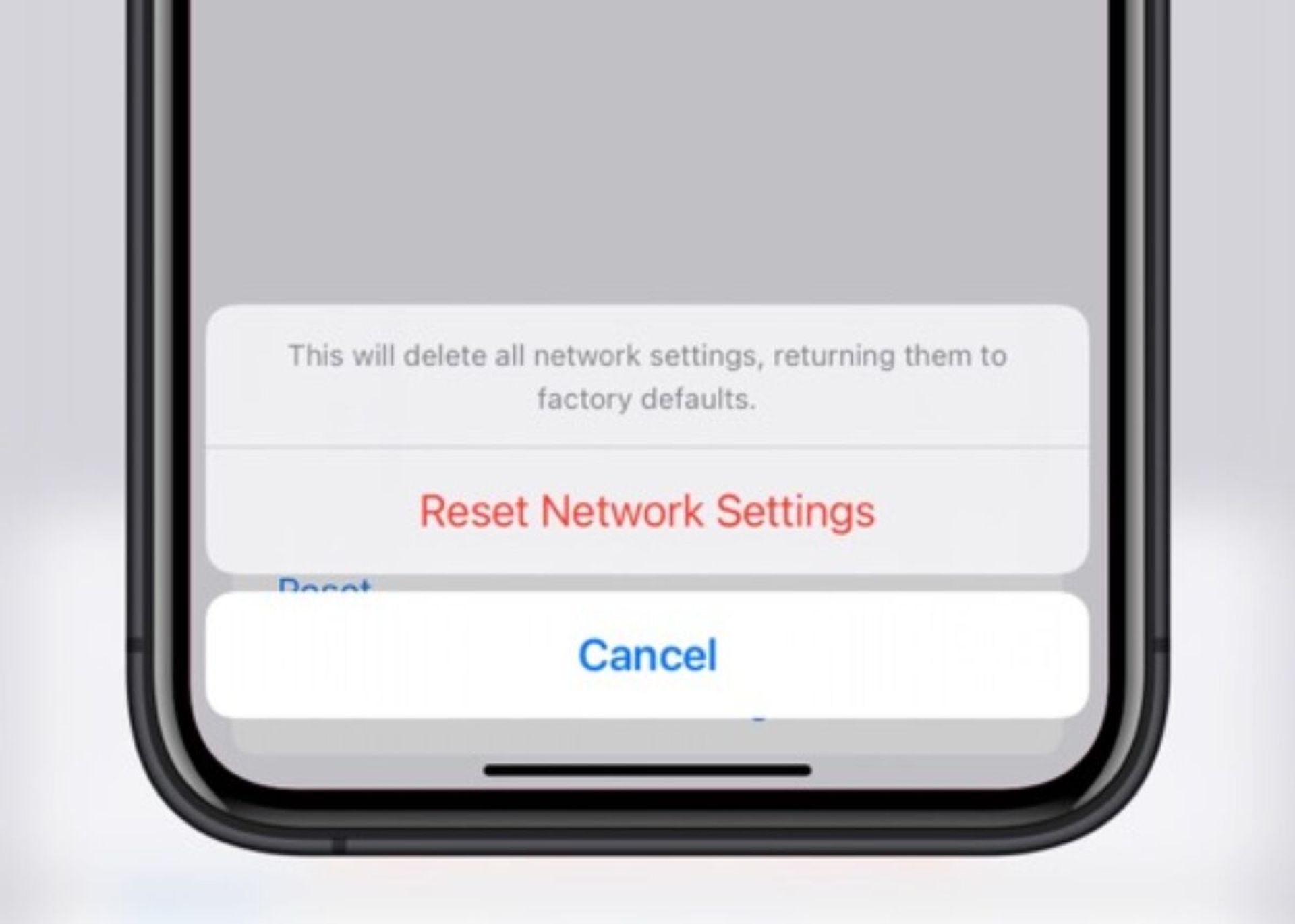
上記の解決策がうまくいかない場合は、ネットワーク設定をリセットしてみてください。 その結果、Bluetooth、Wi-Fi、NFC の設定がリセットされ、iPhone の音声が途切れるのを防ぐことができます。 ネットワーク設定をリセットしたら、 保存したすべての Bluetooth デバイスと Wi-Fi パスワードにアクセスできなくなります そのため、必ず知っている場所にそれらを書き留めてください。 ネットワーク設定をリセットするには:
- 設定を開く
- 一般をタップ
- リセットを選択
- [ネットワーク設定のリセット]を選択します
- 選択を確認する
自動耳検出をオフにする
AirPods の優れた機能は、AirPod が耳から取り外されたことを判断するのに役立つ自動耳検出です。 この機能は、左右の AirPod を使用したり移動したり、通話中にマイクを切り替えたり、iPhone で AirPods を自動的に検出してペアリングしたりするときに、再生をインテリジェントに管理するのに役立ちます。
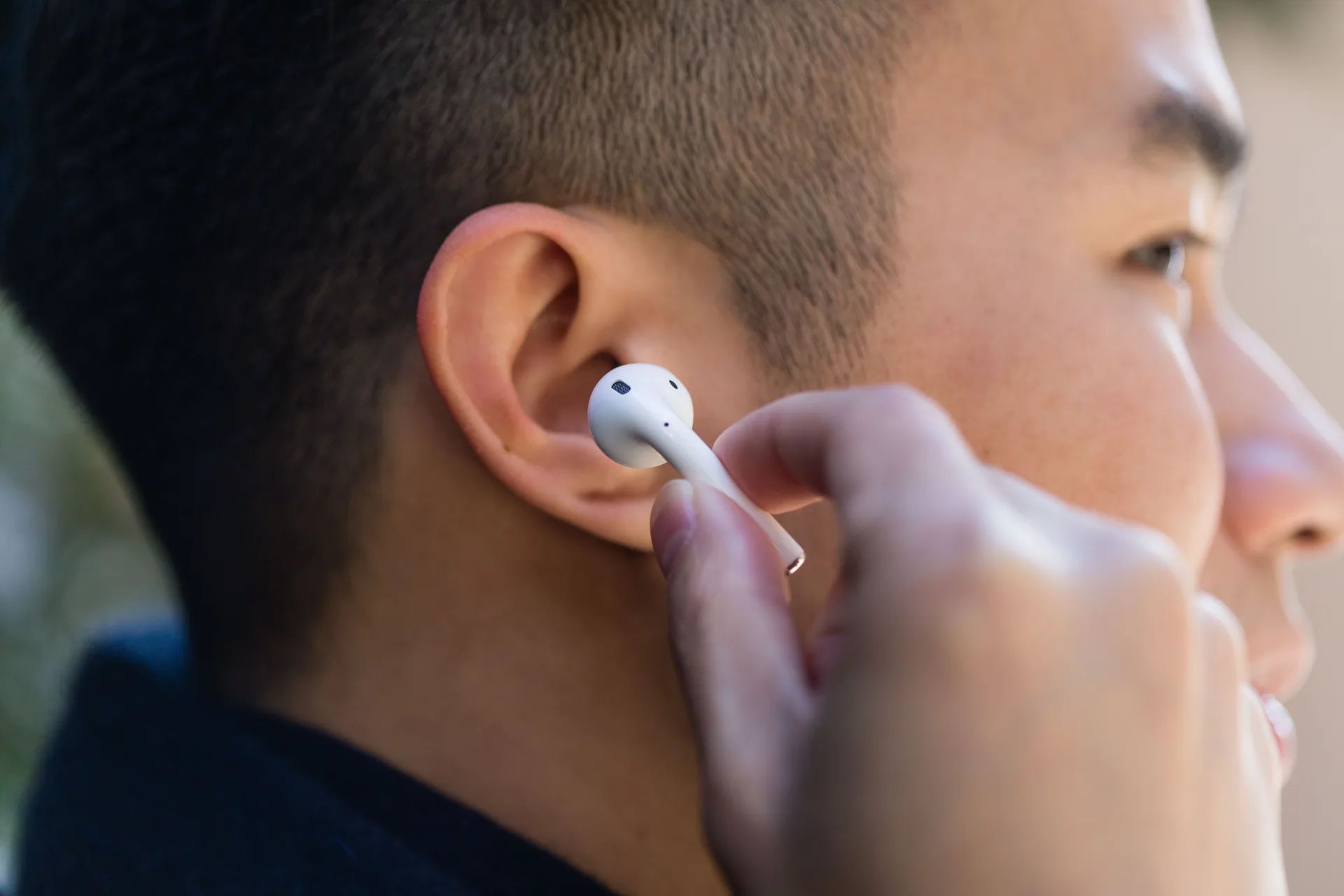
自動耳検出に使用されるセンサーにハードウェアの問題が発生すると、AirPods が装着されているかどうかを不正確に判断する場合があります。 これにより、音楽の再生と一時停止が発生し、オーディオの途切れやその他の問題が発生する可能性があります。
音声の途切れをなくすために、自動耳検出を一時的に無効にすることをお勧めします。 オフにするには:
- 設定を開く
- Bluetooth をタップします。
- AirPods を接続する
- 自動耳検出をオフにする
AirPods を閉じて再接続した後、曲またはビデオをもう一度再生してみてください。 そうすることでカクつきが止まった場合は、AirPods のいずれかのつぼみのセンサーが故障している可能性があるため、AirPods を検査することをお勧めします。
Apple サポートに連絡する
ここで、Apple サポートに連絡することをお勧めします。 特定の設定が原因で、デバイスにのみ影響する問題に対処している可能性があります。
状況によっては、Apple のサポート スペシャリストが AirPods の問題を特定して解決するお手伝いをします。 彼らは自動的に修理を推奨し、ハードウェアの問題の診断を支援します。
使いやすさの点では優れていますが、残念ながら、iOS の更新ごとにこのような問題が発生する可能性があります。 このガイドが、AirPods の吃音の問題を解決するのに役立つことを願っています。 AirPods を iPhone に接続できず、音が出ない場合は、「修正済み: iOS 16 AirPods が機能しない」というタイトルの記事が問題の解決に役立つ可能性があります。
Source: AirPods の吃音: どうすれば修正できますか?




