


この記事では、Androidでバッテリーの状態を確認する方法を学びます。 Appleは、iPhoneの携帯電話に、携帯電話のバッテリーの状態をネイティブに調べて、他のオプションを検討する必要があるかどうかを確認する機能を導入したブランドであることをよく知っています。
Androidでバッテリーの状態を確認するにはどうすればよいですか?
対照的に、Androidスマートフォンにはこの機能がネイティブに備わっていないため、理論的にはこのツールを使用することはできません。 ただし、一部のオプションでは、サードパーティのツールを使用してこれを実行できます。
とは言うものの、携帯電話のバッテリーの状態を知ることは誰にとっても興味深いことなので、今日はあなたがあなたの健康レベルを知り、それがすでに劣化しているかどうかを知る必要があるそれらの選択肢について議論します。



AndroidまたはiOSのモバイルであるかどうかにかかわらず、バッテリーは通常、かなりの程度まで消耗するという事実に加えて、パーセンテージの85%を超えると、最適な状態で健康であると見なされることに注意してください。 100%まで充電されたとき。
これは、スマートフォンのバッテリーがこの数値を下回ると、モバイルが突然頻繁にシャットダウンし始める可能性があることを意味します。
このすべてを明確にするために、AccuBatteryという名前のアプリケーションがあり、Google Playから静かにダウンロードできます。このアプリケーションは、バッテリーケアに関連するすべてに焦点を当てており、さまざまな摩耗統計、各アプリケーションによるバッテリー消費量など、さまざまな機能を示しています。 。
Androidのホーム画面に追加する必要があるベスト15のショートカット
AccuBattery
Digibitesによって開発されたこのアプリケーションには、今述べたように、モバイルバッテリーの問題に対処するためだけに設計されたさまざまなツールがあります。 さて、その最高の機能の1つは、バッテリーの活力と、バッテリーが適切に機能する期間を知ることです。
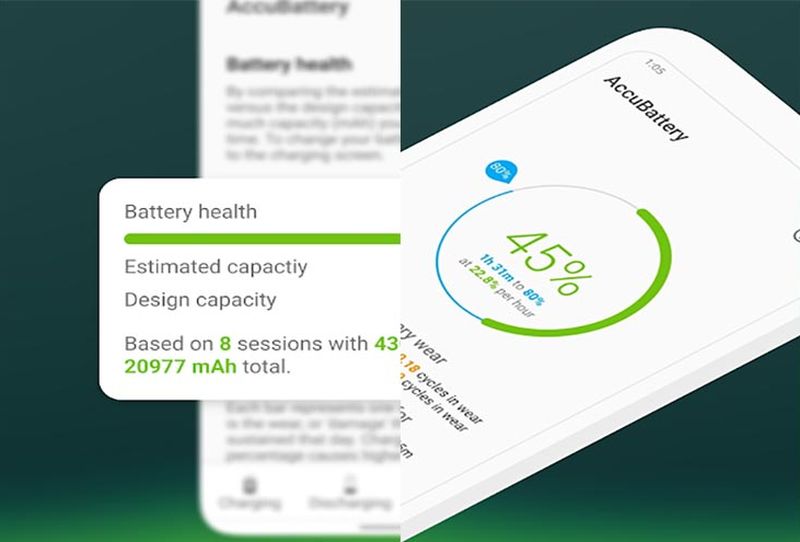
ただし、この情報は最初は表示されません。モバイルとそのバッテリーのデータなどがないため、アプリケーションは内部レポートにアクセスして現在のステータスを確認できません。 このためにあなたがしなければならない唯一のことは、アプリケーションをダウンロードして、モバイルが放電されようとしているときに通常行うように、いくつかの充電サイクルを実行することです。 この後、次のことを行う必要があります。
- アプリケーションを入力します。
- 機能の4つの異なるカテゴリの中から、ヘルスカテゴリを入力します。
- 各充電後のバッテリーの消耗、ヘルスレベル、推定寿命などに関するすべての情報が表示されます。
これは、目的を達成するために必要なすべてです。GooglePlayにはAccuBatteryのようなさまざまなオプションがありますが、これは最も信頼性の高いものの1つであり、1,000万回のダウンロードがそれを支持しています。 このアプリに興味がある場合は、ここをクリックしてダウンロードしてください。




