

この記事では、AndroidフォンでInternetExplorerを必要とするWebページを開く方法を説明します。 Internet Explorerはしばらくの間死んでいますが、最終的な埋葬は来年まで行われません。 それでも、スマートフォンを使用している場合でも、Internet Explorerを使用していないために、開くことを拒否するWebページに出くわすことは難しくありません。
AndroidフォンでInternetExplorerを必要とするWebページを開く方法は?
Android用のInternetExplorerはありませんし、ありませんでしたが、WebサイトをだましてInternetExplorerを使用していると思わせる方法はあります。 これは、Android携帯でInternetExplorerを要求するこれらのページを使用するのに役立つ場合があるトリックです。
カメレオンブラウザ付き
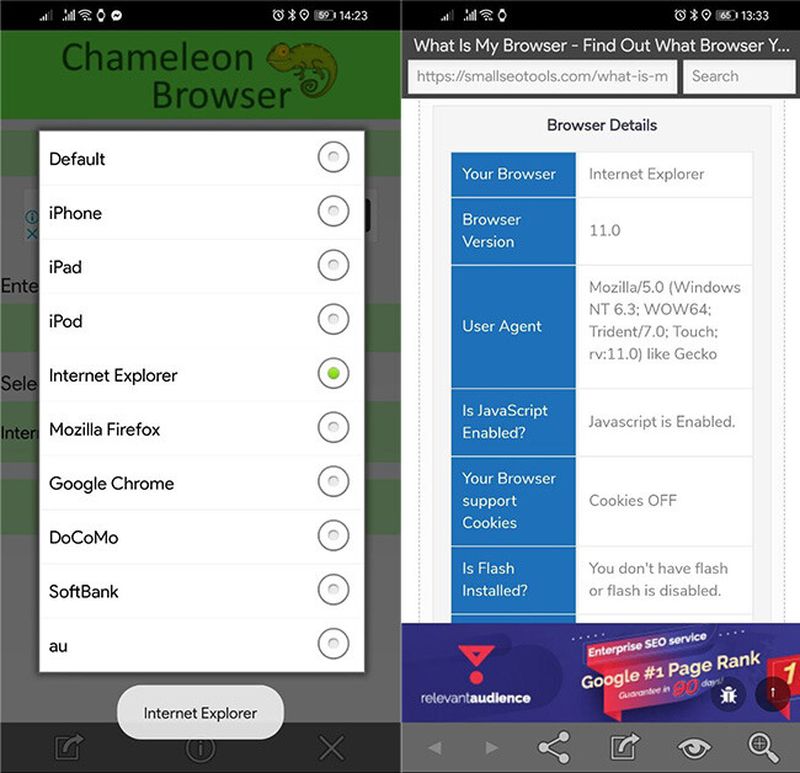


カメレオンブラウザは非常に基本的なWebブラウザであり、その名前が示すように、他のブラウザでのカモフラージュを専門としています。 これを使用するときは、[ユーザーエージェントの選択]をタップして、シミュレートするブラウザー(Internet Explorerなど)を選択する必要があります。
これにより、次に開くWebページ([URLの入力]を入力する必要があります)は、InternetExplorerを使用していると認識されます。 通常、これによりページをロードできますが、特にプラグインが必要な場合は、正しく機能しない可能性があることに注意してください。 また、デスクトップ版が読み込まれます。
ドルフィンブラウザ付き
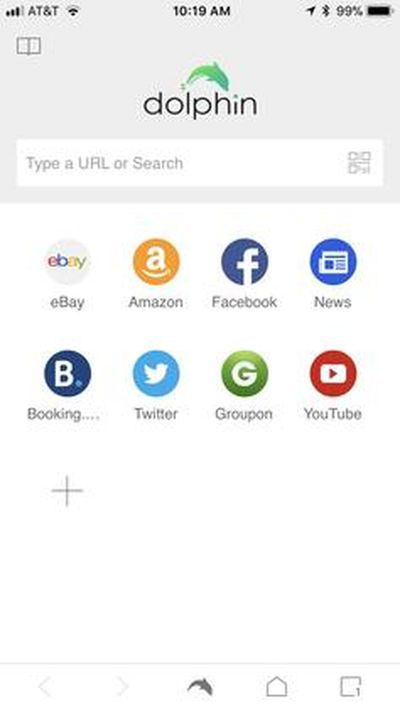
より高性能なWebブラウザーが必要な場合は、より使いやすいブラウザーであるDolphinBrowserのユーザーエージェントを変更することもできます。 この場合、オプションはより非表示になります。イルカのアイコンをタップし、オプションの[詳細]セクションに移動して、[ユーザーエージェント]をタップする必要があります。
ここから選択するリストはありません。手動で入力する必要があります。 ここでInternetExplorerユーザーエージェントのリストを参照できます。 Windows10上のInternetExplorer 11の場合、GeckoのようなMozilla / 5.0(Windows NT 10.0; Trident / 7.0; rv:11.0)を使用します。 上記のように、少なくともあなたを許可するはずですが、サイトがスムーズに運営されるという保証はありません。
BrowserStackまたは同様のアプリを使用
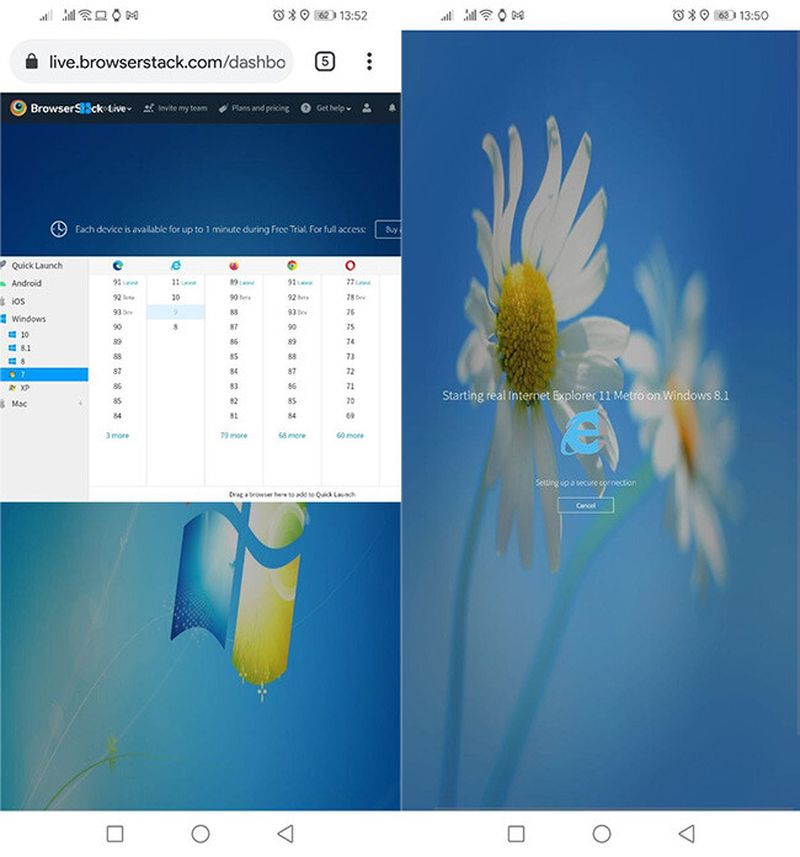
自由に使える最後のオプションは、エミュレートされたInternetExplorerを使用することです。 いくつかの会社が同様のサービスを提供していますが、最も人気があるのは間違いなくBrowserstackです。 これは主にPCバージョンに焦点を当てていますが、Androidでも機能しますが、携帯電話の小さな画面では制御がやや難しいという欠点があります。タブレットに適しています。
BrowserStackは無料ではなく、年間価格は29ドルからですが、制限付きで無料で試すことができます。おそらく、抵抗するWebページをロードするのに十分な時間です。 使用できるもう1つの同様の簡単なオプションは、Browserlingです。これも、任意のブラウザーで任意のWebサイトを数分間開くことができるWebサイトです。




