
今日は、AndroidとウェブブラウザでGoogleパスワードマネージャーを使用する方法を説明します。 パスワードはセキュリティとプライバシーの鍵となるため、可能な限り注意を払う必要があります。 これは、Googleのパスワードマネージャーでそれを行う方法です。
パスワードは、デジタルサービスアカウントに保存する個人データのプライバシーの重要な部分であるため、アクセスコードをできるだけ安全に使用するようにしてください。 複雑なパスワードを設定することを恐れないでください。パスワードマネージャーの助けを借りてそれらを覚えておくことができます。 そのうちの1つはGoogleのパスワードマネージャーです。このガイドでは、Androidとブラウザーでの使用方法を示します。
「123456」タイプのパスワードや、生年月日などの基本的な個人データに関連するパスワードを選択しないことに加えて、パスワードマネージャーを使用してプライバシーとセキュリティを管理することが重要です。 Googleのパスワードマネージャーは、パスワードが侵害されていないかどうかをチェックして、できるだけ早くパスワードを変更する必要があることを確認できるなど、複数の機能を提供します。 したがって、このGoogleツールを携帯電話とコンピューターで使用できます。



AndroidでGoogleパスワードジェスチャを使用するにはどうすればよいですか?
私たちのモバイルでは、アクセスするためにユーザー名とパスワードが必要なソーシャルネットワークなどの数十のデジタルプラットフォームを使用しています。 私たちのオンラインプレゼンスは非常に広範であるため、使用されたすべてのパスワードを覚えるのは複雑です。 幸い、Googleのパスワードマネージャーの助けを借りれば、スマートフォンはそれらのコードを覚えておくことができます。
AndroidでGoogleパスワードマネージャーを有効にする方法は?
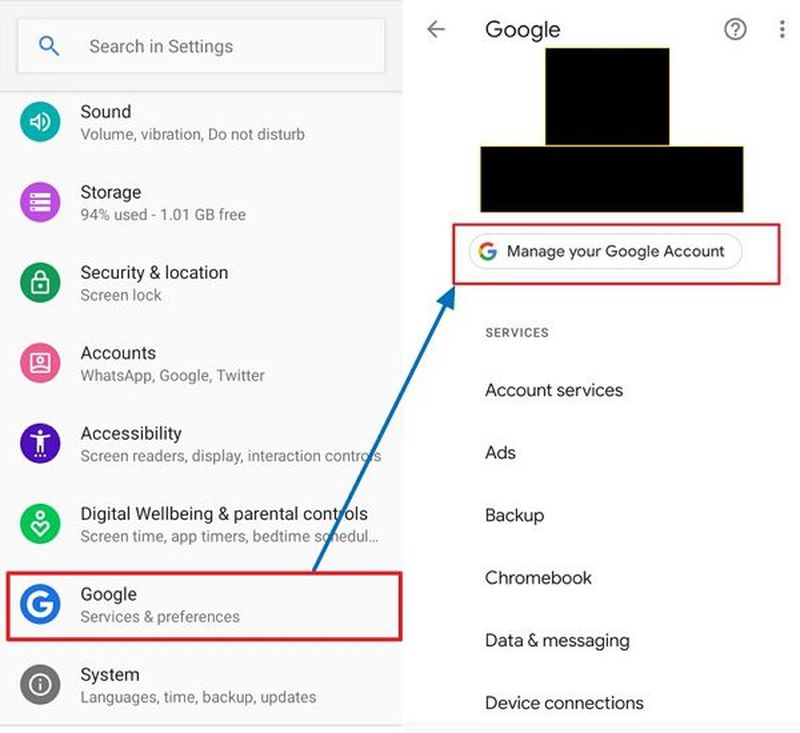
このGoogleツールを使用するための最初のステップは、それをアクティブ化することです。 Googleアカウントに既にマネージャーが有効化されているかどうかわからない場合は、いくつかの簡単な手順に従って確認する必要があります。 さらに、保存されているすべてのパスワードを確認、編集、削除する方法、またはパスワードが侵害されているかどうかを通知する興味深い機能を使用する方法を説明します。
- 携帯電話の設定を開きます。
- 「Google」セクションに移動します。
- 下にスクロールして、「オートコンプリート」をクリックします。
- 「Googleでオートコンプリート」に移動します。
- 「AutoCompletewithGoogle」チェックボックスを有効にしてパスワードを保存し、ログイン時にデータを自動的に入力します。「続行」をクリックして操作を確認します。
- 次に、「パスワード」に移動して、Googleアカウントに保存されているすべてのパスワードを確認します。
- 「パスワードの確認」をクリックして、保存したパスワードが安全かどうかを確認します。
- リスト内の任意のサービスをクリックして、保存されているパスワードを編集または削除します。
Androidのマネージャーに新しいパスワードを追加するにはどうすればよいですか?
マネージャーをアクティブ化したら、保存するすべてのパスワードをマネージャーに「フィード」します。 この手順は非常に簡単で、将来に非常に役立つことをすでに期待しています。 マネージャーに新しいパスワードを追加するための手順は次のとおりです。
- ログインするアプリまたはウェブサイトを開いて、パスワードを保存します。
- ユーザー名とパスワードを入力します。
- 「サインイン」をクリックします。
- Googleからパスワードを保存するかどうか尋ねられたら、[保存]をタップします。
Androidのマネージャーでユーザー名とパスワードをオートコンプリートする方法は?
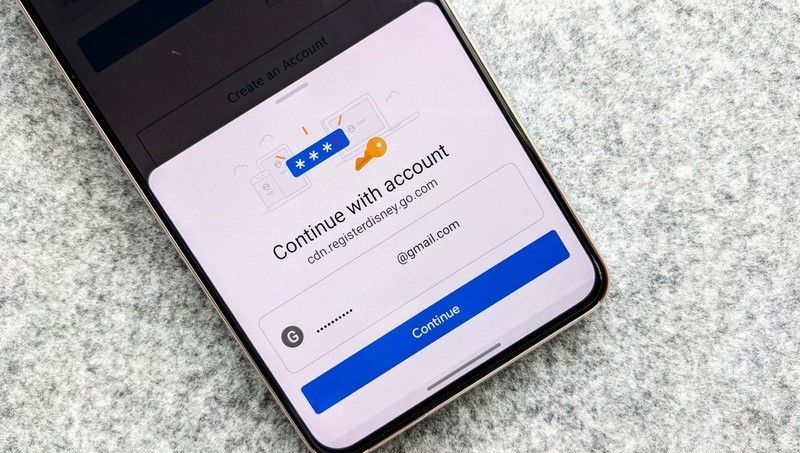
マネージャーをアクティブにしてパスワードを追加すると、パスワードマネージャーがすべての情報を保存するため、アカウントへのログインは簡単になります。 ユーザー名とパスワードで「オートコンプリート」ツールを使用する場合は、次のことを行う必要があります。
- ログインするアプリまたはウェブサイトを開きます。
- ユーザー名またはメールアドレスのテキストフィールドをクリックすると、Googleによって保存されたアカウントを含む下部のウィンドウが表示されます。 ログインしたい方をクリックしてください。
- 次に、パスワードを入力します。 テキストフィールドをクリックすると、保存されたアカウントと同じウィンドウが表示されます。 以前と同じものを選択してパスワードを自動的に入力すると、ログインできます。
「Googleオートコンプリート」を使用しているときに、ユーザーフィールドとパスワードの両方にログインするアプリまたはWebが同じ画面に表示される場合、両方のフィールドが同時に入力されるため、1つずつ入力する必要はありません。 1つは、上記で説明した例のようです。
ChromeでGoogleパスワードジェスチャーを使用するにはどうすればよいですか?
お使いのブラウザであるChromeでGoogleのパスワードマネージャーを使用するために従う手順は異なります。 この場合、前の行で説明したものとは異なる視点をもたらすために、例はコンピューターから焦点を合わせます。
ChromeでGoogleのパスワードマネージャーを最大限に活用するために知っておくべきことは次のとおりです。
Chromeでパスワードマネージャーを有効にする方法は?
ChromeでGoogleのパスワードマネージャーを有効にし、保存済みのパスワードを編集および削除する方法を見てみましょう。 もちろん、ブラウザからパスワードチェッカーにアクセスして、現在使用しているパスワードが安全かどうかを確認することもできます。
- Google PasswordManagerのWebサイトにアクセスします。
- 右上の歯車アイコンをクリックして、「設定」にアクセスします。
- 「パスワードを保存するかどうかを確認する」チェックボックスをオンにします。 この構成セクションを分析して、使用可能なオプションを有効または無効にすることをお勧めします。 たとえば、パスワードがインターネット上で公開されていることを検出した場合にアラートを送信するようにGoogleを設定できます。 このセクションでは、パスワードの保存を拒否したWebサイトやアプリも表示されます。
- メイン画面に戻り、「パスワードチェック」をクリックして、アクセスコードのセキュリティを確認してください。
- リスト内のアプリまたはウェブサイトをクリックしてパスワードにアクセスしますが、最初にGoogleパスワードを入力して本人確認を行う必要があります。
- 保存された情報に入ると、パスワードを表示、編集、または削除できるようになります。
Chromeでマネージャーにパスワードを追加するにはどうすればよいですか?
ChromeでGoogleマネージャーにパスワードを追加するのは、Androidと同じくらい簡単です。 スマートフォンの場合と同じように、コンピューターからGoogleツールにコードを「フィード」して、Googleツールがその仕事を行えるようにする必要があります。 従う手順は次のとおりです。
- ユーザー名とパスワードを保存するWebサイトにログインします。
- ユーザー名とパスワードを入力します。
- アドレスバーの右側に表示されるキーアイコンをクリックします。 ポップアップ表示されるウィンドウで、[保存]を選択して、そのユーザー名とパスワードを保存します。 ログインすると、キーをクリックしなくてもこのウィンドウが表示されます。
Chromeのマネージャーでユーザー名とパスワードをオートコンプリートするにはどうすればよいですか?
これですべての作業が完了しました。ウェブサイトにログインするときに、Googleのマネージャーにユーザー名とパスワードの情報を追加させるだけです。 これがあなたがしなければならないすべてです:
- ログインしたいWebサイトに移動します。
- Googleがフィールドに入力していない場合は、[ユーザー]をクリックして、そのページに保存されているすべてのアカウントを示す小さなウィンドウを表示します。 ログインしたい方をクリックすると、マネージャーが情報を追加してくれます。
ご覧のとおり、Google Password Managerは、Webサーフィン中にプライバシーを保護するための非常に重要なツールです。 Androidとコンピューターの両方で使用して、無料であるという利点を最大限に活用してください。