
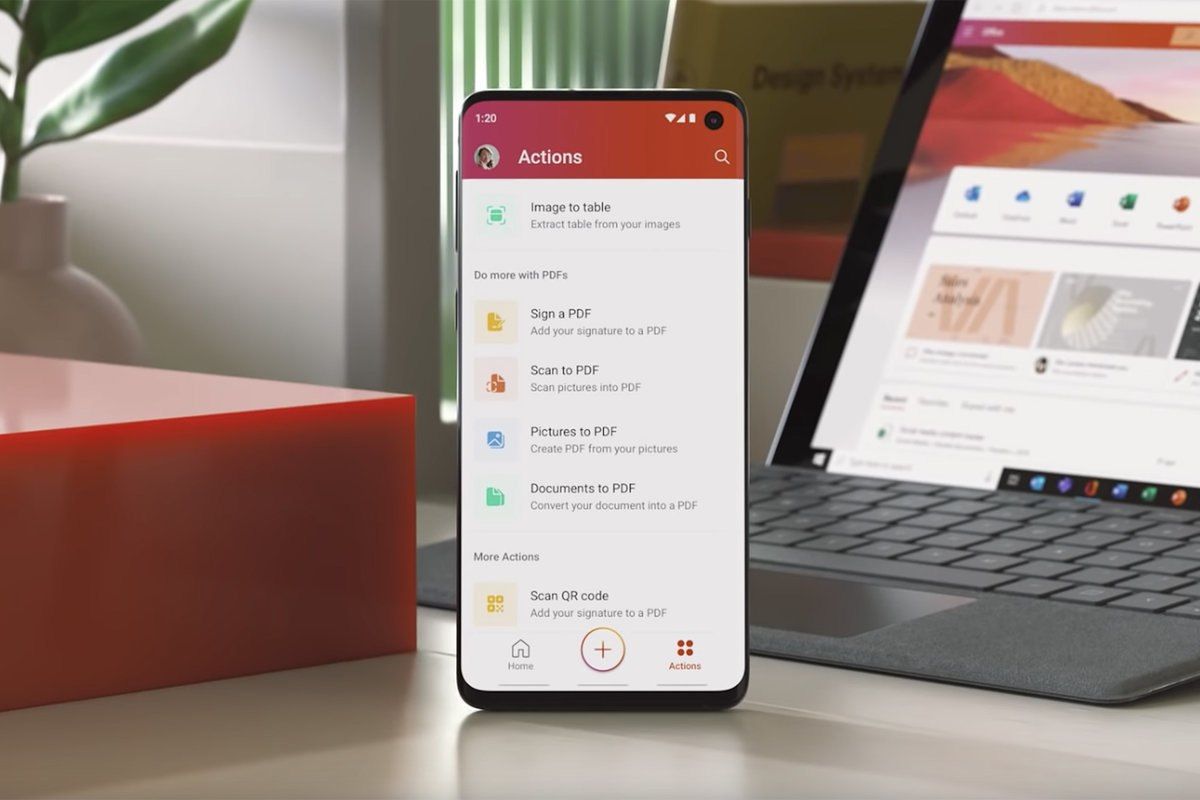

AndroidでMicrosoftOfficeダークモードを有効にする方法を知りたい場合は、お知らせします。
2019年の終わりにWindowsおよびAndroid用のMicrosoftOfficeのベータ版がリリースされた後、2020年の初めに公式になり、オフィススイートには常に白いインターフェイスが表示されていました。
ダークモードはすでにシステムに到達していましたが、MIUI 11や12などの一部のモバイルでしか視覚化できず、残りのAndroidデバイスは別としていました。



幸いなことに、Android用Microsoft Officeのベータ版では、この独特のOfficeツールのダークモードをアクティブにすることがすでに可能です。 新機能をアクティブ化するために必要なのは、システム内でMicrosoftの更新を待つことだけです。
ただし、公式の編集を何ヶ月も待たずに、それを実行して最大限に活用し始める非常に簡単な方法があります。 AndroidでOfficeダークモードをアクティブにする方法を段階的に知りたい場合は、このツアーに参加してください。
AndroidでMicrosoftOfficeのダークモードを有効にする方法は?
以下に、Androidでダークテーマをアクティブ化するための手順を示します。 これを行うには、テスターまたは検証者になることによってそれを行う必要があります。 従う手順は次のとおりです。
- このリンクを入力して、Androidアプリ用のMicrosoftOfficeの試用版を受け取ります。
- 「テスターになる」をクリックします。
- GooglePlayからバージョンを更新します。
- ここで、モバイルにインストールされているアプリの最新バージョンでアプリを開き、画面の左上にあるプロフィールアイコンをクリックします。
- 「設定>テーマ」オプションを探します。
- ライト、ダーク、システムデフォルトの3つのオプションが表示されます。 「ダーク」を選択します。
- これで、変更を有効にするためにシステムがモバイルデバイスの再起動を要求し、完了です。
ご覧のとおり、AndroidでOfficeダークモードを有効にすることは、長時間かかるプロセスではありません。この機能を利用するには、数分かかるだけです。 このベータ機能は後で変更を提示する可能性がありますが。
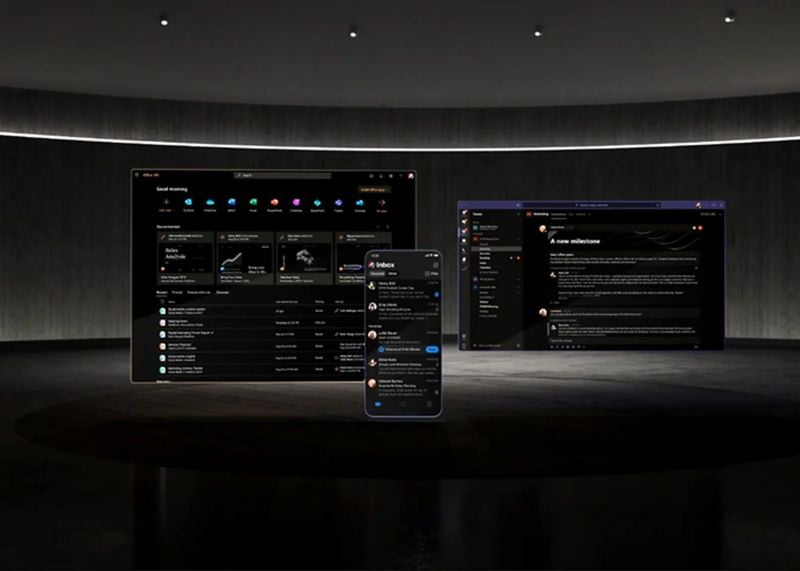
今のところ、すべての従来のOfficeツールはモバイルでは灰色がかった黒に変わりますが、ドキュメントは白のままです。 ただし、より広範なダークモードが予想され、ホワイトページのダークモードまたはブラックページのダークモードのオプションが残ります。




