

AndroidとiOSでの通話を除くすべての携帯電話の音をミュートする方法を説明します。 あることについては音の通知を聞きたいが、他のことについては聞きたくない場合がありますが、それを取得するためのオプションを検索するのに時間がかかるとは限りません。 今日はスマートフォンのすべての音をミュートする方法を説明しますが、それは通話のために鳴り続けます。
通知、キーボードやゲームの音など、すべてをミュートしたいが、通話を鳴らしたい場合は、iPhoneまたはAndroidフォンを設定してそれを実現する方法を説明します。
iPhoneでの通話を除くすべての電話の音をミュートするにはどうすればよいですか?
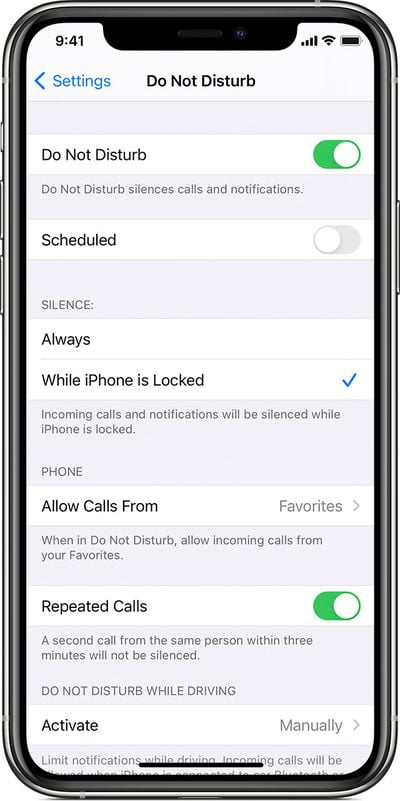
あなたがiPhoneを持っていて、それを通話以外のすべてに影響を与える分離した沈黙に置きたいのなら、あなたの最良の味方はサイレントモードです。 コントロールパネルの「月」アイコンから直接アクティブ化できますが、通話が鳴るように最初に構成する必要があります。



これを行うには、iPhoneの設定を開き、[サイレント]セクションに入ります。 開いているオプションで、すべての通話を鳴らしたい場合は、[通話を許可する]をタップして、デフォルトのオプションである[お気に入り]から[すべて]に切り替えます。 必要に応じて、他の設定を使用して、特定の連絡先グループまたはお気に入りの連絡先からの通話のみを呼び出すことができます。
上記の手順には、サイレントモードの設定が含まれ、実行する必要があるのは1回だけです。 サイレントモードをアクティブにするには、前のメニューに戻ってサイレントスイッチをアクティブにするか、iPhoneのコントロールパネルで同じように押します。 プロセスの概要は次のとおりです。
- iPhoneの設定に移動します。
- [サイレント]をタップします。
- [からの通話を許可する]をタップします。
- すべてを選択します。
- 戻って、サイレントモードを有効にします。
Androidでの通話を除くすべての電話の音をミュートするにはどうすればよいですか?
Androidスマートフォンをお持ちで、通話を鳴らしたいが他には何もしたくない場合、オプションは似ていますが、カスタマイズレイヤーが異なるとメニューが変わるという難しさがあります。 ただし、音と邪魔にならないメニューは通常、最近のすべてのAndroidフォンで非常に似ています。
繰り返しになりますが、通話以外のすべてをミュートする最も簡単な方法は、サイレントモードを有効にすることです。これは、Androidのクイック設定から実行できます。 ただし、最初にAndroidオプションにアクセスして動作を変更し、すべての通話に音が聞こえるようにする必要があります。
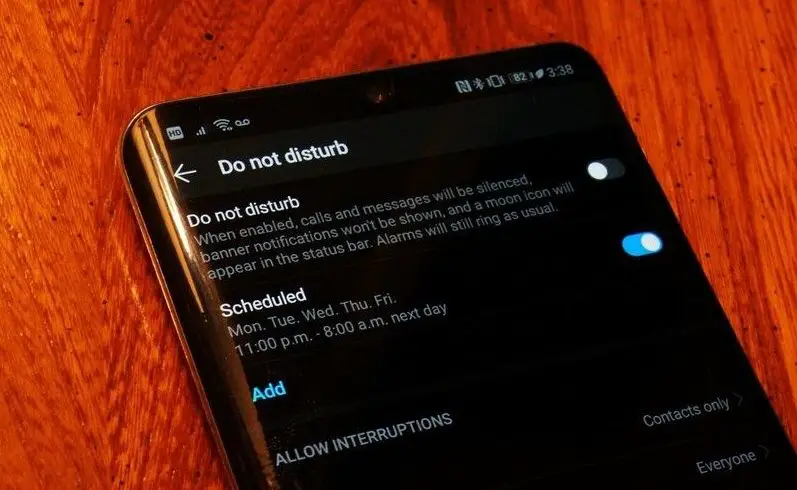
これを行うには、Androidの設定に移動し、[サウンド]をタップします(呼び出し方が少し異なる場合があることに注意してください)。 内部で、[邪魔しない]をタップして、モードオプションにアクセスし、[通話]をタップします。
開いたメニューで、[通話を許可]をタップして、サイレントモードがアクティブなときに通話を許可するかどうかを設定できます。 開いたメニューで、連絡先または注目の連絡先(別のオプションで選択できます)に制限する場合を除いて、[任意のユーザーから]を選択します。
iPhoneと同じように、これは単にサイレント設定ですが、それ自体はアクティブになりません。 これを行うには、[サイレント]オプションに戻り、[今すぐアクティブ化]をクリックする必要があります。 また、クイック設定をプルダウンして、そこからアクティブにすることもできます。
これは、Androidスマートフォンでの通話を除くすべてのサウンドをミュートするための推奨される方法ですが、1つだけではありません。 必要に応じて、[サウンド]セクションのAndroid設定に移動し、通話を除くすべての音量をゼロに設定することもできます。
結果は似ています。ビデオ、ゲーム、または通知は鳴りませんが、通話は鳴りますが、サイレントモードの他の制限は適用されないという違いがあります。これにより、画面に重ねて表示される通知も回避されます。 これは、Androidフォンでの通話以外のすべてをミュートするために実行する必要がある手順です。
- Androidの設定に移動します。
- サウンドセクションに入ります。
- [邪魔しないで]をタップします。
- [例外]で、[通話]をタップします。
- [通話を許可]をタップします。
- 任意のユーザーから選択します。
- 戻って[今すぐオンにする]をタップします。




