


この記事では、Android Debug Bridge(ADB)とは何かを学ぶことができます。 私たちの意図は、あまり深く掘り下げることではなく、WindowsとLinuxでそれを機能させる方法と、それを使って実行できるいくつかのことを示すことです。 つまり、高度な技術チュートリアルというよりは入門的な資料ですが、コマンドコンソールの扱い方についての予備知識がないと、少し難しいかもしれません。
Android Debug Bridge(ADB)とは何ですか?
簡単に言うと、ADBは、Windows、Linux、またはMacコンピューターがAndroidデバイスと通信できるようにするコマンドラインツールです。 これにより、コンピューターからのファイルの送信、Androidデバイスに存在するファイルのコピー、アプリケーションのデバッグ、パッケージのインストールとアンインストール、Unixシェルへのアクセスの提供など、Androidデバイスでさまざまなアクションを実行できます。

また、Androidデバイスを標準的な方法で、リカバリモード(リカバリ)、ブートローダー(ブートローダー)で再起動するか、以前のサイドローディングプロセス(2つのローカルデバイス間でファイルを転送する)を実行することで再起動できます。メーカーのAndroidをカスタムROMに変更する)、および他の多くのアクションを実行します。



ご覧のとおり、ADBは非常に用途が広いですが、少なくともGoogleの公式ツールでは、ADBを使用するにはコマンドラインの知識が最小限で済みます。
Android SDK for Windowsをダウンロードして実行するにはどうすればよいですか?
論理的に行うべきことは、Android開発者のWebサイトにアクセスすることですが、そのホームページでデフォルトで利用できるのは、ベアSDKではなく、公式の統合開発環境(IDE)であるAndroidStudioを介したアプリケーション開発のスタック全体です。
Android StudioはJetBrainsテクノロジーに基づいており、非常に有能なIDEですが、必要以上に多くの機能を提供することで、この入門チュートリアルの目的から逸脱しています。 または、次のパスから入手できる「ベア」SDKをダウンロードします。
次に、利用規約が表示されます。ユーザーがAndroid SDKのダウンロードを開始する場合は、利用規約に同意する必要があります(現時点では、Webにバグがあるようです)。
ZIPファイルをダウンロードしたら、解凍後に表示されるはずの「platform-tools」サブディレクトリにアクセスし(Windowsツールで抽出プロセスを実行する場合は、さらに1つ下のサブレベルに移動する必要がある場合があります)、キーの組み合わせを押します。 ‘ctrl + L’を押して、選択したテキストとして表示されるパスをコピーします。
Windows 10ファイルエクスプローラーからパスをコピーした後、PowerShellコンソールを開き、Enterキーを押さずに、次のように入力します。
- CD “”
コマンドの「スケルトン」を入力した後、Windowsファイルエクスプローラーから取得したパスを引用符で囲みます。 「GuillermoPuertas」はこのチュートリアルで使用されるユーザーであるため、変更される可能性があることに注意してください。 引用符の使用は、コマンドをスペースで切断しないようにするためです。
- cd「C: Users User User DownloadPlatformTools」。
ADBが使用可能かどうかを確認するには、help引数を指定して実行し、ADBが表示されるかどうか、または何らかのエラーが発生するかどうかを確認します。
- 。 adb –help

WindowsでのユーザーのPATHの変更
Android SDKが配置されているパスを何度も取得するのは面倒になるため、別の方法として、その場所をユーザーのPATHに追加できます。 これを行うには、Windows10の高度なシステム設定を開く必要があります。
表示されるウィンドウのタイトルは「システムプロパティ」で、「詳細オプション」の下部にある「環境変数」ボタンをクリックします。
「ユーザーのユーザー変数」(この場合はGuillermo Puertas)で、「パス」変数を選択し、「編集」ボタンをクリックする必要があります。
最後に、ユーザーは[新規]ボタンをクリックし、Android SDKが配置されているパスを新しい行に貼り付け、Enterキーをクリックし、[環境変数の編集]と[環境]の[OK]ボタンをクリックする必要があります。 「変数」ウィンドウを開き、すべてを閉じてシステムの再起動を実行します。
これらすべての手順を実行すると、ユーザーはPowerShellコンソールを開いた直後にADBを使用できるようになるため、次のように入力する必要はありません。
- Ò.adb。
以下を直接入力できます:
- adb
Androidのホーム画面に追加する必要があるベスト15のショートカット
LinuxでADBを入手するにはどうすればよいですか?
ディストリビューションのリポジトリに頼る場合、LinuxでADBを取得するのは、Windowsよりも簡単です。 あなたがしなければならないのは、AndroidSDKツールを含むパッケージをインストールすることです。 コマンドラインを使用しているという事実も、プロセスを簡素化します。
Ubuntu 20.04 LTS(および場合によってはそれ以降のバージョン)およびDebian 11 Bullseyeにインストールするパッケージ:
- sudo apt install android-sdk
インストールで問題が発生した場合は、次のコマンドで解決できる可能性があります:
- sudo apt –fix-壊れたインストール
Fedoraワークステーションにインストールするパッケージ:
- sudo dnf install android-tools
Fedora SilverblueおよびKinoiteにインストールするパッケージ(この場合は再起動する必要があります):
- rpm-ostree install android-tools
Manjaro(プリインストールされている場合があります)およびArchLinuxにインストールするパッケージ:
- sudo pacman -S android-tools
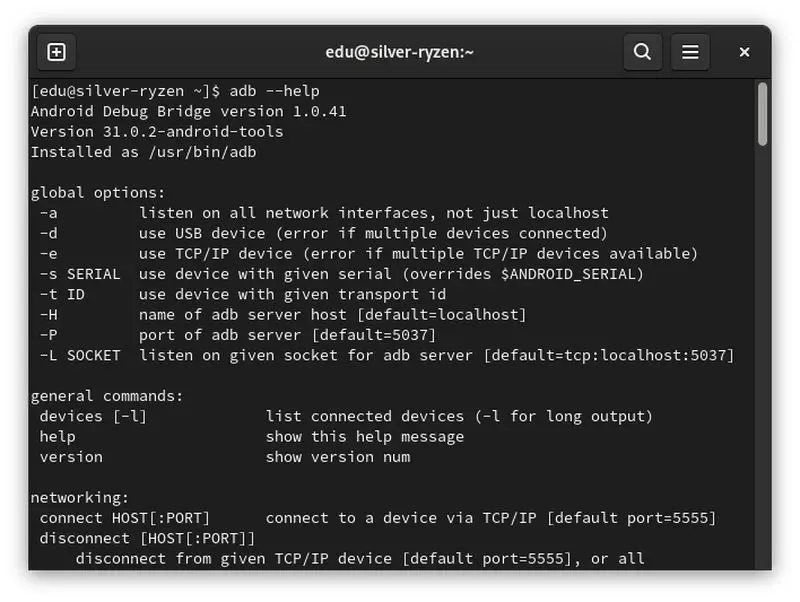
対応するパッケージをインストールした後、ADBは、それ以上の構成を行わなくても、システムのPATHで統合された方法で機能するはずです。 これを確認するには、ヘルプを表示するだけです。
- adb –help
「Linuxユーザー向けのボーナストラック
LinuxのADBを使用して「ブートローダー」または「リカバリ」モードでモバイルを再起動しようとすると、ユーザーは、動作するのに十分な権限がないことに気付く場合があります。 これは、使用中のAndroidデバイスにudevルールを追加することで修正されています。
まず、USB経由でAndroidデバイスを接続し、次のコマンドを実行します。
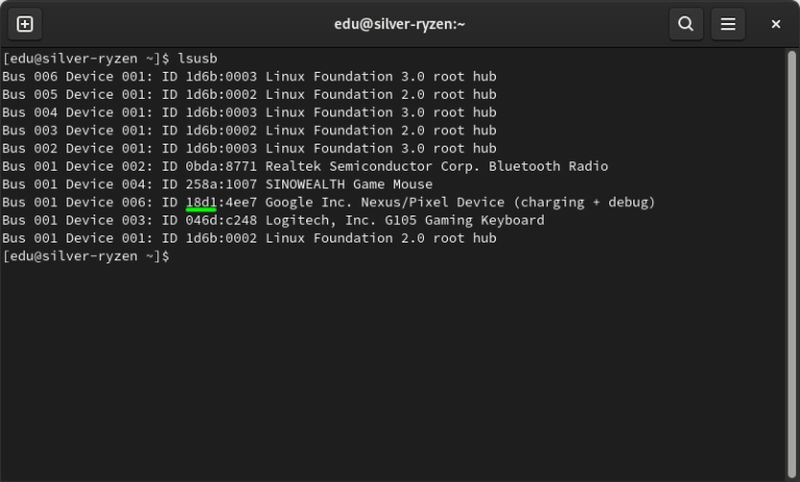
- lsusb
私たちの場合、接続されたスマートフォンは、実際にはPOCO X3 PROであるにもかかわらず、GoogleNexusまたはPixelデバイスであるかのように認識されています。 スマートフォンに対応する行から、識別子の最初の部分、6番目の列のコロンの左側にある部分をコピーします。
次に、プレーンテキストエディタと管理者権限で次のファイルを開くか作成する必要があります。 私たちの場合、GeditはグラフィカルでUbuntuにプリインストールされているため言及しますが、ユーザーはNano、Vim、または必要なものを使用できます。
- sudo gedit /etc/udev/rules.d/51-android.rules
ファイルに次の行を入力しますが、識別子をユーザーのコンピューターに接続されているAndroidデバイスの識別子に変更します。
- SUBSYSTEM ==” usb”、ATTR {idVendor} ==” IDDISPOSITIVE”、MODE =” 0666”、GROUP =” plugindev”
ルールを入力したら、変更の保存に進み、ファイルを閉じてシステムを再起動して有効にし、Androidデバイスをブートローダーまたはリカバリモードで再起動します。
Androidデバイスで開発者モードとUSBデバッグを有効にする
ADBを利用するには、開発者モードを開始し、AndroidUSBデバッグを有効にする必要があります。 手順は、Googleのオペレーティングシステムを使用するすべてのモバイルとタブレットで基本的に同じですが、オープンソースの性質により大幅な変更が可能であるため、順序が異なる場合があります。 私たちの場合、Xiaomiでマークされた線をたどるPOCO X3PROを使用しました。
最初のステップは、システム設定を開き、「電話について」をクリックすることです。
2番目のステップは、オペレーティングシステムのバージョンを7回(または必要な回数)押して、開発者モード(この場合はPOCO用のMIUIのバージョン)をアクティブにすることです。
開発者モードがすでにアクティブになっているので、USBデバッグを有効にします。 これを行うには、メインの[設定]画面に戻り、[追加の設定]>[開発者向けオプション]>[USBデバッグ]に移動する必要があります。
スイッチを切り替えてUSBデバッグを有効にすると、ユーザーが間違って入力する必要があることを示す確認画面が表示されます。
USB経由でAndroidデバイスを接続すると、指紋が表示され、USBデバッグが有効になります。 質問への答えはイエスでなければなりません。
これらすべての手順を実行すると、Android DebugBridgeの使用に進むことができるはずです。
Androidでバッテリーの状態を確認するにはどうすればよいですか?
ADBの使い方は?
コマンドラインの使用方法についていくつかの概念があれば、ADBの基本的な使用法(これは入門チュートリアルであることを忘れないでください)は簡単です。 ここから、Windowsユーザーが自分のPATHにAndroidSDKを追加したと想定します。 彼がそうしなかった場合は、コマンドの最初に、 ‘と’の代わりに ‘.adb’を入力する必要があります。また、最初にコマンドラインからAndroidSDKが配置されている場所にアクセスする必要があります。
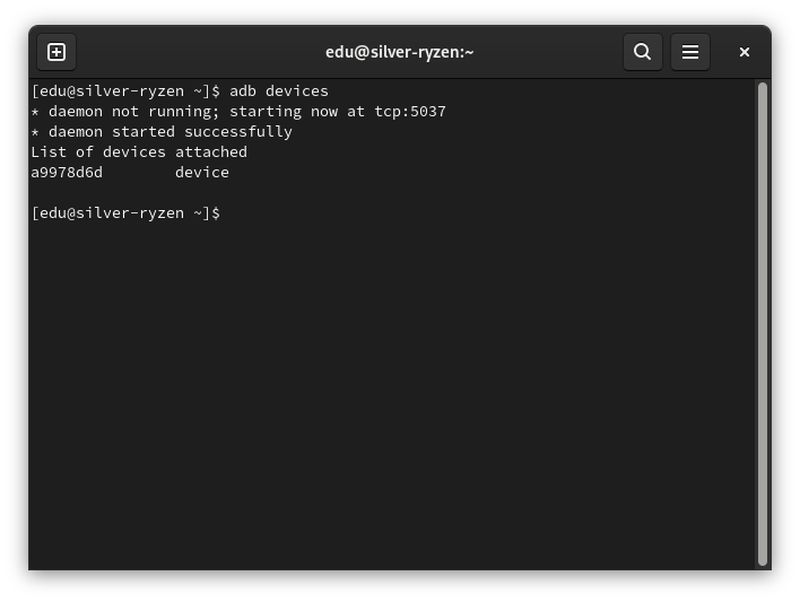
接続されているAndroidデバイスを表示するには、実行するコマンドは次のとおりです。
- adbデバイス
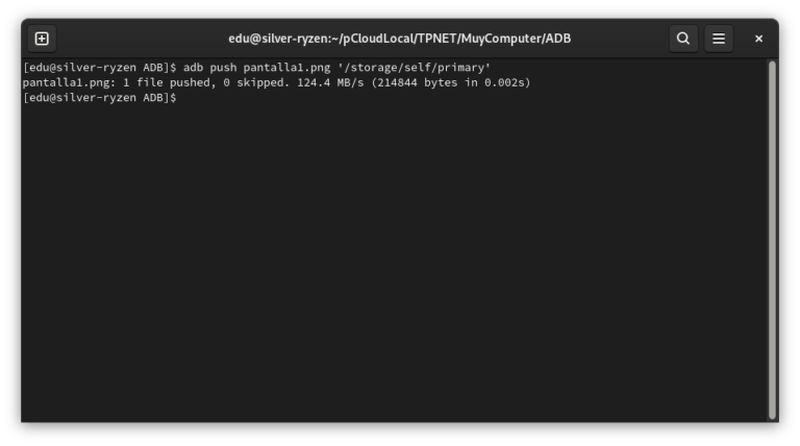
Androidのユーザーのディレクトリサブツリーをストレージユニットとしてマウントできるため、これを行う簡単な方法がありますが、「push」引数を使用してコンピューターからファイルを送信することは可能です。 「screen1.png」はPOCOモバイルに送信するコンピューター上にあるファイルであり、「/ storage / self / primary」はユーザーの内部ストレージのルートです。 少なくとも最初は、権限の問題により、Androidサブディレクトリだけにファイルを送信することはできないことに注意してください。
- adb push screen1.png ‘/ storage / self / primary’
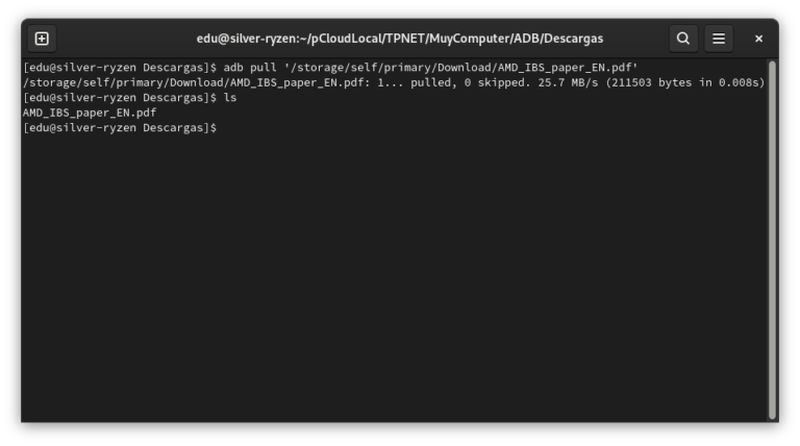
‘pull’引数を使用すると、Androidデバイスに保存されているファイルを取得できます。 この場合、ユーザーの内部ストレージのルートのすぐ下にある「ダウンロード」フォルダーにあるAMDIBS機能に関するドキュメントをダウンロードしました。
- adb pull ‘/ storage / self / primary / Download / AMD_IBS_paper_EN.pdf’。
ADBを使用して標準的な方法でAndroidデバイスを再起動するには、次のコマンドを実行します:
- adbreboot
‘recovery’モードで再起動するには、コマンドは次のとおりです。:
- adb再起動リカバリ
そして、「ブートローダー」モードで再起動するには、次のようにします:
- adbrebootブートローダー
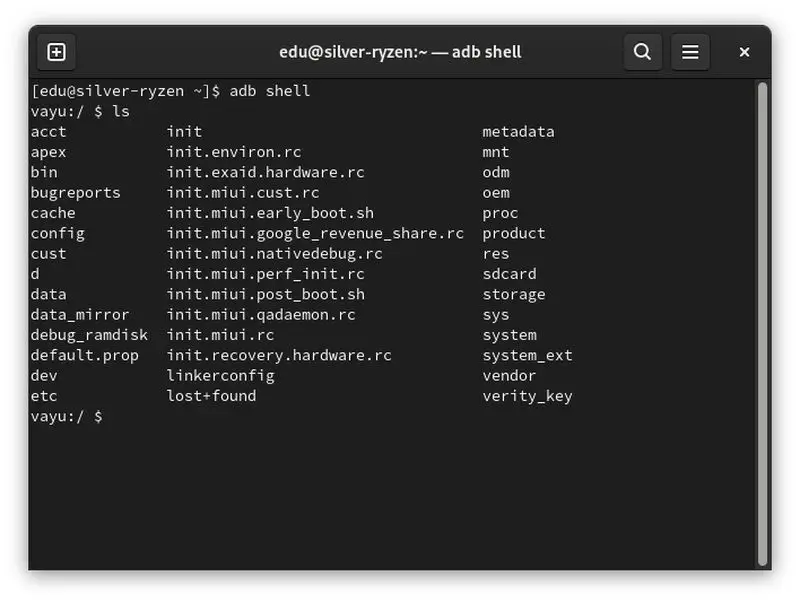
ADB Unixシェルにアクセスするには、次のように入力する必要があります:
- adbシェル
ユーザーがADBが正しく機能していないことを確認した場合、考えられる解決策はサーバーを強制終了して再起動することです。:
- adb kill-server
- adb start-server
Android用セガゲームトップ10(2022)
結論
ADBの基本についてはこれだけです。 インク壺には、「fastboot」を残しました。これは、製造元がサードパーティのROMにLineageOSとしてプリインストールしたAndroidを変更する場合に不可欠な、もう1つの非常に興味深いツールです。
すべてにもかかわらず、このチュートリアルが、コマンドラインを通じてAndroid(またはツールのエコシステム)によって提供される可能性についてのアイデアを得るのに役立つことを願っています。知識は力であり、ユーザーが持つ知識が増えると、彼が使用するデバイスを決定するとき、彼はより自由になります。 そして、動きが歩くことによって示されるので、あなたは私たちのガイドをチェックすることができます:カスタムAndroidROMをインストールしてその利点を利用する方法。




