
Android TVアプリケーションを更新する方法がわからない場合は、サポートさせていただきます。 Android TVは、ユーザーの間でますます人気が高まっています。 テレビのオペレーティングシステムとして、スマートセットトップボックスのオペレーティングシステムとして、またはGoogle TVを搭載したChromecastに搭載されているかどうかにかかわらず、Googleのシステムは進歩を続けており、そのため、ますます多くのユーザーがプラットフォームにアクセスしています。 しかし、一部のユーザーはAndroid TVアプリの更新に問題を抱えているため、すべてを説明することにしました。
Android TVアプリケーションを更新する方法は?
Android TVを使用すると、最初からすでにインストールされているアプリの使用を開始できます。もちろん、さらに多くのアプリを追加することもできます。もちろん、デバイスの内部ストレージに制限があります。 テレビでアプリを更新しないと、一部の機能がうまく機能しないか、エラーが発生する可能性があります。 セキュリティ上の理由からも、アプリを最新の状態に保つことが常に最善です。 プロセスはそれほど複雑ではありません。手順を注意深くお読みください。
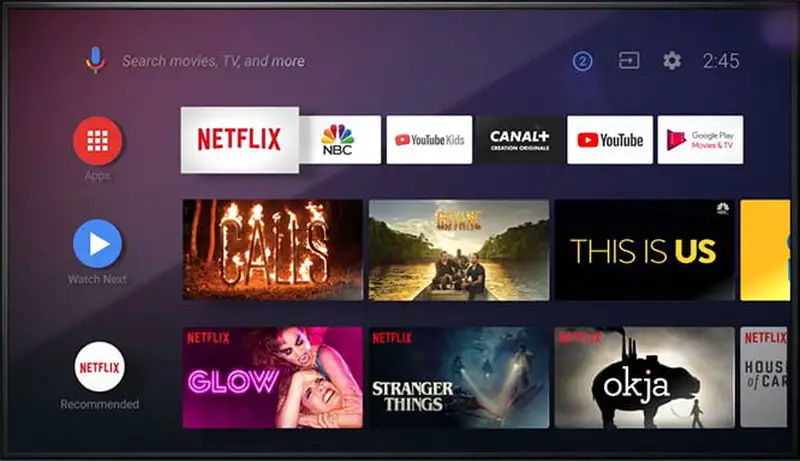
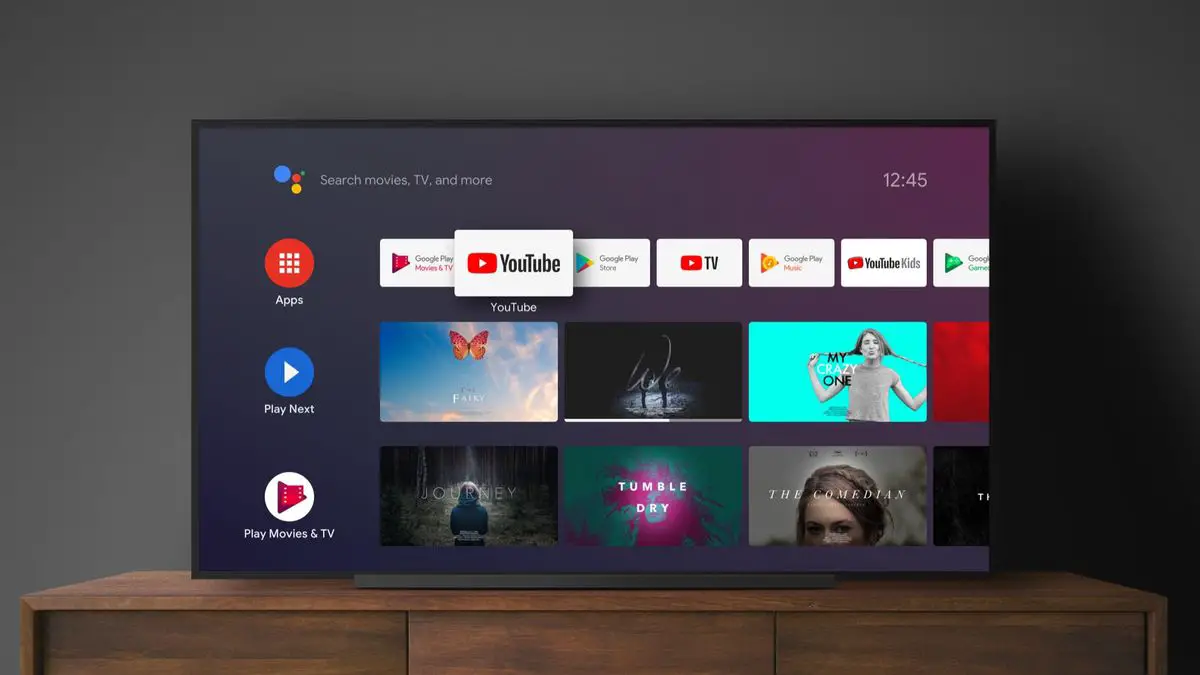
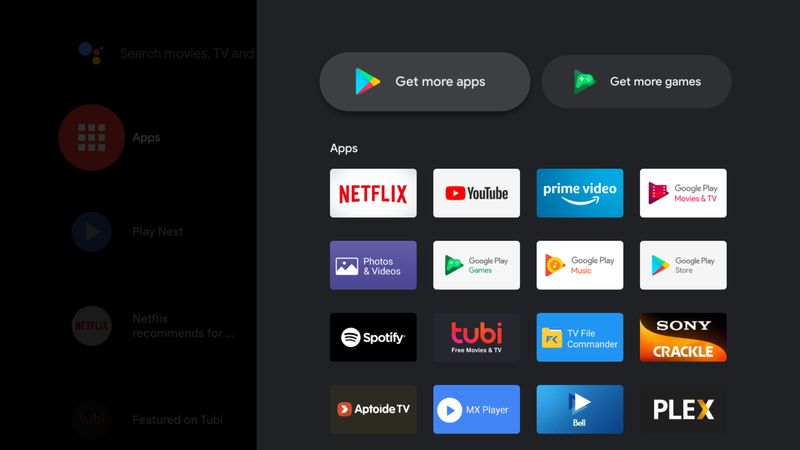
まず、Android TVのホームウィンドウに移動します。このウィンドウは、アプリケーション、セットトップボックス、またはGoogleTVの電源を入れるとすぐに表示されます。 このインターフェースにはたくさんのアプリが表示されます。左側から「アプリケーション」を見つけてください。 アプリケーションの全リストを表示するには、右にスクロールして「+」ボタンをクリックします。
このリストに入ると、画面の上部に「さらにアプリをダウンロードしてください」というGooglePlayボタンが表示されます。 必要に応じて、インストールされているアプリの中からGoogle Playを直接検索できますが、ご覧のとおり、非常に目に見えるショートカットがあるため、これは必要ありません。 リモコンの[OK]ボタンを押してアクセスします。
次に、左側に移動して「アプリケーションとゲームの管理」と入力する必要があります。 次に、ボタンが示すように、アプリケーション管理領域に移動し、そこで更新することができます。 Android TVでは、[保留中]の下に最新ではないアプリケーションの数が表示されます。 このセクションにアクセスする必要があります。
中に入ると、Android TVアプリケーションを1つずつ更新するか、一度にすべてを更新するかを選択できます。 ただし、最もよく使用するアプリケーションのみを更新することをお勧めします。すべてを更新しようとすると、十分なストレージスペースがない可能性があるためです。
実行中のアプリケーションを閉じてAndroidTVを高速化するにはどうすればよいですか?
今、あなたがしなければならないのはあなたのAndroidTVが各アップデートをダウンロードしてインストールするのを待つことです。