

Apple Arcadeサブスクリプションをキャンセルする方法を学ぶ方法を探している場合は、読み続けてください。
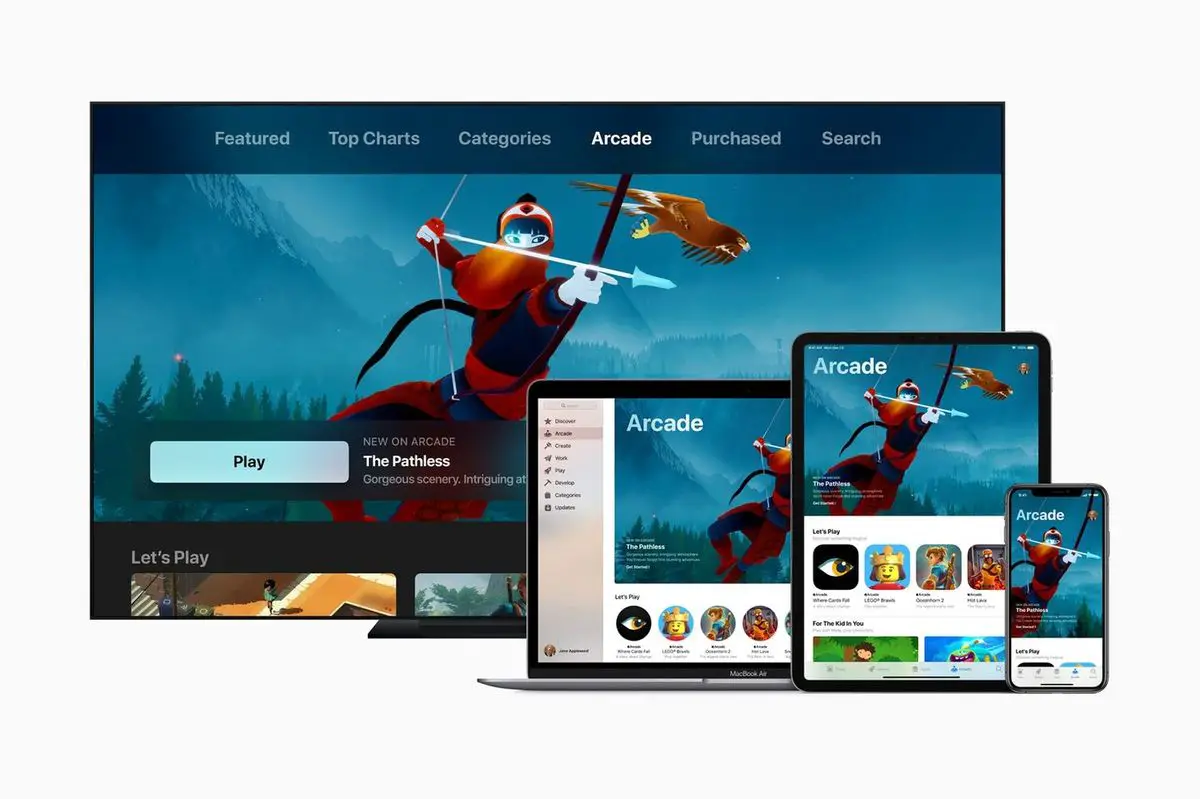
9月19日、AppleArcadeがすべてのユーザーに正式に到着しました。 このビデオゲームサブスクリプションサービスは、月額$ 4,99と1か月の無料試用期間で100以上のゲームを提供します。 しかし、サブスクリプションをキャンセルするにはどうすればよいですか? これらは、無料試用期間が終了する前にApple Arcadeの支払いを停止するか、キャンセルするための手順です。
Apple Arcadeサブスクリプションをキャンセルするにはどうすればよいですか?
Apple Arcadeの支払いを停止するプロセスは、他のすべてのAppleサブスクリプションまたはサードパーティアプリと同じです。 サブスクリプションとその有効性および価格の詳細は、残りのAppleIDサブスクリプションとともに確認できます。


Apple Arcadeはマルチプラットフォームサービスであるため、iPhone、iPad、Mac、またはAppleTVでゲームをプレイできることに注意してください。 同様に、4つのデバイスすべてからサブスクライブまたはサブスクライブ解除することもできます。
n iPhone、iPad、Mac、およびApple TV
- App Storeアプリを開き、右上のプロフィール写真をタップします。
- 「サブスクリプション」をクリックします。
- リストから「AppleArcade」を見つけます。
- [無料トライアルのキャンセル]または[サブスクリプションのキャンセル]をクリックします。
- ポップアップアラートでアクションを確認します。
Macの場合
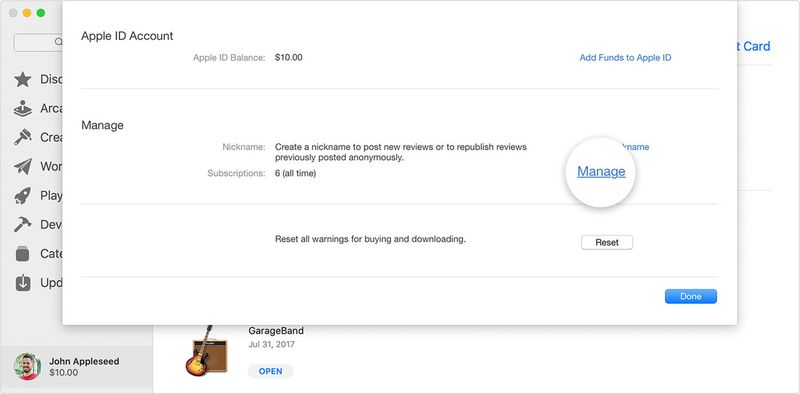
- Mac App Storeアプリを開き、上部のプロフィール写真をクリックします。
- 「情報の表示」をクリックします。
- 「管理」をクリックします。
- リストから「AppleArcade」を見つけます。
- [無料トライアルのキャンセル]または[サブスクリプションのキャンセル]をクリックします。
- ポップアップアラートでアクションを確認します。
AppleTVで
- 設定アプリを開きます。
- 「ユーザーとアカウント」をクリックします。
- リストから「AppleArcade」を見つけます。
- [無料トライアルのキャンセル]または[サブスクリプションのキャンセル]をクリックします。
- ポップアップアラートでアクションを確認します。
AppleArcadeの支払いをやめるために必要なのはこれだけです。 サブスクリプションをキャンセルしても、サービスはすぐには機能しなくなることに注意してください。
サブスクリプションが終了すると、サービスは利用できなくなります。 そのため、無料試用期間がまだ数日残っている場合や月額料金を支払っている場合でも、それまでサービスを楽しむことができます。 サービスが終了する正確な日付は、サブスクリプションセクションに表示されます。




