
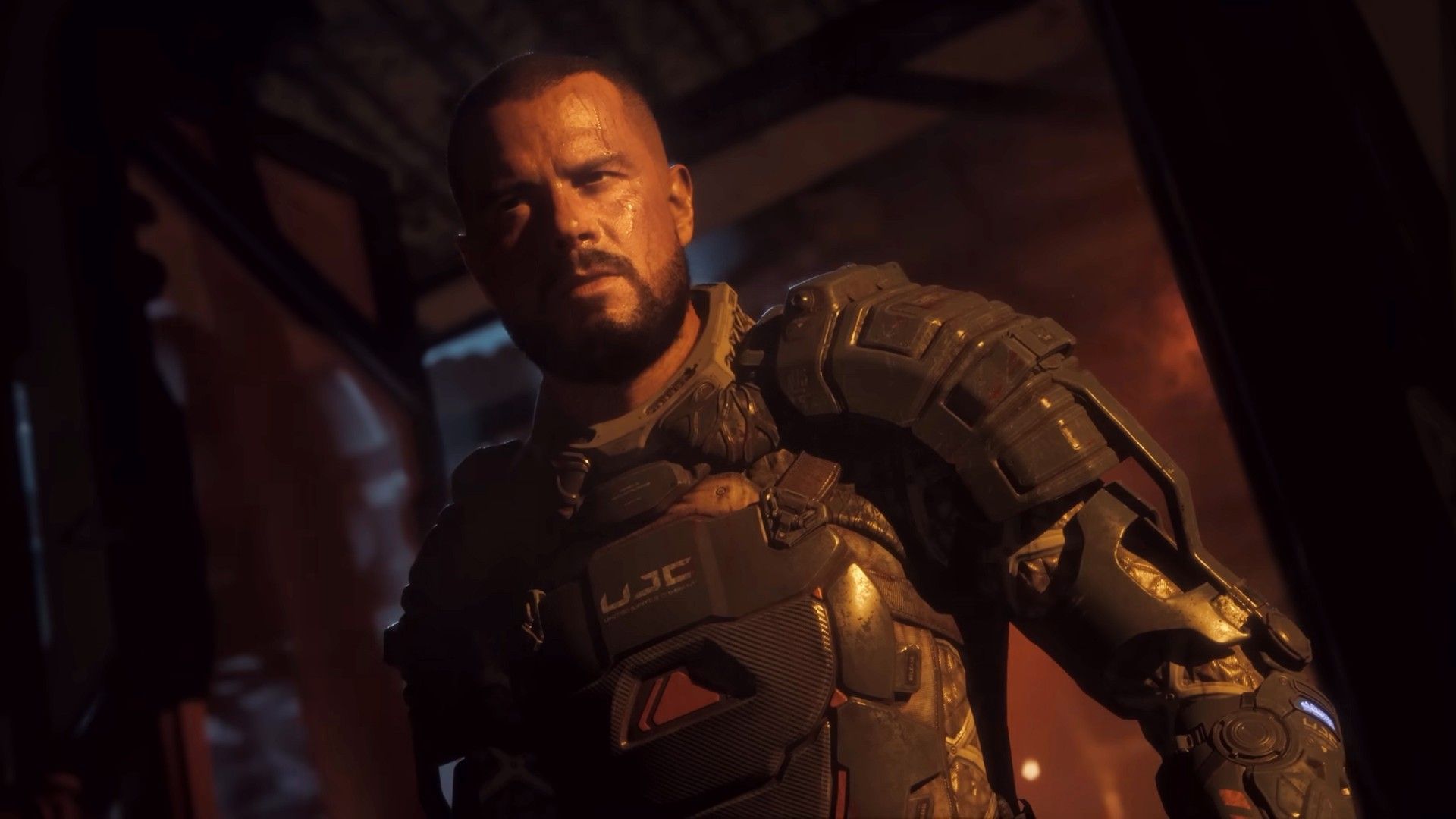

この記事では、Callisto Protocol not working エラーを修正する方法を学ぶことができます。 PC の問題で Calisto Protocol が機能しないことが、待望のゲームのリリースとともに表面化したため、仲間のゲーマー読者を支援するためにここにいます!
The Callisto Protocol と呼ばれるサバイバル ホラー ビデオ ゲームは、Striking Distance Studios によって作成され、Krafton によってリリースされました。 以前にデッド スペース シリーズでコラボレーションしたグレン スコフィールドがスタジオのディレクターを務めています。 2022 年 12 月 2 日にリリースされました。PlayStation 5、PlayStation 4、Xbox One、Xbox シリーズ X およびシリーズ S、Microsoft Windows ユーザーがゲームをプレイできるようになりました。 以下のゲームの予告編を確認できます。
数年待った後、熱心なプレイヤーは PC ゲームの完全版にアクセスできるようになりました。 ただし、PC バージョンの Callisto Protocol が機能しないという問題は、さまざまな理由で最も一般的な問題の 1 つとして浮上しています。
クラッシュ、ラグ、スタッター、フレーム ドロップ、およびその他の問題に加えて、Callisto Protocol ゲームは PC プレイヤーに頻繁に問題を引き起こします。 多くのゲーマーは、PC の性能に関係なく、Callisto Protocol が Windows PC で起動またはロードされないという問題を経験しています。
その原因と解決方法を見ていきましょう。
Callisto プロトコルが機能しない問題を修正する方法
Callisto プロトコルが機能しない場合、古いビデオ カード ドライバー、互換性の問題、Windows エラー、ゲーム ファイルの不適切なインストールなど、さまざまな理由が考えられます。 どれが問題なのかを正確に把握する方法はありませんが、ゲームのプレイを開始するために試してみたいいくつかの修正方法があります。
それらすべてを一緒に見ていきましょう。
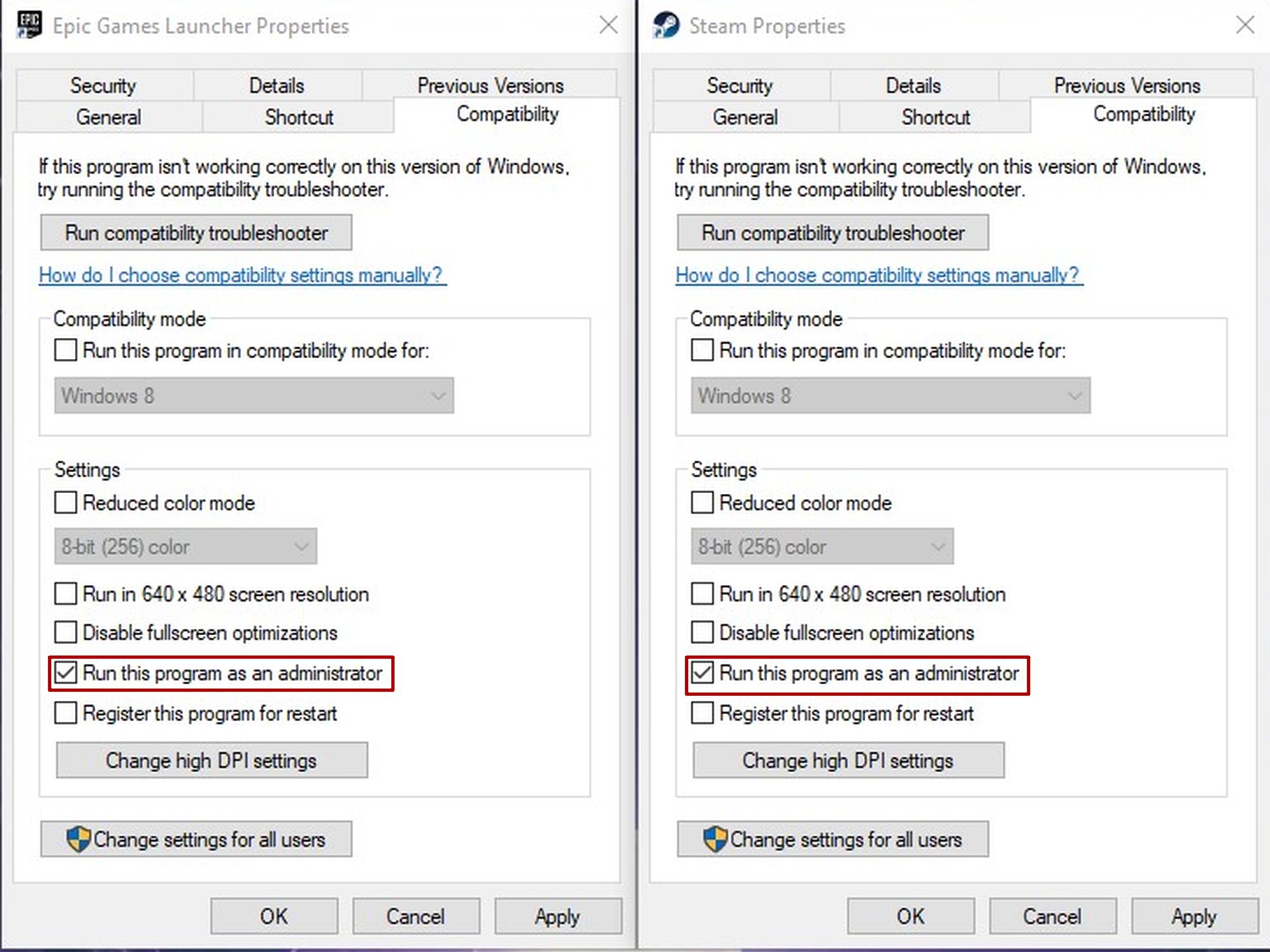
方法 1: ゲーム ランチャーを管理者として実行する
- デスクトップの Steam/Epic Games Launcher を右クリックします。
- プロパティを選択
- 互換性タブをクリックします
- [管理者としてこのプログラムを実行する]チェックボックスをオンにします
- [適用]をクリックして[OK]をクリックします。
- Steam/Epic Games Launcher からゲームを起動します
方法 2: GPU を更新する
GPU ドライバーが古いと、ゲームの初回起動時にさまざまな問題が発生する可能性があるため、PC のグラフィックス ドライバーを必ず更新してください。 GPU メーカーは、Callisto Protocol のような AAA ゲームが公開されるたびに、ほぼ 1 時間ごとにグラフィック カードを更新します。
最新のグラフィックス ドライバをダウンロードしてインストールする必要があります。 以下のリンクを使用して、GPU を更新できます。
- NVIDIA GPU アップデート
- AMD GPU アップデート
- インテル GPU アップデート
方法 3: ゲーム ファイルを確認する
PC では、ゲーム ファイルが破損または欠落していると、最終的にゲームの起動やパフォーマンスにさまざまな問題が発生する可能性があります。 幸いなことに、Steam と Epic Games には、ゲーム ファイルの整合性をチェックするオプションがあります。
Callisto プロトコルでこれを行うには:
スチーム用
- スチームを起動
- クリック としょうかん
- Callisto Protocol を見つけて右クリックします。
- クリック プロパティ その後 ローカル ファイル
- クリック ゲーム ファイルの整合性を確認する
エピック ゲームの場合
- Epic Games ランチャーを開く
- に行く としょうかん
- Callisto Protocol を見つけてクリックします。 三点アイコン その次
- クリック 確認
方法 4: タスク マネージャーからバックグラウンド プロセスを終了する
システムですべてのバックグラウンド プロセスが閉じていることを確認してください。これらのプロセスは、リソースを大量に消費するプログラムの適切な動作を容易に妨害し、Callisto プロトコルが機能しないという問題を引き起こす可能性があるためです。 システムのリソースが不足しているということは、その時点でシステムの動作が遅くなったり遅くなったりし始めたということです。
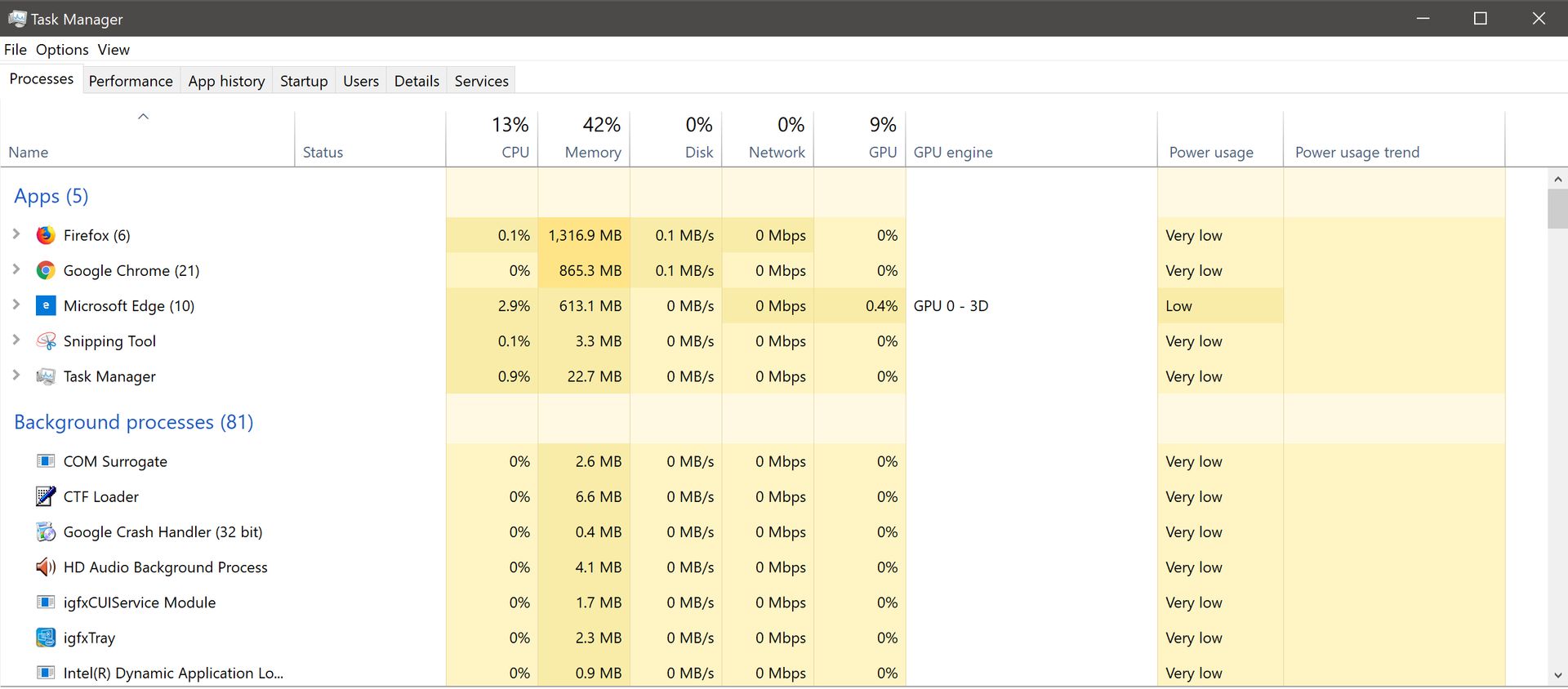
不要なプロセスを取り除くには:
- 経由で Windows タスク マネージャーを開きます。 CTRL+ALT+DEL ショートカットまたはタスクバーを右クリック
- クリック プロセス
- クリックしてください GPU タブ GPU を最も多く使用しているプログラムを確認する
- 不要なアプリを選択し、 タスクの終了 ボタン
- ゲームを起動して、GPU 負荷を減らすことで問題が解決したかどうかを確認します
方法 5: Steam オーバーレイを無効にする
影響を受けた多くのプレイヤーが、Steam Overlay がバックグラウンドで動作していることが Callisto Protocol が機能しない問題の原因であると不満を漏らし始めていることは懸念事項です。 ゲーム内のオーバーレイ アプリはより多くのシステム リソースを使用する可能性があり、ゲームの初回起動時に問題が発生しやすくなります。
Steam オーバーレイを無効にするには:
- 開ける 蒸気 アプリ
- に行く としょうかん
- に行く 全般的 タブ
- チェックを外す ゲーム中に Steam オーバーレイを有効にする
- ゲームを起動して、Steam オーバーレイを無効にすることで問題が解決したかどうかを確認します
以上で、Callisto Protocol が機能しない問題を修正するためのガイドを作成しました。 私たちが提供したソリューションがうまくいき、最終的に待望のゲームを楽しむことができることを願っています!
ゲーム Striking Distance Studios のプロデューサーは、今年有望に見えます。 彼らはまた、今年、ゴッド オブ ウォー ラグナロクも出版しました。 スタジオは 2023 年にどんな素晴らしいプロジェクトを思いつくのでしょうか。
Source: Callisto プロトコルが機能しない: 修正方法は?




