
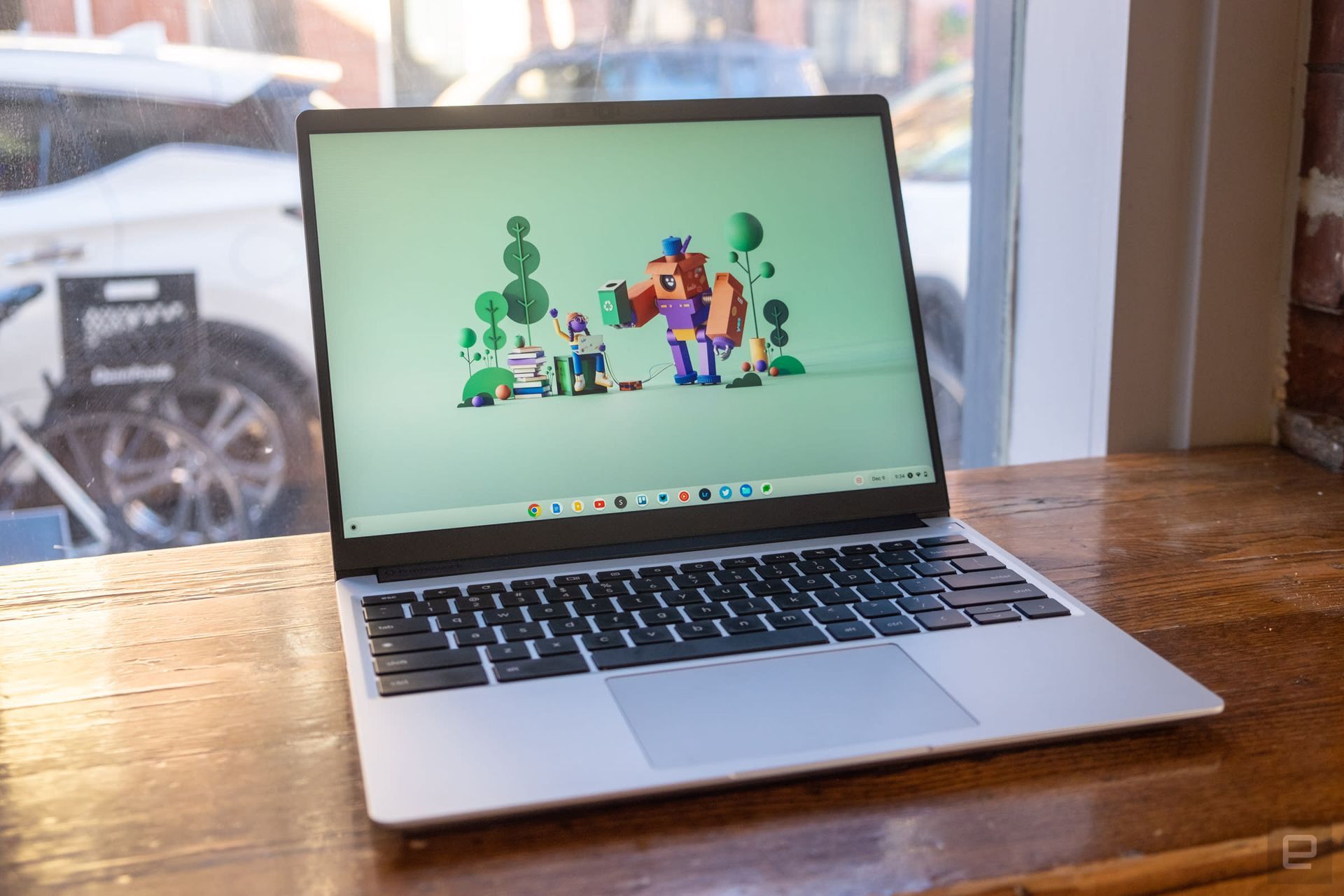

今日のデジタル時代、Chromebook を使用している生徒の中には、Chromebook から学校管理者を削除して、管理者の制限を回避してアクセス権を取得する方法を知りたいという衝動に駆られる人もいるかもしれません。 ブロックされたウェブサイト また デバイスをパーソナライズする。 自由を求めるこの欲求は理解できますが、この問題に取り組むことが重要です 責任を持って。
この記事では、Chromebook に対する学校管理者の制限を解除する方法を検討し、責任ある使用と 潜在的な制限 と リスク 関与。
Chromebook から学校管理者を削除するにはどうすればよいですか?
Chromebook から学校管理者を削除する方法を検討する際に試せる方法がいくつかありますが、前述したように、このプロセスには少し注意が必要です。 したがって、 Chromebook における管理者の役割を理解する は重要。

学校管理者には以下の権限が与えられています。 制限を設定する と 設定を制御する 学生に配布された Chromebook について。 これらの措置は、学生の安全を確保するために講じられています。 学業に集中し続ける、次のような Web サイトへのアクセスを防止します。 YouTube と Netflix、 それは潜在的な気を散らす可能性があります。 そうは言っても、もっと楽しいものを見てみましょう。
Chromebook で開発者モードを有効にする
学校管理者の制御を回避するより安全な方法の 1 つは、 Chromebook で開発者モードを有効にする。 ただし、この方法には次の点があることに注意することが重要です。 制限。 プロセスを開始する前に、必ず次のことを行ってください。 外部ストレージデバイスをすべて取り外します Chromebook から。 開発者モードを有効にするには、次の手順に従います。
- を同時に押します。 ESC + リフレッシュ + 電源 ボタン。
- ボタンを押したあと、 を押します。 CTRL + D。
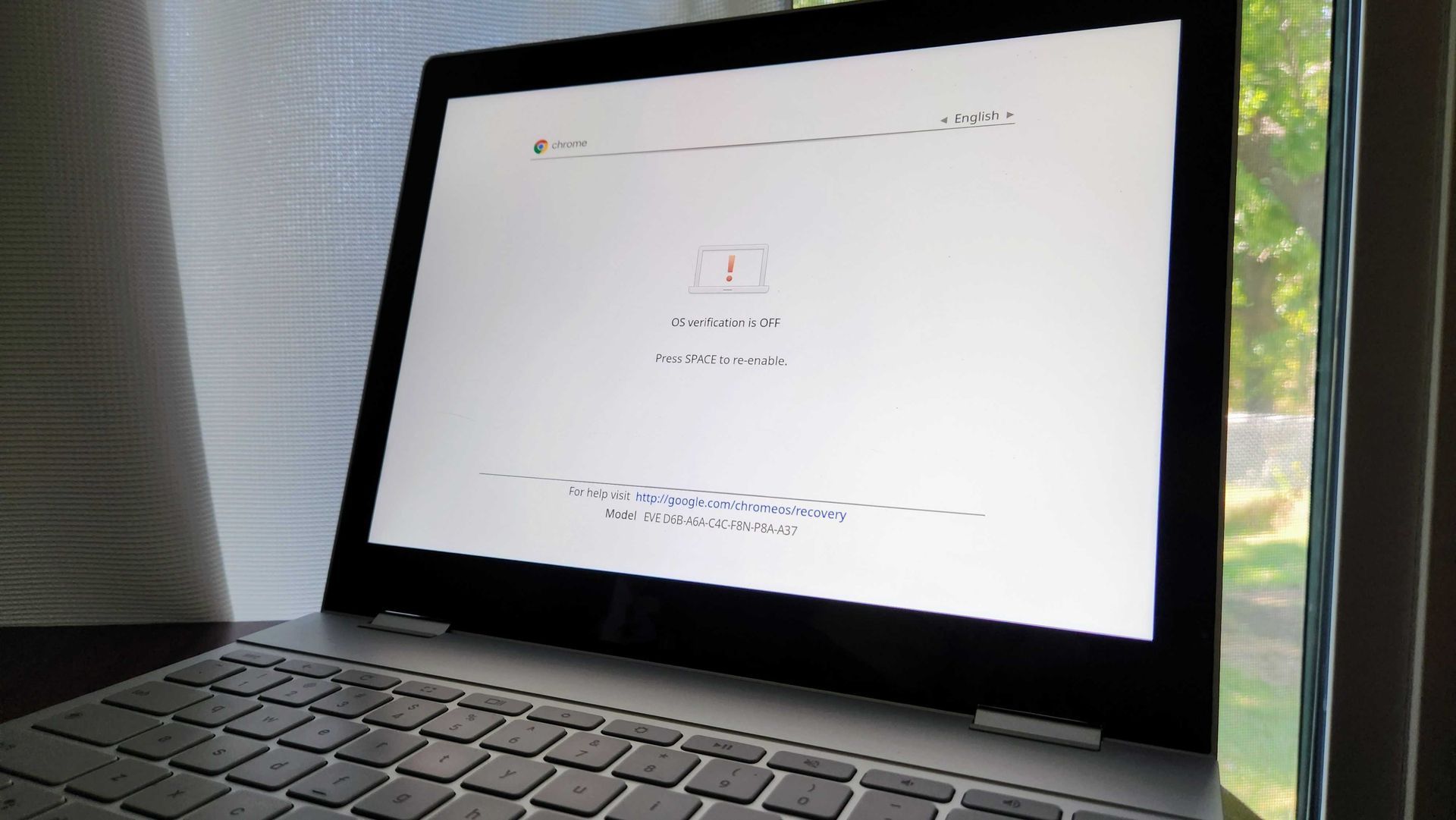
- 最後に、 を押します。 空 また “スペースキー” 鍵。
注意を忘れずに、 Chromebook の電源を切らないようにする 潜在的な永久的な損傷を防ぐために、プロセスが開始されたら。

開発者モードがブロックされている場合に試す別の方法
学校管理者が行う場合には、 開発者モードが無効になっています、代替方法を試すことができます。 ただし、これらの方法では Chromebook の保証が無効になる可能性があることに注意することが重要です。 教育へのさらなるリスク。 含まれるリスクを十分に理解した場合にのみ、慎重に作業を進めてください。 ブロックされた開発者モードを有効にする手順の概要は次のとおりです。
- 電源を切る Chromebook を裏返して裏表紙にアクセスします。
- バッテリーを緩めます と 電源コードを外す マザーボードをバッテリーに接続します。
- バッテリーを取り外した状態で、 電源ボタンを押し続けます およそ 30秒 管理者をバイパスします。
- Chromebook を再組み立てする バッテリーと電源コードを再接続します。
- しっかりとねじ込んでください 裏蓋を元に戻します。
- Chromebook の電源をオンにして、 Esc + 更新 + 電源 ボタン。
- 初回起動には通常より時間がかかる場合があります。 10分。
- 「」に遭遇したらChrome OS が見つからないか破損している」メッセージが表示されたら、 を押します。 Ctrl + D 開発者モードに入ります。
次の手順に従うことで、Chromebook の開発者モードのブロックを解除し、管理者の制限を回避できます。

責任ある配慮
Chromebook から学校管理者を削除する方法に関するこのガイドでは、Chromebook に対する学校管理者の制限を削除する方法を説明しますが、この主題に取り組むことが最も重要です。 責任を持って。 管理者をバイパスする前に、次のことを理解してください。 結果 と 学校の方針に違反する可能性があります。 学校管理者は維持する責任があります データセキュリティ と プライバシープロトコル Chromebook では生徒の個人情報を保護します。 慎重に行動し、教育機関が定めた規則やポリシーを尊重することが重要です。
この記事で概説した方法に従い、それに伴う潜在的なリスクと制限を理解することで、生徒は学校管理者が設定した権限とポリシーを尊重しながら、十分な情報に基づいた意思決定を行うことができます。 覚えて、 責任ある使用 と の遵守 ルールは、教育課題と個人的な興味との間の健全なバランスを確保します。
以上のことを踏まえて、Chromebook でフォートナイトをプレイしようとして問題が発生した場合は、フォートナイトサーバーのオフライン問題を解決する方法を確認してください。




