

ChromeでWindows11スタイルのメニューを有効にする方法がわからない場合は、このガイドでお手伝いします。 Googleは人気のあるChromeブラウザのバージョン96をリリースしました。今回は、Windows 11を使用するすべての人が、Chromeの実験的な機能のいずれかを利用して、ブラウザの美学をMicrosoftの新しいオペレーティングシステムの美学とよりよく統合できます。
ChromeでWindows11スタイルのメニューを有効にするにはどうすればよいですか?
メインメニュー、コンテキストメニュー、またはブックマークバーの角が丸くなっているため、これらのWindows 11スタイルメニューとインターフェイスの変更をアクティブ化するのは非常に簡単なプロセスです。次に、実行する必要のある手順を見てみましょう。
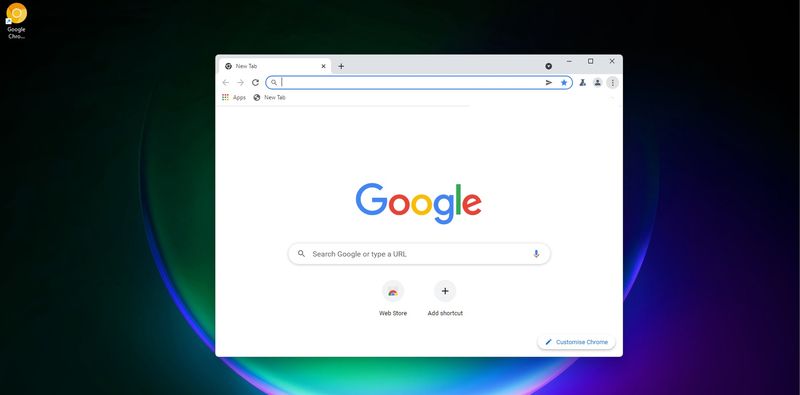
Windows 11の新機能の1つは、インターフェイスに関する限り、より見栄えのする外観を作成する丸みを帯びたコーナーの登場です。
GoogleのブラウザでWindows11スタイルのメニューを有効にするには、まず最新バージョンのChrome(正確にはバージョン96)をダウンロードしてインストールする必要があります。 使用しているバージョンがわからない場合は、非常に簡単に確認できます。 ブラウザを開き、3つのドットメニューをクリックします。 次に、[ヘルプ]セクションの[GoogleChromeについて]をクリックします。 アプリケーションの現在のバージョンがそこに表示されます。 Chromeの最新バージョンはこちらからダウンロードできます。
Chrome 96を正常にダウンロードしてインストールしたら、ブラウザバーに「Chrome:// flags」と入力し、内部に入ったら検索ボックスに「Windows11」と入力します。
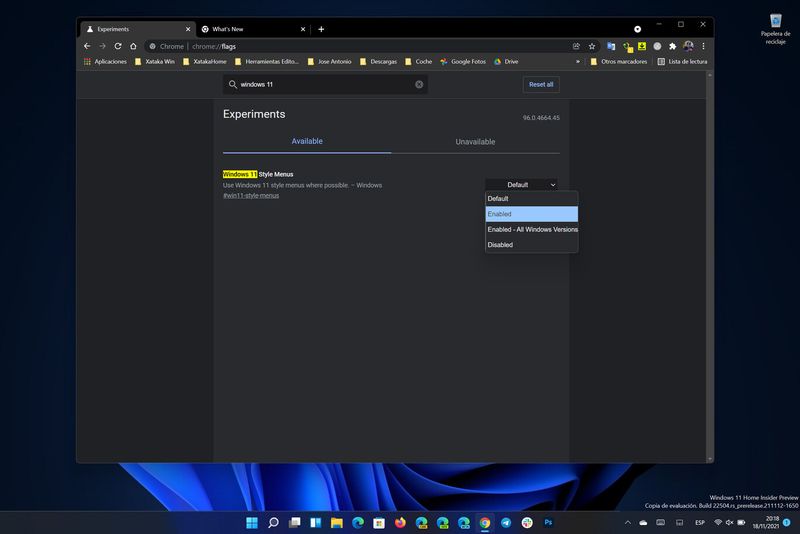
次に、「Windows11スタイルメニュー」と呼ばれる機能が表示されます。 そのオプションの横にドロップダウンメニューがあり、それをクリックして[有効]を選択します。 ブラウザを再起動するだけです。 それでおしまい!
Windows 11のアップグレードの準備ができました:更新しますか?
ChromeでWindows11スタイルのメニューが正常に有効になりました。 現時点では、これらの変更がChromeの安定バージョンにいつ反映され、すべてのユーザーに届くかはわかりません。 Googleがバグを修正し、さらに改善を加えるには、まだしばらく時間がかかると予想されます。




