

今日は、Chromeでユーザープロファイルを管理する方法を紹介します。 Google Chromeを使用すると、プロファイルを作成して、ブラウザでのアクティビティに関連するすべてのものを保存および同期できます。 これらのプロファイルのおかげで、閲覧履歴、ブックマーク、拡張機能を同期することができます。 つまり、Chromeブラウザを使用するすべてのデバイスで構成とカスタマイズの設定を統合します。
パーソナライズされたプロファイルを作成するオプションを使用すると、使用しているコンピューターに関係なく、追加および構成したのと同じオプションでGoogle Chromeを使用できます。これは、家族、ルームメイト、または同僚とコンピューターを共有する場合に非常に便利です。
Googleプロファイルとは何ですか?
Google Chromeプロファイルは、検索と閲覧の履歴、整理したブックマーク、すべてのリンク、保存されているパスワードなどを保存します。



オペレーティングシステム、ストリーミングプラットフォーム、またはその他の種類のプログラムやアプリケーションでアカウントを作成するのと同じ方法で、ブラウザでGoogleプロファイルを使用して構成を保存することもできます。
Googleプロファイルを使用する利点は何ですか?
プロファイルを構成することにより、別のデバイスでブラウザーを使用するときに、ブックマークに直接アクセスできるようになり、通常のナビゲーション機能を自由に使用できるようになります。 これはおそらく頭に浮かぶ最初の利点です。
検索履歴がプロファイルに保存され、何かを入力するとブラウザの候補に優れたオプションが表示されるため、閲覧エクスペリエンスが向上します。
オートコンプリートオプションまたは保存されたパスワードを使用すると、Webサイトにサインインするときに問題が発生することはありません。
右上のメニューボタンをクリックして[設定]>[Google]に移動し、[管理]に移動すると、アプリケーション、ブックマーク、拡張機能、履歴、設定、テーマ、閲覧リスト、タブを開くなど、必要なオプションを有効または無効にできます。パスワード、アドレス、および支払い方法。
さらに、Chromeプロファイルを使用すると、YouTube、Gmail、ドライブ、ドキュメントなど、各アカウントに関連付けられているサービスに自動的にログインすることもできます。
新しいGoogleプロフィールを追加または作成するにはどうすればよいですか?
PCの場合
新しいプロファイルを追加するには、右上の写真をクリックする必要があります。 すでに接続している場合は、そのユーザーの写真が表示されます。接続されていない場合は、シルエットが表示されます。 次に、(+)追加をクリックします。
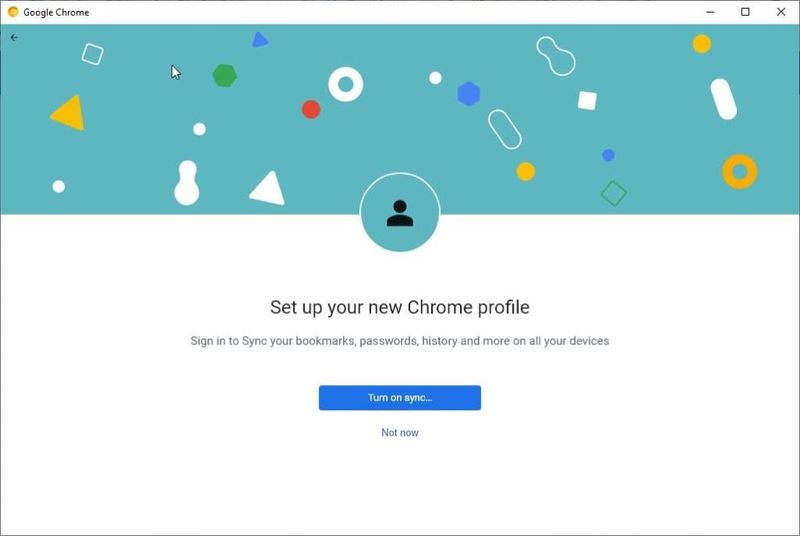
ポップアップウィンドウが表示されます。 すでにGoogleアカウントをお持ちの場合は、Googleアカウントでログインします。 そうでない場合は、新しいものを簡単に作成できます。
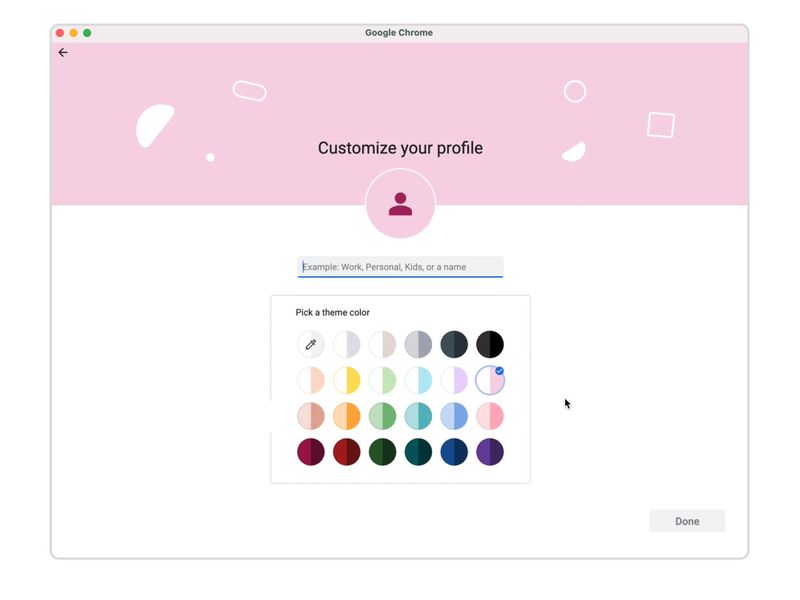
次の画面で、写真と名前を追加し、新しいプロファイルのカラーテーマを選択します。 選択内容に満足したら、[完了]ボタンをクリックします。
同期をアクティブにするには、右上の写真をクリックしてから、[同期のアクティブ化]ボタンをクリックする必要があります。 次に、Googleアカウントで自分自身を識別するか、新しいアカウントを作成する必要があります。 これは、当社の個人データのすべての情報を保存するためのバックアップとして機能します。
Androidの場合
Chromeのモバイルバージョンでは、単一のプロファイルのみを持つことができます。 この場合、作成したこの新しいユーザーをAndroidデバイスに追加し、既存の設定をそのように同期できます。
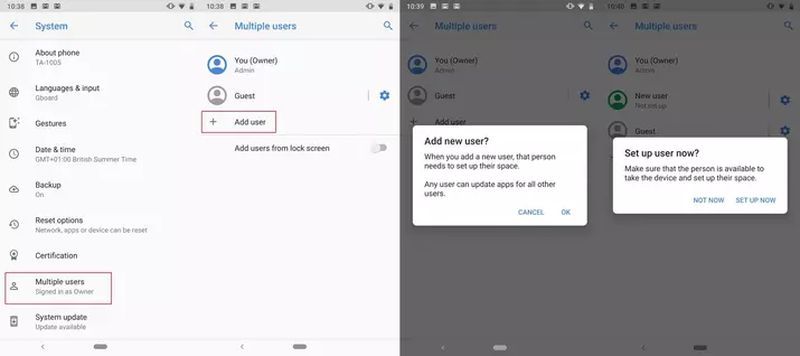
これを行うには、次の手順に従う必要があります。
- Androidスマートフォンまたはタブレットの[設定]セクションに移動します。
- [システム]、[詳細設定]、[複数のユーザー]の順に移動します。 このルートがデバイスに存在しない場合は、設定アプリケーションで「ユーザー」を検索してみてください。
- [ユーザーの追加]をクリックしてから[OK]をクリックします。
- ユーザーがあなたの隣にいる場合はアカウントを設定できます。そうでない場合は、[今すぐではない]をクリックして、次回このユーザーに切り替えるときにアカウントを設定します。
iPhoneとiPadの場合
iOSオペレーティングシステムを搭載したデバイスの場合も同じことが起こります。Chromeでは1つのプロファイルしか使用できません。この場合のみ、モバイルWebブラウザーから直接ユーザーを追加および変更する必要があります。
これを行うには、「…」メニューボタンをクリックして、「設定」に移動します。 最初のオプション[同期を有効にする]をクリックし、ドロップダウンメニューからアカウントを選択するか、新しいプロファイルを追加します。
ChromeでGoogleプロファイルを管理する方法は?
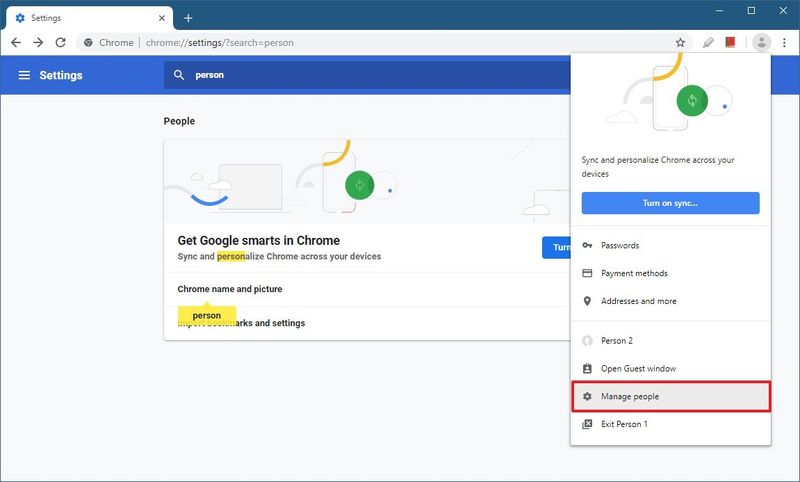
プロファイル管理メニューにアクセスするには、ブラウザの右上隅の「…」メニューボタンの左側に表示される画像をクリックします。 ピンアイコンをクリックして、設定メニューにアクセスします。[設定]メニューの[Googleとあなた]セクションからもアクセスできます。 以下を構成できます。
- 名前:主にさまざまなユーザーを識別できるようにするために、必要な名前を指定できます。
- テーマカラー:好きなようにカスタマイズできます。ダークモードもあります。
- アバター:私たちのアカウントでログインしている場合、アカウントの画像がデフォルトの画像として表示されますが、提供されている29のアバターから選択することもできます。 さまざまなアバターをクリックすると、右上のブラウザウィンドウで写真がどのように変化するかがわかります。
- デスクトップのショートカット:Windows用のデスクトップバージョンを使用している場合、ユーザー設定ページに「デスクトップショートカットの作成」というアクティベーションボックスがあり、そのユーザーがシングルクリックでWebブラウザーを開くことができます。
ChromeでGoogleプロファイルを削除するにはどうすればよいですか?
Googleブラウザからユーザープロファイルを削除できるようにするには、プロファイルのリストにアクセスする必要があります。 これを行うには、写真をクリックしてから、「その他のプロファイル」の右側にある歯車のアイコンをクリックします。
Google Chromeで共有ハブを有効にする方法は?
アプリケーションを使用しているすべてのユーザーを含む新しいウィンドウが表示されます。各ユーザーの右上隅にある3つのドットが付いたアイコンをクリックするだけで、[削除]ボタンをクリックして削除できます。




