
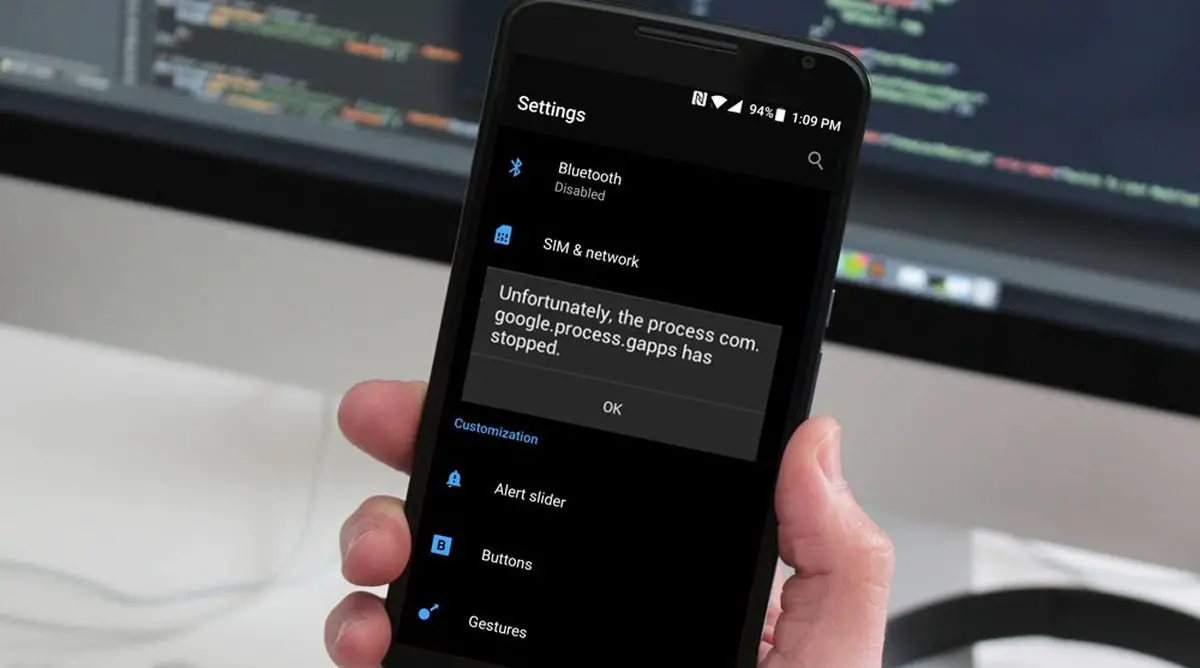

Androidデバイスで発生するエラー:「プロセスcom.google.process.gappsが停止しました」。 修正方法を説明します。
com.google.process.gappsがエラーを停止したのを修正する方法は?
これは重要というよりも厄介な問題ですが、確かに解決する必要があります。 また、画面に「com.google.process.gappsプロセスが停止しました」という刺激的なメッセージが常に表示されると、スマートフォンやタブレットを使用するのが困難になります。 これは主にAndroidデバイスに影響する問題です。 これを解決する方法は次のとおりです。
私たちが何か間違ったことをしたわけではありません。それは単に私たちの電話を使用するだけで現れる可能性のあるエラーの1つです。 アプリケーションがクラッシュし、実行しようとするすべてのアクションで至福のメッセージが表示されます。


幸い、これは比較的簡単に修正できる問題です。 つまり、専門家や技術サービスに頼る必要はなく、私たち自身がそれを処理することができます。 それを行うにはいくつかの方法があります。以下にそれらを示します。
キャッシュをクリアする

エラーcom.google.process.gappsを終了するために最初に盗まなければならないことは非常に簡単です。 アプリケーションを開こうとすると常にメッセージが表示されるため、問題の原因はアプリのキャッシュにあると考えるのが論理的です。 したがって、キャッシュの削除はそれで終了すると推測できます。 従う手順は次のとおりです。
- まず、「設定」に移動する必要があります。
- そこから「アプリケーション」メニューを開き、問題が発生している特定のアプリケーションを選択します。
- 最後に、「ストレージ」オプションで「キャッシュのクリア」ボタンを押します。
エラーが発生するすべてのアプリでこの方法を使用する必要があります。 これを行っても問題が解決しない場合は、プロセスを繰り返しますが、この場合はポイント3で[データの消去]をクリックします。
Windows 10で「システムスレッド例外が処理されない」BSOD停止コードを修正するにはどうすればよいですか?
ダウンロードを強制的に停止する
より正確には、「ダウンロードマネージャー」または「ダウンロードマネージャー」という特定のアプリケーションで動作することを試みる価値があります。 これが私たちがすべきことです:
- 設定に移動”。
- 「アプリケーション」メニューを開き、「ダウンロードマネージャー/管理者」アプリを選択します。
- その中で、「強制停止」オプションを選択します。
これにより、エラーcom.google.process.gappsが発生する可能性が非常に高くなります。その後、通常どおりダウンロードの管理に戻ることができます。
アプリをアンインストールして再インストールします
上記の方法が機能せず、画面に「com.google.process.gappsプロセスが停止しました」というメッセージが表示される場合は、別の方法を試す必要があります。 この種の問題を根本的に終わらせる1つの方法は、競合するアプリをアンインストールしてから再インストールすることです。
真実は、それはあまり洗練されたソリューションではないということですが、ほとんどのユーザーによると、それは間違いなく最も効果的です。 新しいインストールプロセスで、エラーの原因となる同じバグが再現されることは非常にまれです。




