


この記事では、コンピューターの起動時にプログラムが実行されないように、DiscordでAutoStartを無効にするために実行する必要のある手順と手順について簡単に説明します。
コンピューターを購入したばかりの場合、Windowsの起動にかかる時間は非常に短いため、コンピューターの電源を入れて、プロセスを読み込まずに使用を開始できるようになるまで待つプロセスは非常に短く、高速です。
ただし、プログラムをインストールしたり、時間が経つと、起動時間が長くなり、プロセスの読み込みが停止するまでの待ち時間が長くなり、快適にコンピューターを使い始めることができます。

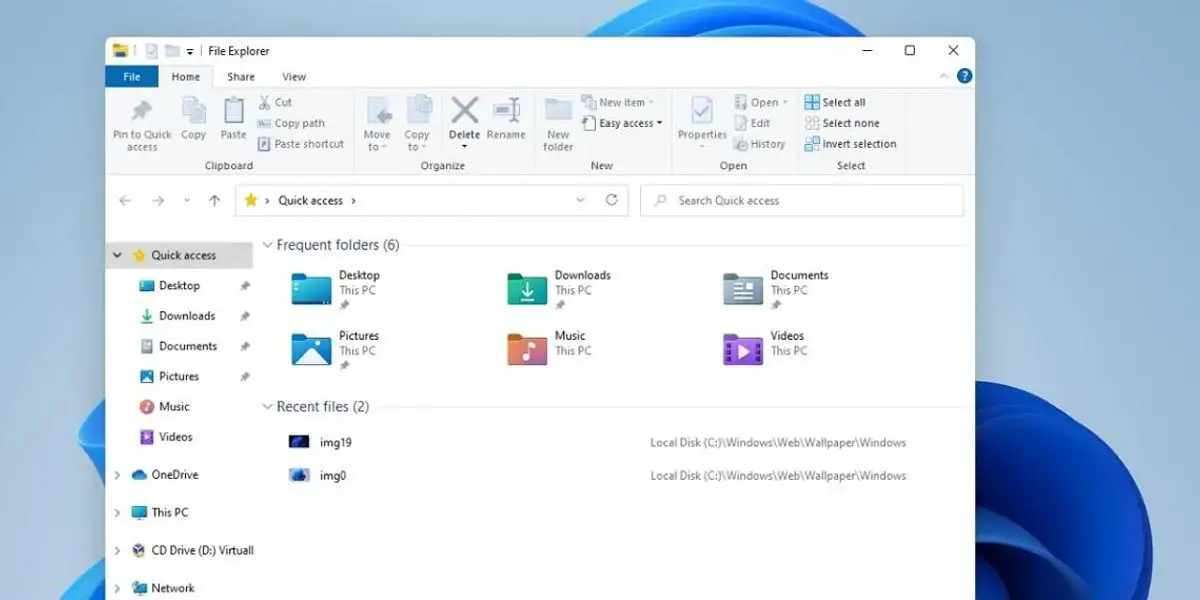

これは、多くのプログラムがWindowsの起動と同時に起動するように単独で構成されているためです。つまり、オペレーティングシステムの読み込みが開始されるとすぐに、これらのプログラムも読み込みが開始され、準備が整い、すぐに使用できるようになります。 。
これは、Windowsが読み込まれるとすぐに使用するプログラムでは非常に便利ですが、余暇などの特定の瞬間に使用するプログラムの場合は、自動開始を非アクティブにして時間を短縮するオプションを使用することをお勧めします。システムの負荷の。 したがって、コンピューターの電源を入れた直後にDiscordを常に使用するとは限らない場合は、Discordの自動起動オプションを無効にして、システムの起動時に起動しないようにすることをお勧めします。
Discordで自動起動を無効にする手順
Discordの自動起動を無効にすることは、非常に単純なプロセスであり、問題が発生することはありません。 以下の手順に従う必要があります。
- Ctrl + Alt + Deleteキーを押してタスクマネージャーを起動します。
- 要約された形式でタスクマネージャーが表示され、実行中のプロセスのみが表示されている場合は、タスクマネージャーを開いたら、[詳細を表示]オプションを選択します。
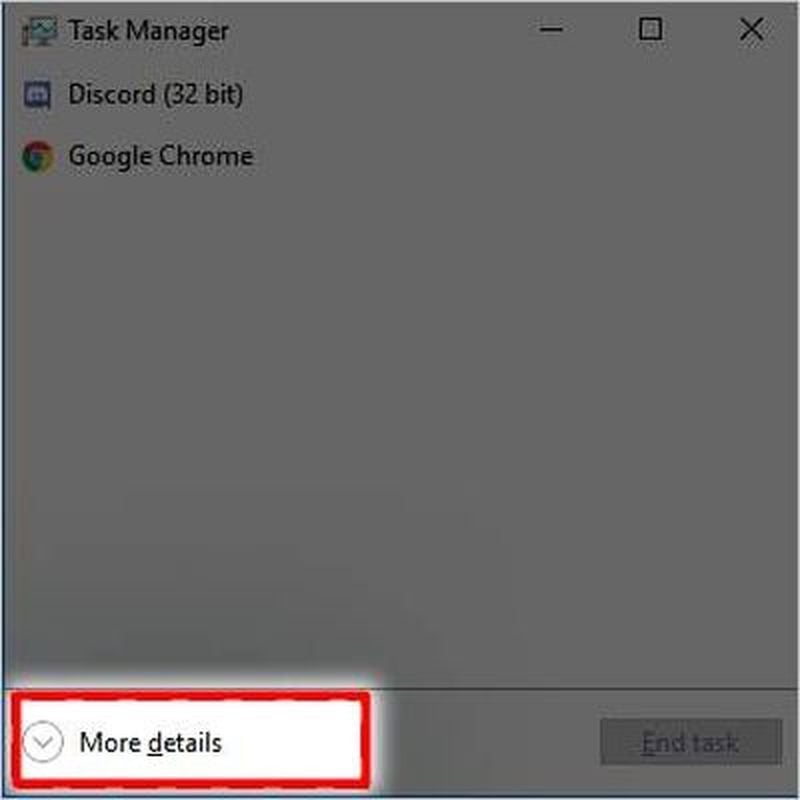
- 管理者のより完全なビューが表示され、上部にいくつかのタブが表示されたので、[ホーム]タブを選択します。
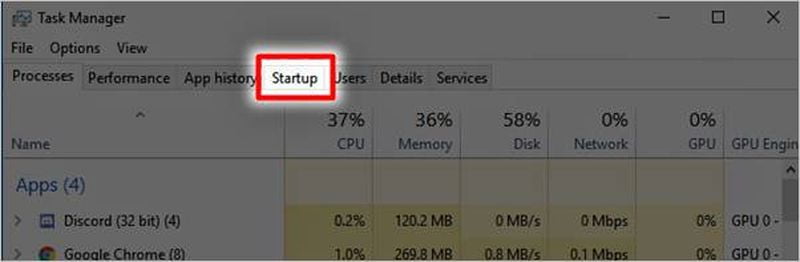
- [スタートアップ]タブには、スタートアップ時(システムのスタートアップ時)に実行できるすべてのプログラムが表示され、ステータスに「有効」または「無効」と表示されているプログラムがいくつかあります。 Discordが「有効」と言っていることに気付くでしょう。
- Discordを選択し、ウィンドウの右下にある「Disable」というオプションに移動します。
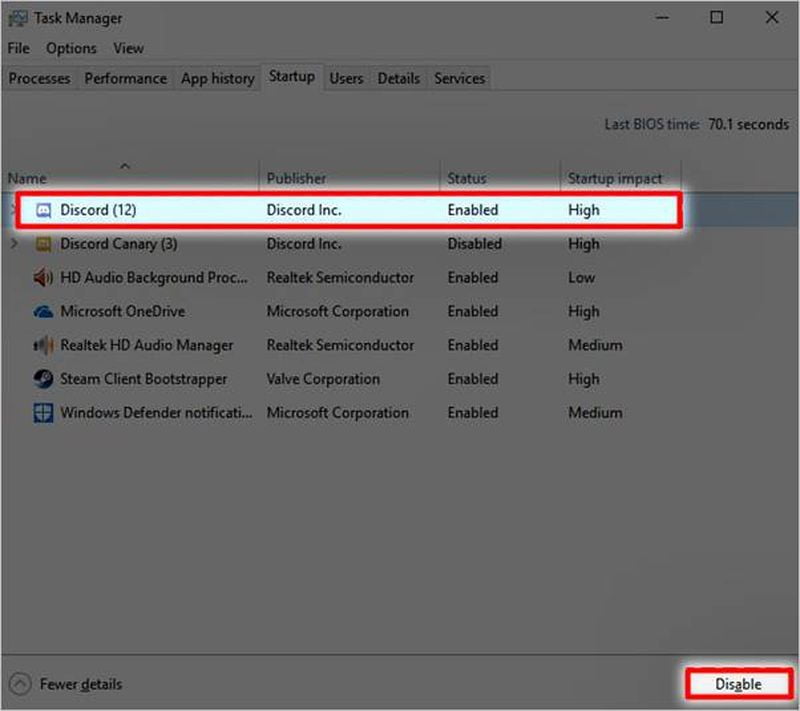
- これが完了すると、Discord AutoStartは無効になり、起動時に自動的に開かなくなります。
このオプションはWindowsを介して実行され、非常に効果的です。 しかし、何らかの理由でプログラムが起動時に実行され続けることに気付いた場合は、Discordプログラム自体の中でそれを無効にする別のオプションがあります。
Discordからの自動起動を無効にする方法は?
- Discordプログラムを開くことから始めます。
- 「ユーザー設定」オプションに移動し、次に「Windows設定」に移動します。
- このオプションを選択すると、画面の右側にいくつかのオプションが表示されます。その中で、「不和を開く」と表示されているスライダーを選択して、オプションを無効にする必要があります。
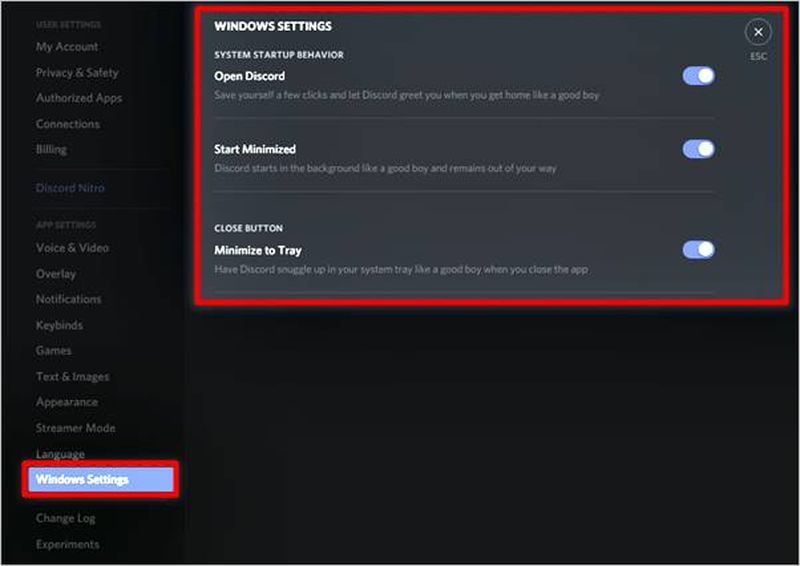
- これで、このオプションを無効にすると、コンピュータを起動したときにプログラムが自動的に実行されなくなります。
ご覧のとおり、従う必要のある手順は非常に基本的なものであり、上記で説明したように、従う必要のある問題はありません。
Discordがオペレーティングシステムをロードするとすぐに開く最初のプログラムの1つである場合、自動起動を無効にすることはあまり意味がありませんが、仕事の後に使用し、起動しないことを希望する場合は、次の手順に従います。このチュートリアルの手順は非常に役立ちます。




