


多くのプレイヤーから、エンケースがあまり頻繁に機能しないという報告がありました。 同じ問題が発生した場合は、Encased が機能しない問題を防止および修正する方法についてのガイドをご覧ください。
Encased は、ソ連時代の SF 小説 Roadside Picnic や、Fallout や Wasteland などのゲームの影響を受けた Dark Crystal Titles によって作成された、等尺性ターン制の SF ポストアポカリプス RPG です。 2019 年 9 月 26 日に、Microsoft Windows ユーザーは早期アクセスでゲームをダウンロードできました。 完全なリリース日は 2021 年 9 月 7 日に設定されました。
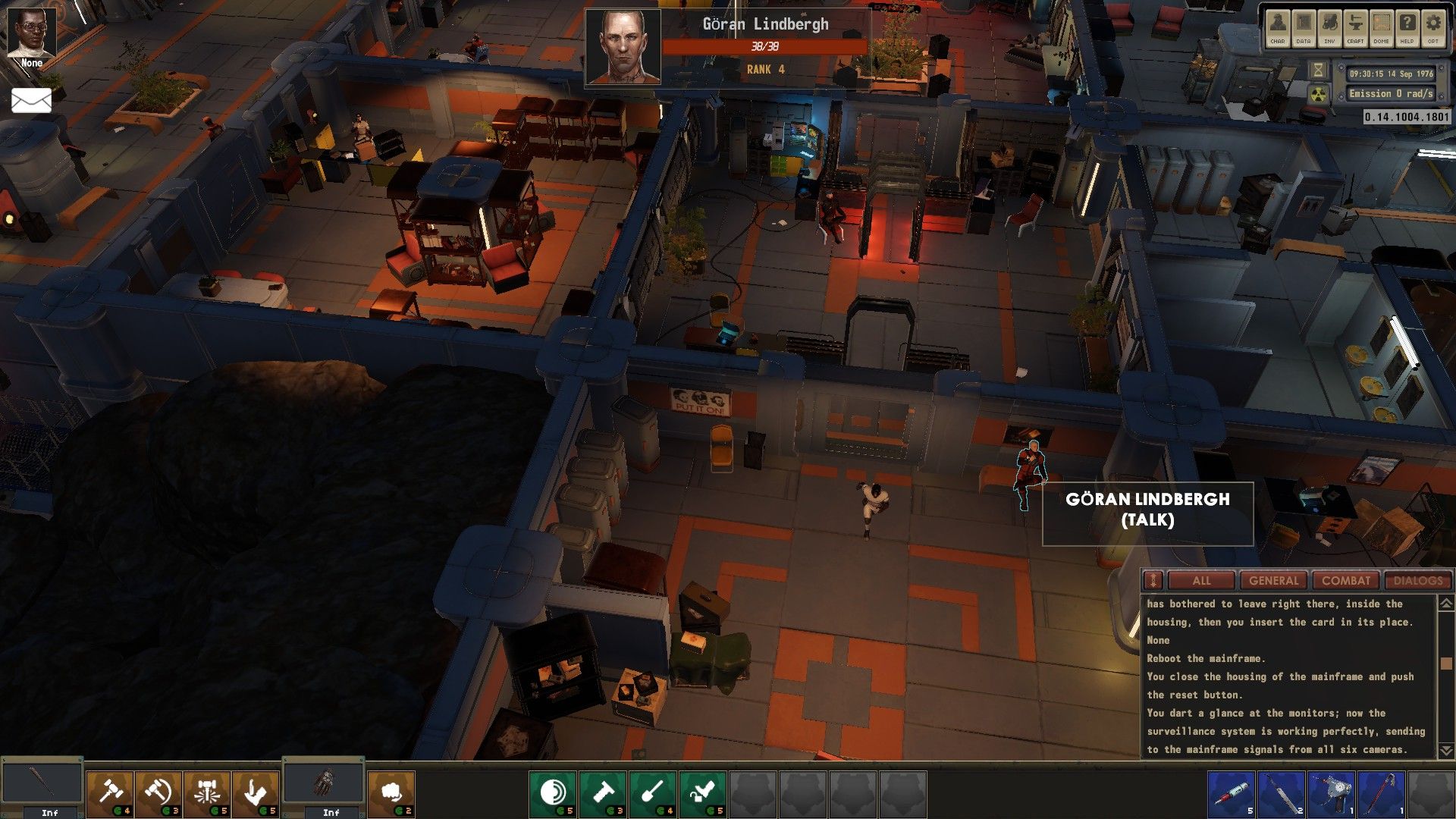
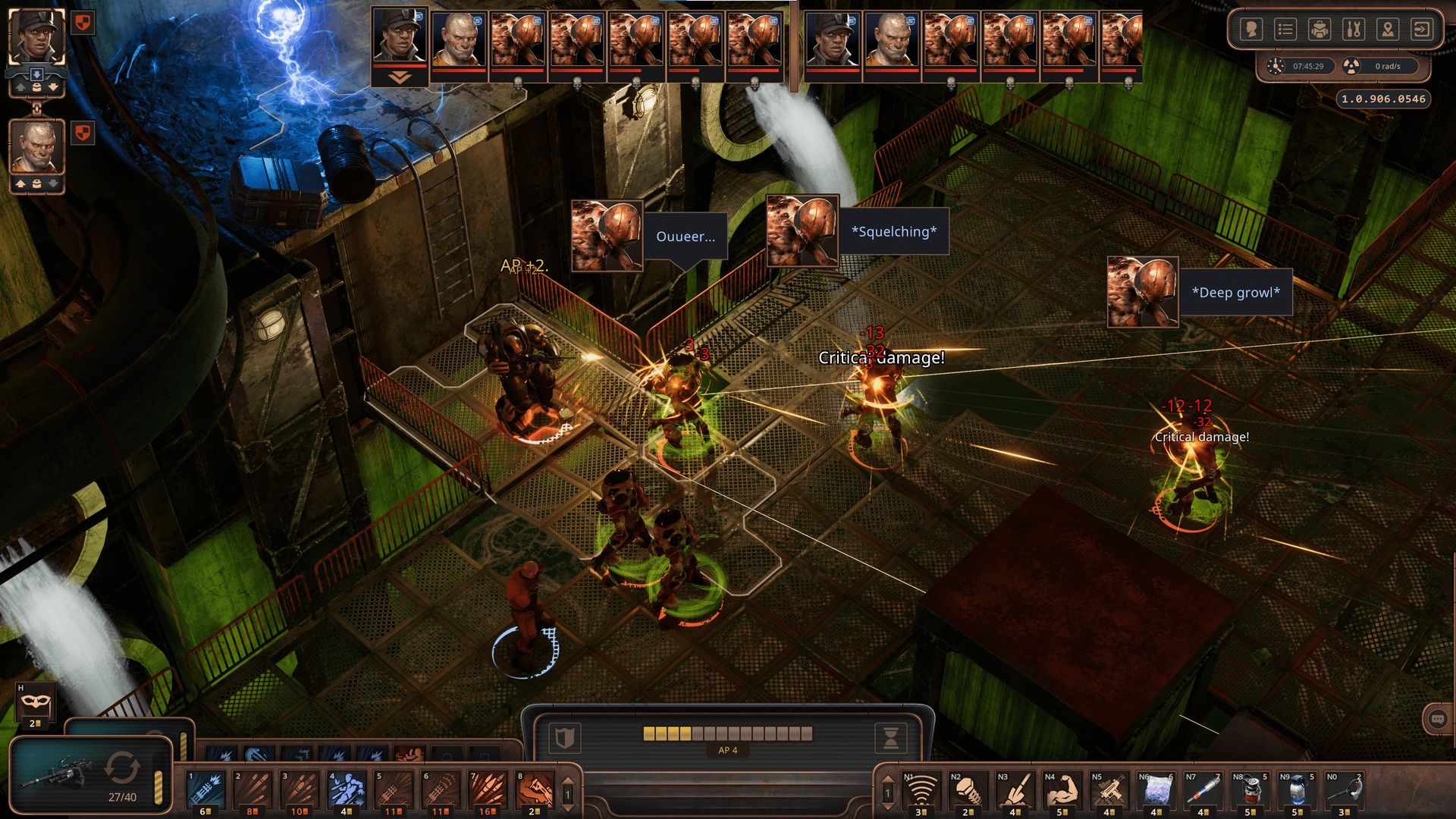
Fallout、Wasteland、Shadowrun は、ゲームプレイに影響を与えた象徴的なコンピューター RPG の一部です。 等角カメラの視点とターン制の戦闘システムを備えています。 このゲームは、ストーリー展開に重点を置いていることで際立っており、プレイヤーの選択がゲームプレイの残りの部分に何らかの影響を与えます。

重要な要素の 1 つはキャラクターをカスタマイズする機能であり、もう 1 つは、プレイヤーがキャラクターの評判を変更できるようにする評判システムです。 プレイヤーは自分で作成した 1 人のキャラクターから始めますが、旅をしながらさまざまな味方を見つけることができます。
しかし悲しいことに、Reddit のいたるところでゲーマーから多くの報告が寄せられています。 苦情は通常、エンケースがまったく機能しない、またはゲームの途中またはゲームの開始時にランダムにクラッシュすると言います. それでは、これ以上苦労することなく、Encased が機能しない問題を修正する方法についてのガイドに飛び込みましょう。
Encased が動作しない問題を修正するには?
ゲームを正しく実行することさえできないマシンで私たちのソリューションを試すことに何の意味がありますか。 多くのゲーマーは、ゲームを購入する前にこの重要な側面を確認することを忘れがちであるため、これがゲームのクラッシュの原因になる可能性があります。 Encased が機能しない問題に推奨される解決策を適用する前に、以下のシステム要件を確認してください。
Encased の最小要件
- プロセッサー: インテル® コア
 i5-3.3 GHz 以上、または AMD 相当品
 - メモリー: 4GBのRAM
- グラフィック: NVIDIA® GeForce® GTX 660m または AMD Radeon R7 260x (2GB のビデオメモリ)
- DirectX: バージョン 11
- ストレージ: 20 GB の空き容量
- サウンドカード: DirectSound (DirectX®対応サウンドカード)
Encased の推奨要件
- プロセッサー: インテル® コア i7-3.7 GHz 以上、または AMD 相当品
- メモリー: 8GBのRAM
- グラフィック: NVIDIA GeForce GTX 1060 (6GB)、または AMD RX 480 (8GB)
- DirectX: バージョン 11
- ストレージ: 20 GB の空き容量
- サウンドカード: DirectSound (DirectX®対応サウンドカード)
GPU の更新を確認する
コンピューターのグラフィックス ドライバーのバージョンを更新する場合は、以下のガイドラインに従ってください。 利用可能なアップデートは、できるだけ早くインストールしてください。 古くなった GPU ドライバーは、ゲームやゲームプレイ セッション中に発生するものを含む、多くのアプリケーション起動の問題の原因である可能性があります。 グラフィックスの競合は、ゲームを恐ろしく見せるだけでなく、PC のパフォーマンスを制限します。
以下のリンクを使用して、グラフィック カードの公式 Web サイトでグラフィック カードのモデルを手動で検索できます。 製造元の指示に従って、モデル番号の最新の GPU ドライバーをダウンロードしてインストールしてください。
- NVIDIA GPU の更新
- AMD GPU アップデート
- インテル GPU アップデート
Steam からのエンケースされたゲーム ファイルを確認する
ゲームをインストールしたばかりでも、Steam の Encased ゲーム キャッシュをチェックして、修正が必要な欠落または破損したファイルがないかどうかを確認することで、Encased が動作しない問題を修正しようとする場合があります。 そうするために:
- でゲームを左クリックします。 Steam ライブラリ
- Encased を見つけて選択し、 それを右クリック
- 選択する プロパティ 開いたメニューから
- クリック 「ゲームファイルの整合性を検証する」 ボタン
この手順の間はしばらくお待ちください。数分かかる場合があるため、コンピュータの電源を切らないでください。 Encased が動作しない問題が欠落しているゲーム ファイルに関連している場合、Steam はそれをダウンロードしてインストールし、ゲームを修復します。
バックグラウンド アプリケーションを閉じる
Encased が動作しない問題は通常、低速の PC で発生するため、以下の手順に従って、システムで実行されている不要なバックグラウンド プログラムをすべて終了することをお勧めします。
- の組み合わせを使用する Ctrl、Shift、および Esc タスク マネージャーを起動するためのキー
- 選択することで プロセス、最も多くのリソースを消費しているアクティビティを確認できます
- 選ぶだけ タスクの終了 プロセスを右クリックしてすぐに終了するときのコンテキストメニューから
- それぞれについて同じプロセスに従っていることを確認してください。 すべてのサードパーティ ソフトウェア プロセス 多くのリソースを消費する
ウイルス対策でエンケースを許可する
これらの迷惑なアプリは、ゲームをウイルスと間違えることがあり、エンケースが機能しない問題の原因となる可能性があります。 さらに、ゲームをファイアウォールとウイルス対策ソフトウェアの除外リストに追加できます。 この問題を回避するには、次のすべてのファイルとフォルダーをウイルス対策とファイアウォールの除外リストに追加することをお勧めします。
Source: Encased が機能しない: どうすれば修正できますか?




