
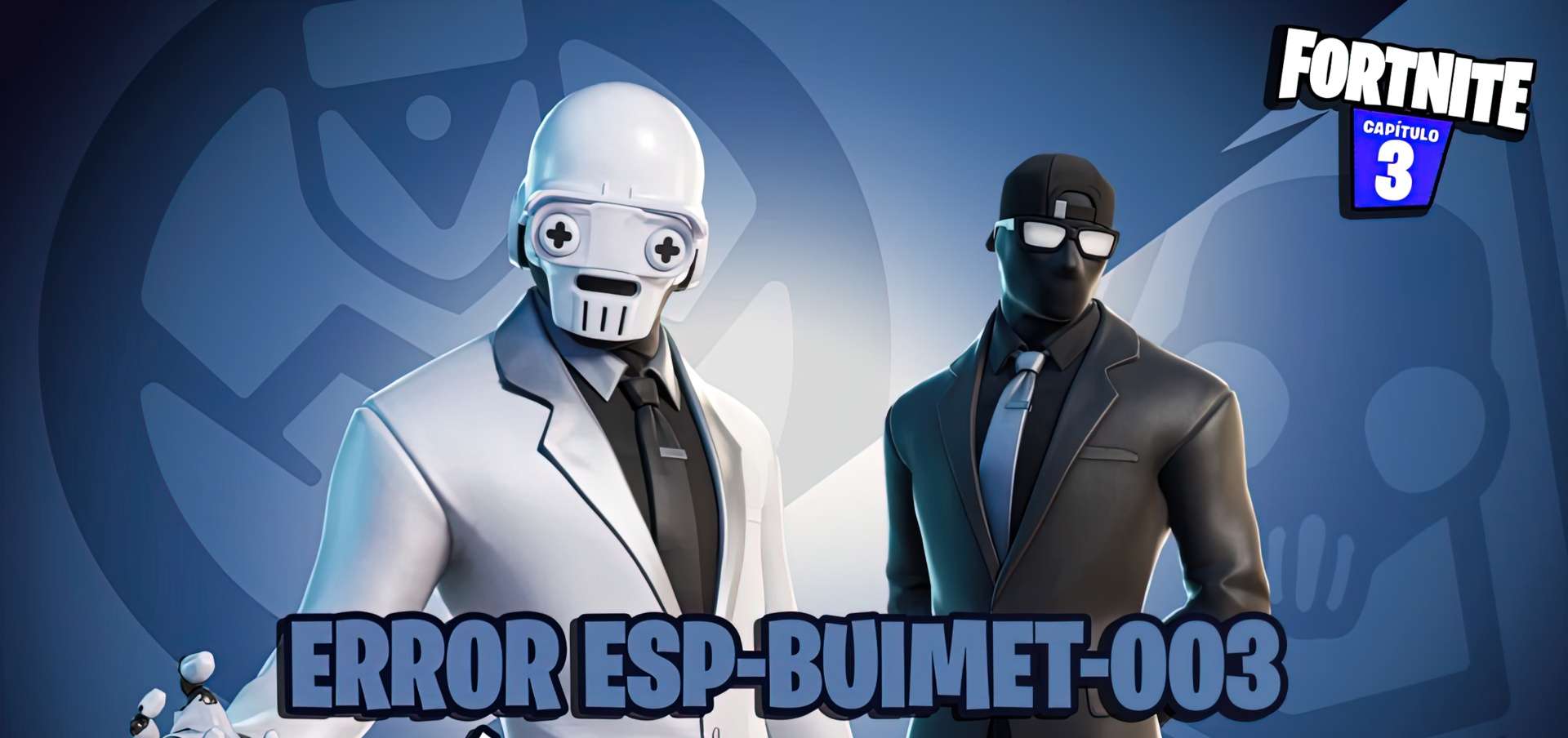

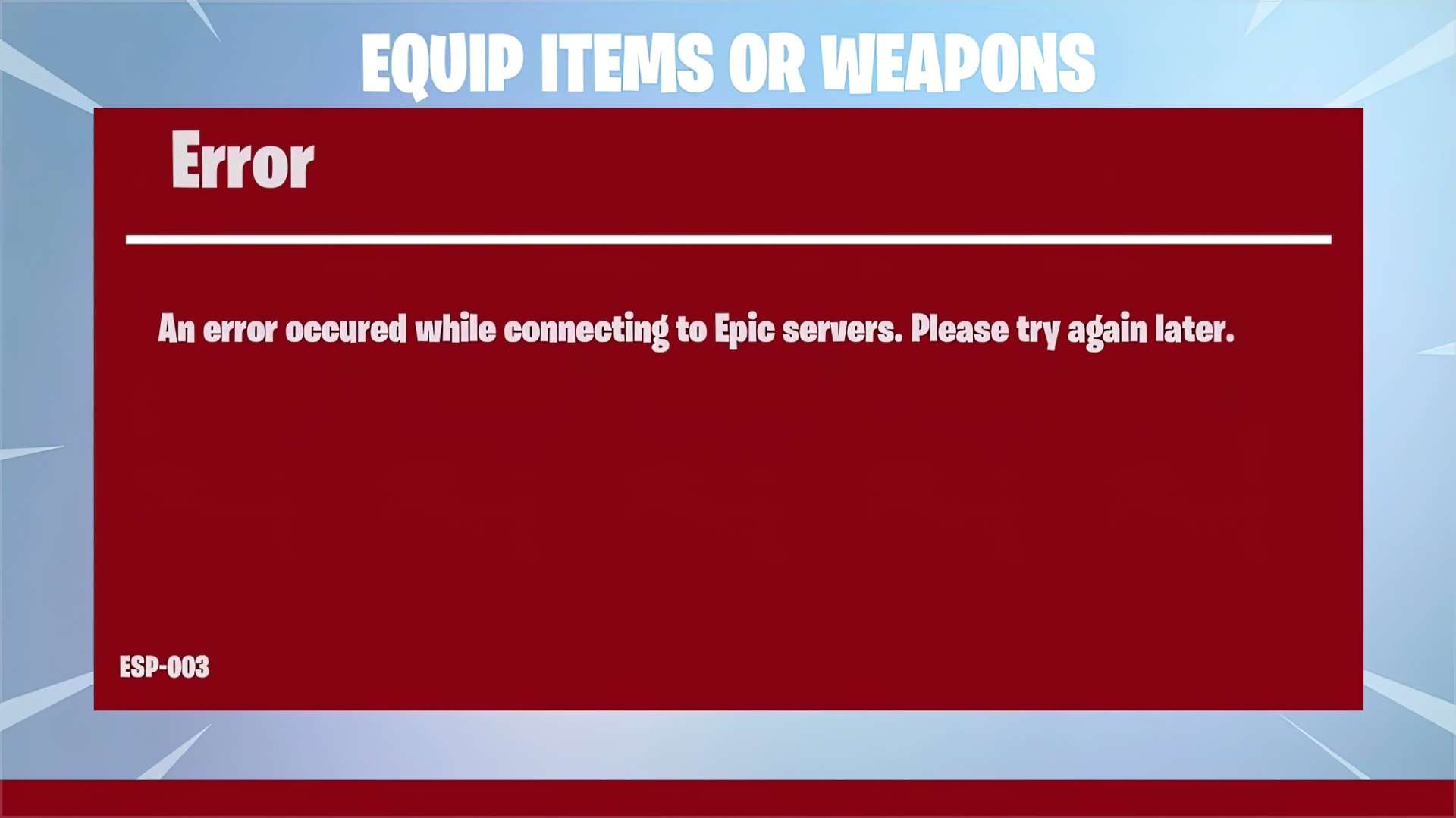
このエラーと「FEpicサーバーへの接続中にエラーが発生しました」 はどのデバイスでも発生する可能性のある一般的な問題です。この記事では、ESP-Buimet-003Fortniteエラーを簡単に修正する方法を学びます。 このエラーは、インストールの破損、レジストリ値の誤り、ファイルの欠落など、さまざまな要因によって発生する可能性があります。 このエラーが発生している場合は、修正を試みることができることがいくつかあります。
ESP-Buimet-003 Fortniteエラーを修正する方法は?
ESP-Buimet-003エラーは、人気のあるゲームFortniteの問題です。 この問題が発生した場合でも、心配する必要はありません。 利用できるソリューションはいくつかあります。 この記事は、いくつかの方法を提供することにより、問題を解決するのに役立ちます。
そのためのハードウェアがあることを確認してください
最初のステップは、デバイスがFortniteの最小システム要件を満たしていることを確認することです。 ゲームを実行するには、少なくとも2.4GHzのCPU、4GBのRAM、およびDirectX11互換のビデオカードが必要です。 お使いのデバイスがこれらの基準を満たしていない場合は、再生するためにアップグレードする必要があります。


グラフィック設定
あなたが試みるかもしれないもう一つのアプローチはあなたのゲームのグラフィック設定を調整することです。 コンピュータのグラフィック設定を変更すると、ESP-Buimet-003の問題を解決するのに役立つ場合があります。 これらを変更するには、Fortniteの[グラフィックス]メニューに移動し、ドロップダウンメニューから選択します。 ここから品質や解像度を下げることもできます。
システムとドライバーを更新します
最後に、グラフィックドライバとWindowsシステムを更新してみてください。 古いグラフィックドライバは、ESP-Buimet-003Fortniteの問題の原因となる可能性があります。 GPUメーカーの公式サイトを使用して、GPUドライバーをダウンロードします。 AMDユーザーはここからそれを行うことができ、Nvidiaユーザーはここからそれを行うことができます。 Intelユーザーも忘れませんでした。
この表を見て、エラーコードの意味を確認し、エラーコードが表示されていないことを確認してください。
| 名前 | 意味 | 解決 |
| bad_module_ 情報が停止しました 働く。 | ゲームのプレイ中にメッセージが表示されます。 | -管理者としてゲームを実行します。 -ゲームのファイルを確認します。 -フルスクリーンオプションを変更して、管理者の要求を再度受け入れます。 -グラフィックカードドライバを更新します。 -WindowsUpdateを確認します。 |
| CE-40852-9。 | PS4でのダウンロード中にエラーが発生しました。 | 1.[設定]->[ネットワーク]->[インターネット接続のセットアップ]->[ネットワークの選択]->[カスタム]。 2. IPとMTUが自動であり、DHCP名が「指定しない」、8.8.8.8ではプライマリDNS、8.8.4.4ではセカンダリであることを確認します。 |
| CE-34878-0。 | PS4がクラッシュします。 これはFortniteに固有のものではありませんが、Fortniteでも発生します。 | 1.オプション->更新の確認。 2.[設定]->[システムソフトウェアの更新]。 3.PS4を再起動します。 |
| errors.com.epicgames。 common.server_error。 | 接続の問題 | これは、接続またはサーバー側の問題のいずれかです。 |
| DP-6。 | PCへのダウンロード中にエラーが発生しました。 | 管理者としてEpicGamesLauncherを実行します。 |
| IS-BV04。 | ビルドの検証に失敗しました。 | ソリューションはEpicGamesによって説明されています。 ハードドライブを確認し、メモリテストを実行します。 |
| ランチャーの白い画面。 | EpicGamesランチャーの画面は白です。 | 1.すべてのランチャープロセスを終了します。 2. Windows + Eを押して、C: Users PC-NAMEに移動します AppData Local EpicGamesLauncher Saved。 3.Webキャッシュファイルを削除します。 |
| SU-PQR1603 | ランチャーのインストール中に「自己更新に失敗しました」というメッセージが表示されます。 | 1.ランチャーを右クリックして、「プロパティ」にアクセスします。 2.「ターゲット」タブの最後に「-SkipBuildPatchPrereq」を追加します。 |
| 0 | ゲームを起動する代わりにクライアントを再起動するように求めるメッセージ。 | -管理者として実行。 -ランチャーのゲーム設定でゲームのファイルを確認します。 -Windowsで管理者としてコマンドプロンプトを実行します->「sfc/scannow」と入力してEnterキーを押します。 |
| 91 | 1.切断エラー。 2.パーティーに参加できません。 | 1.ランチャーのゲーム設定でゲームのファイルを確認します。 2.パーティのステータスをプライベートに変更します。 |
| 93 | パーティーに参加できません。 | -肌を変えます。 -ロビーをパブリックに変更->招待なしでパーティーに参加します。 -EpicGamesリストを使用して友達に参加します。 |
| 500 | ゲームを起動できません。 | このバグの解決策はありませんが、Epic Gamesは、昨年1月と5月のように、発生時に修正します。 |
| 30005 | アンチチートバグのため、ゲームを起動できません。 | -「C: ProgramFiles(x86) EasyAntiCheat」に移動し、.sysファイルを削除します。 -「EasyAntiCheat_Setup.exe」ファイルを起動して修復します。 |
システムを確認してください
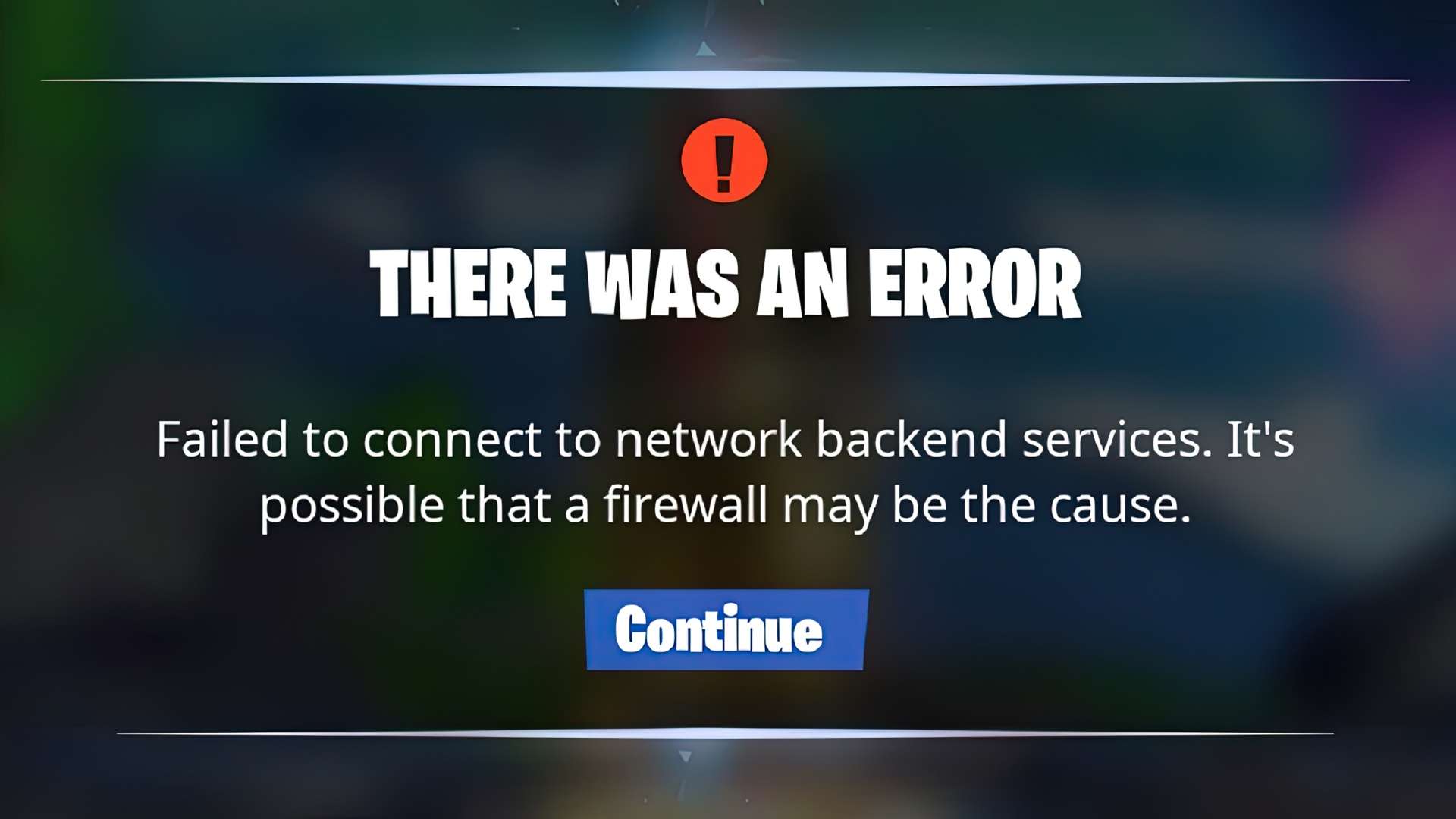
デバイスが基本的なシステム要件を満たしている場合、次のステップは、破損したファイルまたはレジストリ値を確認することです。 これは、MalwarebytesやNortonSecurityなどの信頼できるマルウェア除去ツールを使用してスキャンを実行することで実現できます。 破損したファイルまたはレジストリエントリが見つかった場合、それらは修正または削除されます。 もう1つの選択肢は、ファイアウォールとウイルス対策ソフトウェアがゲームに干渉していないことを確認することです。
再インストール
うまくいけば、これらのソリューションが問題の解決に役立ち、最近導入されたブランカとサクラを楽しむためにゲームに戻ってきます。 それでもデバイスでESP-Buimet-003Fortniteエラーが発生する場合は、次のステップはゲームを再インストールすることです。 これにより、エラーの原因となっている破損したファイルまたはレジストリ値が削除されます。 ゲームファイルは処理中に削除されるため、再インストールする前に必ずバックアップしてください。 難しい手順のように見えるかもしれませんが、問題に対処するための最も効果的な方法の1つです。 アンインストールする前に、必ずゲームデータをバックアップしてください。
ESP-Buimet-003 Fortniteエラーでこれらすべての手順を実行しても問題が解決しない場合は、EpicGamesに連絡することをお勧めします。




