


Excelでシリーズ名を変更する方法を知りたい場合は、以下をお読みください。
Microsoft Excelは、私たちの多くが日常的に使用しているツールの1つです。 または少なくとも週に1回。 問題は、特定のショートカットを使用してアクションを実行できる場合、手動でアクションを実行するのに時間を浪費する傾向があるということです。 この特別な機会に、Excelでデータ系列の名前を変更する方法を紹介する予定です。 これは本当に便利なトリックなので、注意してください。
前に述べたように、次のチュートリアルは、特にExcelグラフのデータ系列の名前を変更または編集する場合に役立ちます。 行または列に表示される要素を変更せずに、これらのコンテンツを変更するという考え方です。 そして、データシリーズとは何ですか? これらは、チャートまたは表の下部に表示されるデータを参照します。 行または列の名前にすることができます。



何よりも、それはかなり簡単なプロセスです。 Excelで棒グラフまたは単純なグラフを作成することはそれほど複雑ではありません。 そうすると、選択したセルに関する情報が得られます。 ここまで進んだら、そのデータを変更する方法を見てみましょう。
Excelでシリーズ名を変更するにはどうすればよいですか?
元の行または列の名前を編集せずにMicrosoftExcelのグラフまたはグラフのデータ系列を編集または名前変更するには、次の手順に従う必要があります。
- コンピューターでExcelを開きます。
- グラフが配置されているExcelスプレッドシートを開きます。
- チャートを選択します。
- それを右クリックして、[データの選択]オプションを選択します。
- [凡例エントリ]ボックスでデータ系列を選択します。
- [編集]をクリックします。
- [シリーズ名]ボックスに新しい名前を入力します。
- 必要に応じて、シリーズの値を追加します。
- [OK]をクリックします。
この時点で、目的のグラフを見つけることができるExcelスプレッドシートを開く必要があります。 次に、スプレッドシートでグラフを選択して右クリックします。 コンテキストメニューに、[データの選択]というオプションが表示されます。 あなたはそれをクリックする必要があります。
その後、画面の左側に表示される[凡例エントリ]ボックスで、変更するデータ系列の名前を選択します。 後で、[編集]ボタンをクリックする必要があります。
次に、[シリーズ名]ボックスの内容をすべて削除し、グラフに表示する新しい名前を入力します。 その後、さらにカスタマイズする場合は、シリーズ値を入力します。
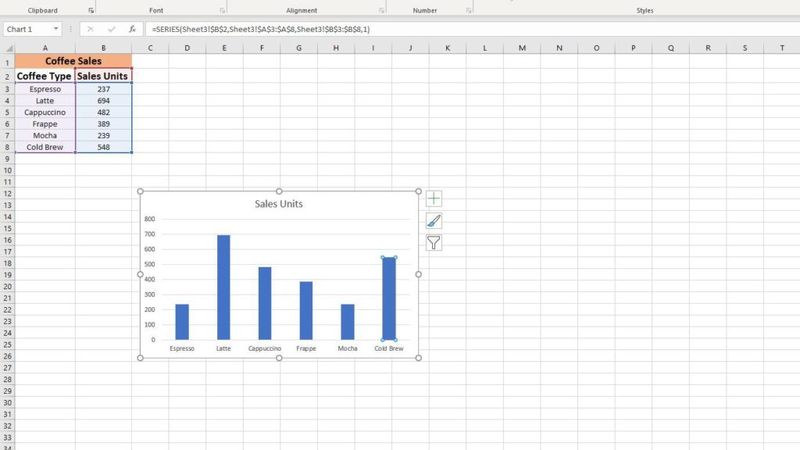
前の手順をすべて完了したら、[OK]ボタンを2回クリックして、変更を保存します。 保存後、スプレッドシートグラフが新しいデータ系列の名前とともに表示されます。 ご覧のとおり、これは非常に簡単な手順であり、大きな問題は発生しません。
この記事が役に立ったと思ったら、Microsoftのオフィススイートのこのアプリケーションに関連するチュートリアルをもっと知りたいと思うでしょう。 たとえば、Excelスプレッドシートにタイトル行を追加する方法。




