

Facebookアカウントに誰がログインしているかを調べる方法を説明しましょう。 誰かがあなたの Facebook アカウントにログインしたことに気付いた場合、その人に関する多くの情報を見つけ出し、ログアウトすることさえできます。 その方法を説明します。
誰かがあなたの Facebook アカウントにログインしていると思われる場合、本日、その人物について知ることができるすべてのことを、コンピューターと携帯電話の両方で確認します。
Facebookアカウントにログインしているユーザーを見つける方法.
その個人がリモートでセッションを閉じ、Facebook のパスワードをすぐに変更し、再度ログインするのを防ぐことができる正確な場所のデータを知ることができます。



このプロセスは、コンピューターと携帯電話の両方で実行できるため、誰が入力したかを全員が把握し、再入力を防止できます。
Facebook の設定には、コンピューターであれスマートフォンであれ、誰がアカウントにログインしたかを知ることができるセクションがあるため、デバイスの種類やどこからログインしたかを知ることができます。 それでは、あなたの Facebook アカウントに誰がログインしているかを調べる方法を学びましょう!

あなたの PC からあなたの Facebook アカウントに誰がログインしたかを知る
最初に、コンピューターを使用して Facebook アカウントにアクセスし、誰が入力したかを確認する方法について説明します。
これを行うには、最近のすべての接続を確認できるソーシャル ネットワーク自体を持つオプションを使用します。
これを達成するには、次のことを行うだけです:
- 画面の右側にある下向きの矢印であるボタンを押す必要があります。
- これが完了したら、歯車のアイコンのすぐ隣にある[設定とプライバシー]と表示されている場所を押します。
- 表示される次のウィンドウで、歯車アイコンの横にある[設定]をクリックします。
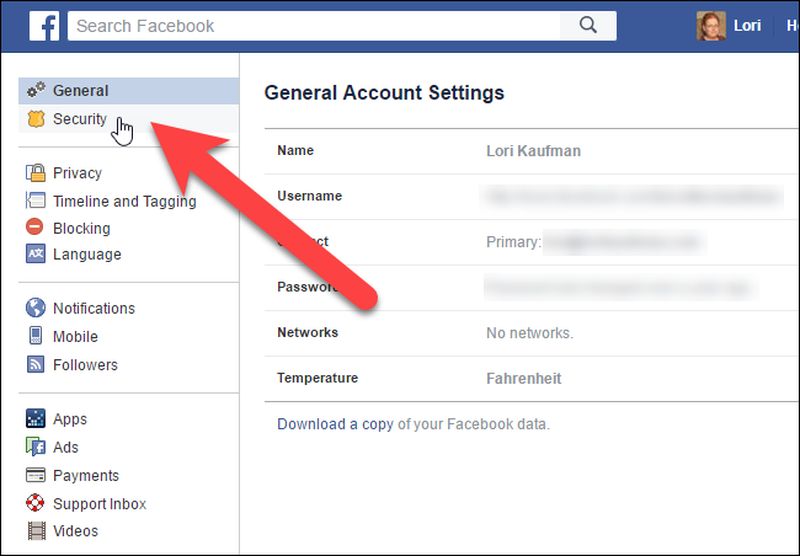
- 次に、画像の左側にいくつかのオプションが表示されるメニューに移動します。 さて、その部分で、セキュリティをクリックしてログインする必要があります。
- 右側のその時点で、あなたがログインしている場所というオプションが表示されます。完全なリストを表示するには、[もっと見る]をクリックする必要があります。
- この時点で、ログインしたデバイス、どこから、国、いつログインしたかが表示されます。 この点に関してかなりの数のエラーがあるため、場所は常に完全に信頼できるとは限らないことに注意してください。
- それらの上にマウスを置くと、それぞれの IP アドレスが表示されます。
- デバイスを認識できず、それが自分のものではないことが明らかな場合は、各場所の横に 3 つの縦の点があることがわかります。クリックすると、Are not you? などの 2 つのオプションが表示されます。 または終了します。
- [終了]をクリックすると、そのデバイスのセッションが閉じられます。
[Not you?]をクリックすると、クロージング セッションに加えて、アカウントを保護する、つまりパスワードを変更するオプションを提供するサインが表示されます。
スマートフォンから Facebook にログインしたユーザーを知る
いつものように、携帯電話のアプリケーションから、前のケースで見たのと同じ方法で、誰が Facebook アカウントに入ったかもわかります。
これを達成する方法は非常に簡単で、以下に説明するいくつかの手順に従うだけです。
- スマートフォン内で Facebook アプリケーションを開きます。
- 次に、デバイス画面の右上に 3 つの縦縞が表示されます。これを押すと、いくつかのオプションが表示されます。
- ここで、[設定とプライバシー]メニューを開く必要があります。
- ドロップダウンに表示されるオプションで、[設定]をクリックします。
- この設定オプション内にいるので、すべてのセクションを見て、アカウント内にあるパスワードとセキュリティ(盾のアイコン付き)と表示されている場所をクリックする必要があります。
- この時点で、ログインしている場所を示すセクションを探す必要があります。
- 見つかったら、[すべて表示]をクリックしてリストを展開し、すべてを完全に表示する必要があります。
- その時点で、表示される情報が前のケースと同じであることがわかります。つまり、ログインしたデバイス、どこから、国、いつログインしたかが示されます。
- Facebook へのエントリの各場所に表示される 3 つの縦のドットをクリックすると、アカウントを保護するかログアウトするオプションがどのように表示されるかがわかります。
- これら 2 つのオプションは、コンピューターの場合と同じように機能します。つまり、1 つはパスワードを変更し、もう 1 つはその特定のデバイスからログアウトします。
Facebookでパスワードを変更する
誰かが私たちの Facebook アカウントに侵入したことを発見したら、パスワードを変更するのが通常の方法です。パスワードを変更しないと、いつでも再入力できるからです。
許可なくアカウントに存在する疑いのあるすべてのデバイスからログアウトしたら、以前に見たアカウントの保護オプションを使用するか、自分で変更できます。
コンピューターでそれを行う場合、次のことを行う必要があります。
- Facebookの右上から下向き矢印のアイコンをクリックします。
- [設定とプライバシー]を選択し、[設定]をクリックします。
- 次に、[セキュリティとログイン]をクリックします。
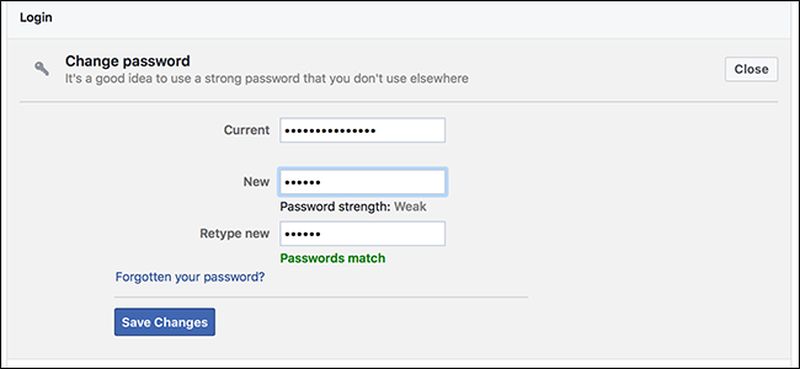
- ここで、[パスワードの変更]の横にある[編集]をクリックする必要があります。
- 現在使用しているものを入力してから、新しいものを入力します。
- 最後に行うことは、[変更を保存]をクリックして、Facebook を使用しているすべてのデバイスのパスワードを変更する必要があることを明確にすることです。
これと同じタスクを携帯電話から実行したい場合は、非常にシンプルで簡単な方法で実行することもできます。
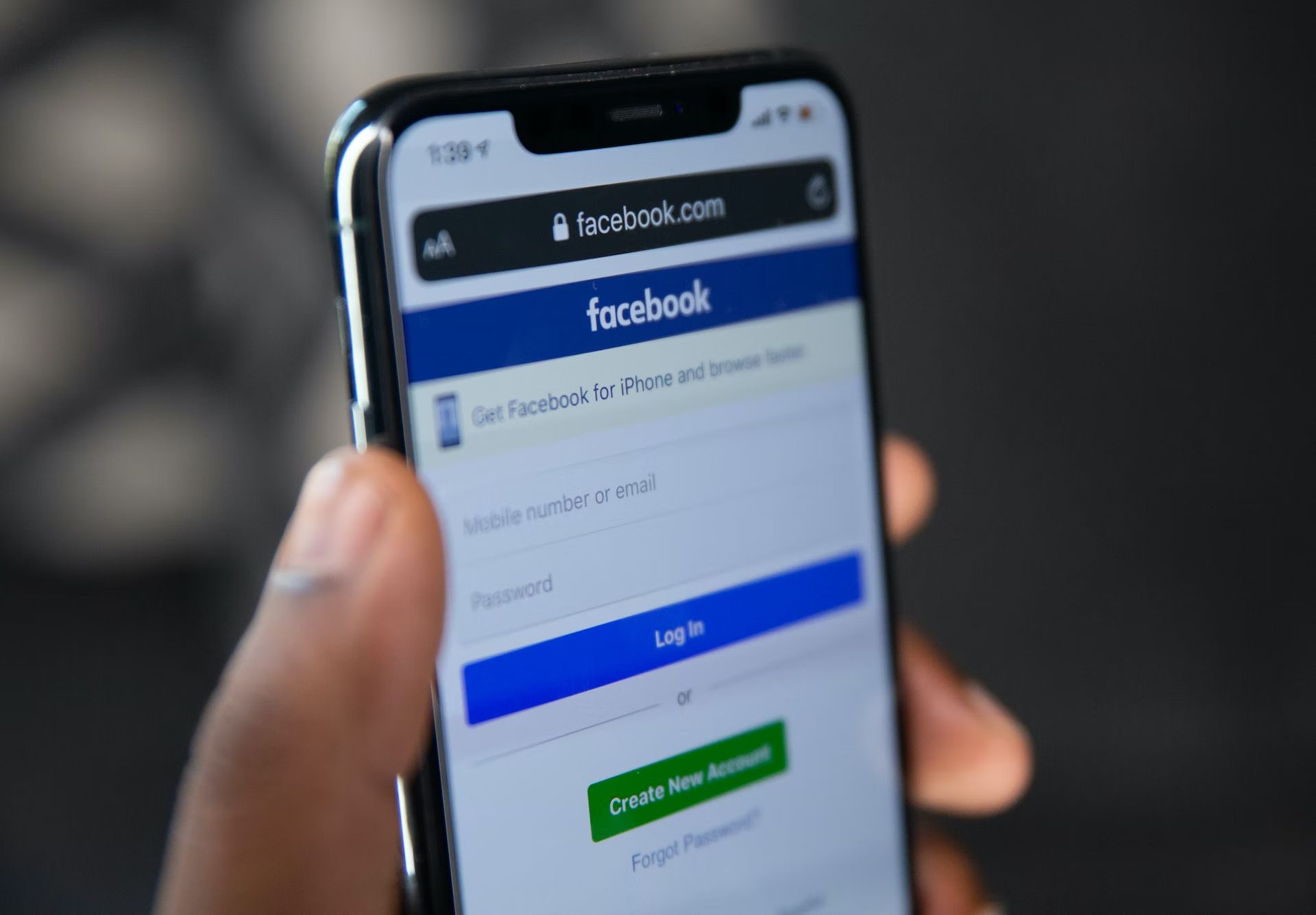
これはそれを行う方法です:
- Facebookアプリケーションを開きます。
- 右上に表示される 3 つの縦縞をタップします。
- 下にスクロールして、[設定とプライバシー]をタップします。
- その後、設定に行きます。
- 次に、パスワードとセキュリティに移動します。
- [ログイン]の下にある[パスワードの変更]をクリックします。
- 現在のパスワードと新しいパスワードを入力します。
- 最後に、[変更を保存]をクリックすることを忘れてはなりません。
誰があなたの Facebook アカウントにログインしているかを知る方法がわかったので、あなたの個人情報はより安全になります。 私たちがあなたに言ったように、彼らのアクセスを制限し、パスワードを変更してください。 Facebook で古いストーリーを表示する方法については、こちらのガイドを参照してください。




