
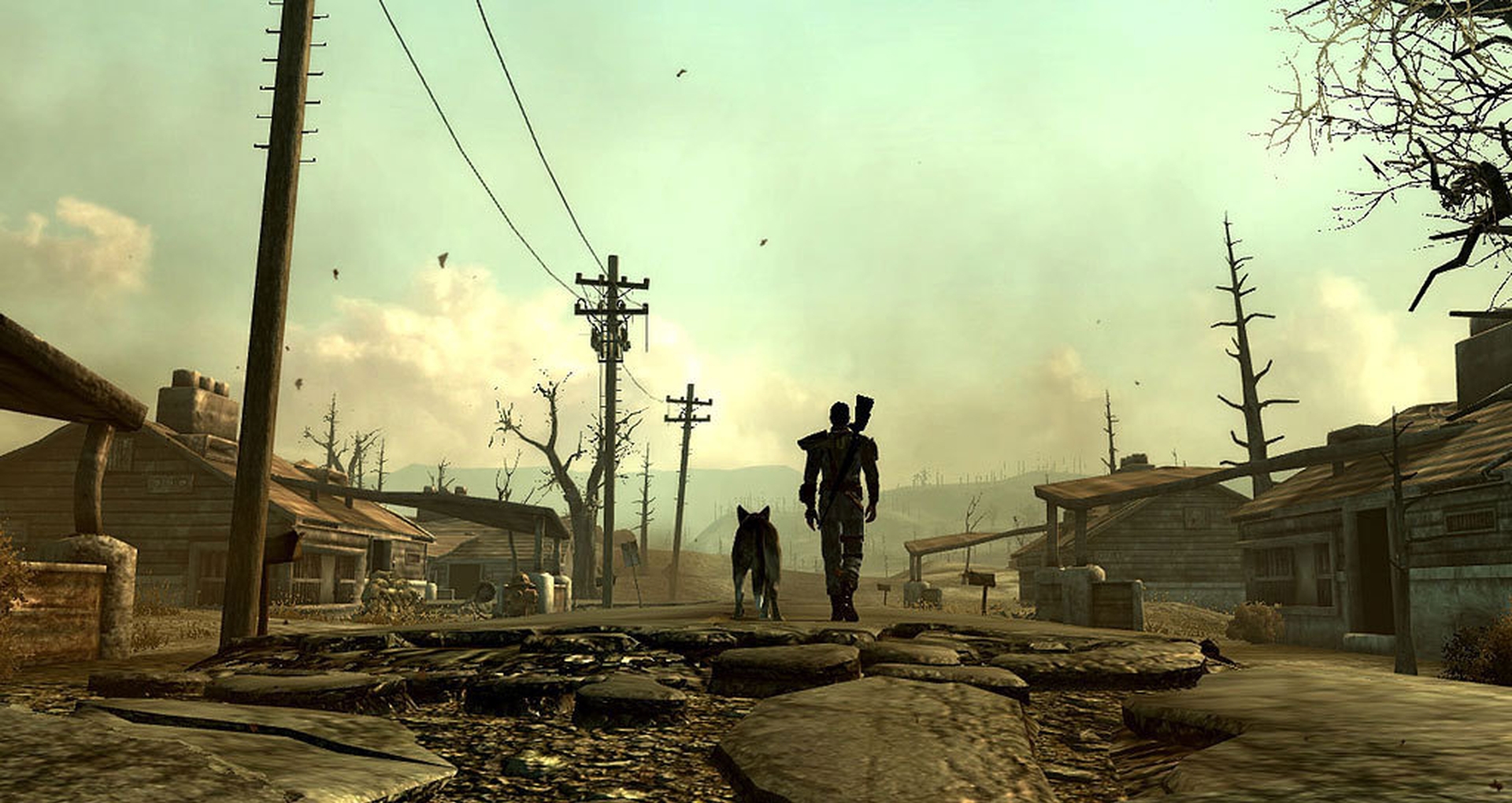

古いゲームですが、Bethesda の Fallout シリーズの最初のテイクはまだプレイされており、プレイヤーは Fallout 3 がレンダラーの初期化に失敗したことに対処しています。この記事では解決策を共有します。問題。
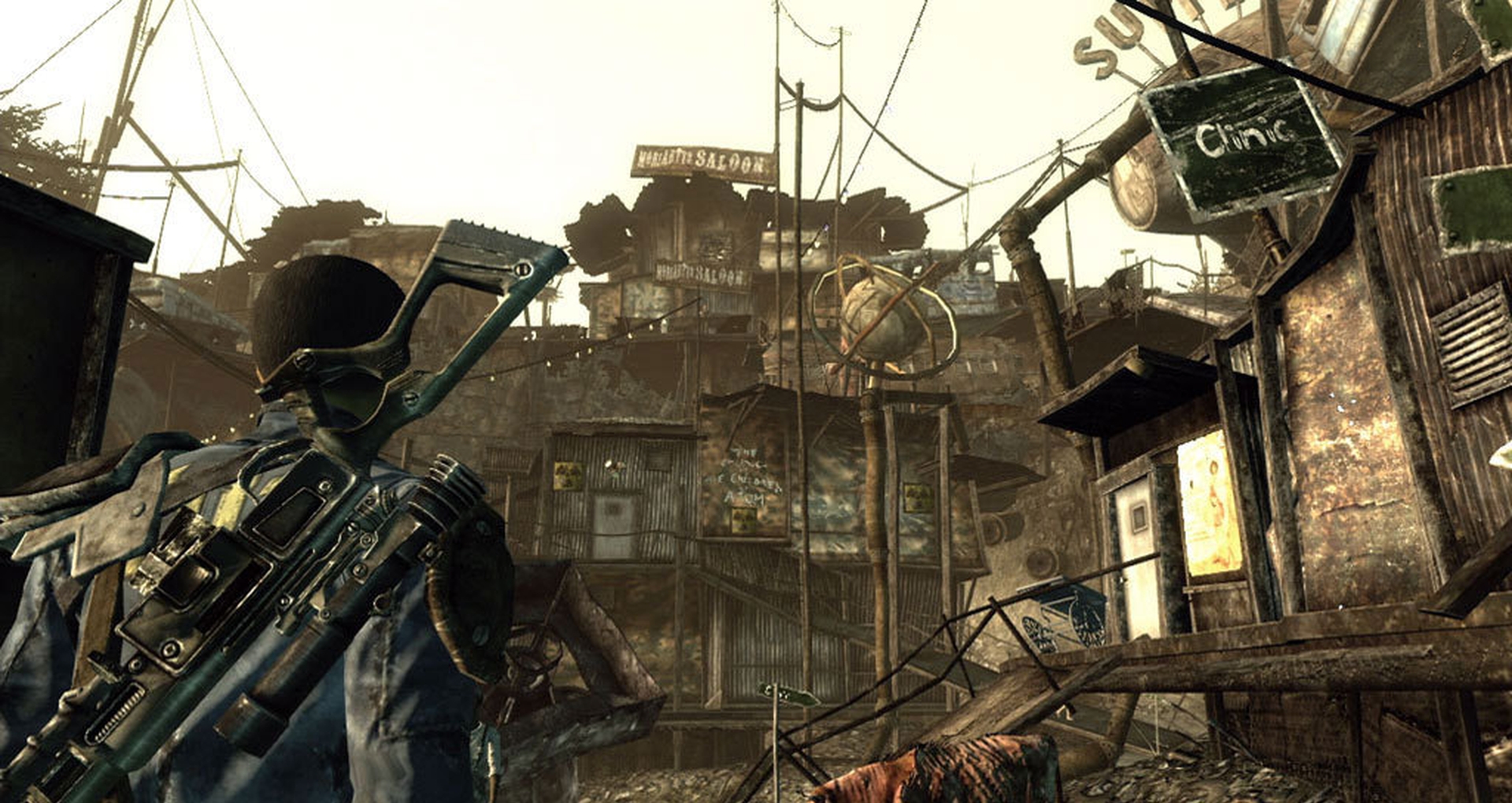
Vault-Tec のエンジニアによって、Wasteland の生活をインタラクティブに再現したゲームが作成されました。 巨大な環境、オリジナルの戦闘、驚くほどリアルなグラフィック (当時としては)、多数のプレーヤーの選択、ダイナミックなキャラクターの素晴らしいキャストがすべて含まれています。 毎分、放射線、スーパー ミュータント、外界の攻撃的なミュータント種との生存をかけた戦いが繰り広げられます。 自分でゲームをチェックしたい場合は、公式の Steam ストア ページにアクセスしてください。
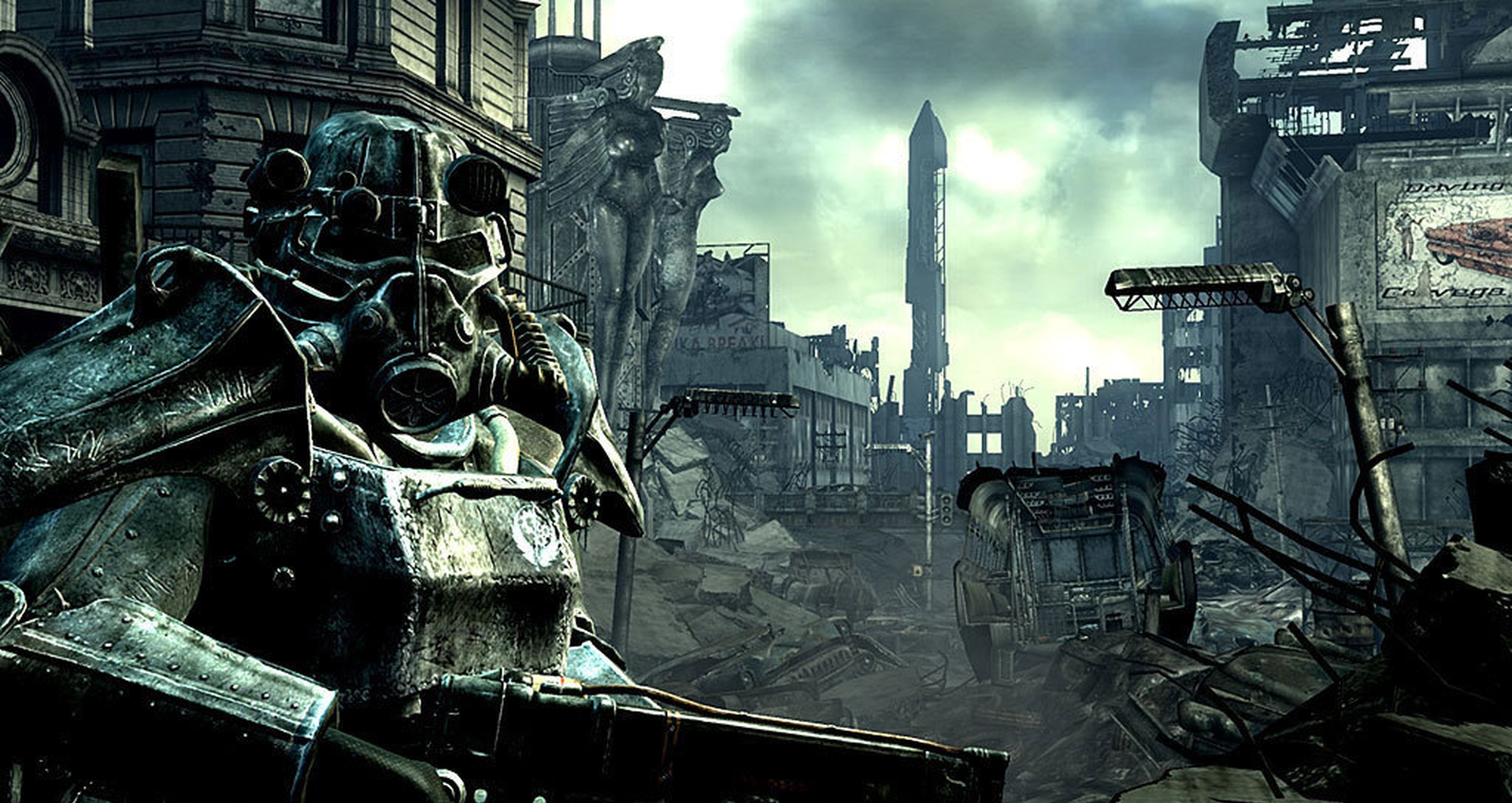
レンダラーの初期化に失敗した Fallout 3 を修正するには?
Fallout 3 がレンダラーの初期化に失敗した問題は、グラフィック カードまたはグラフィック ドライバーがゲームによって正しく登録されていないことが原因である可能性があります。 グラフィック カードのドライバーをオフにしてから、以下の方法を使用してオンに戻す必要があります。

- PC で、[デバイス マネージャー]ウィンドウを起動します。 これを行うには、マウスの右クリックで[マイ コンピュータ]を選択するか、検索バーに[デバイス マネージャ]を入力します。
- デバイス マネージャーの[ディスプレイ アダプター]セクションを展開し、ビデオ カードを右クリックして[プロパティ]をもう一度選択します。
- 前の手順で問題が発生した場合は、これらの方法を使用して、ディスプレイ/グラフィック アダプター パネルにアクセスすることもできます。
- デスクトップ上で右クリックできます。
- 表示設定オプションを選択します
- 「ディスプレイ アダプターのプロパティ」に移動します。
- メニューから[プロパティ]を選択します。
- 前の手順で問題が発生した場合は、これらの方法を使用して、ディスプレイ/グラフィック アダプター パネルにアクセスすることもできます。
- [ドライバー]タブを選択し、ビデオ カードの[プロパティ]ボックスで[無効]ボタンを押します。
- 確認ボックスが表示されたら、[OK]をクリックします。
- これにより、ビデオ カード ドライバが非アクティブになります。
- 数秒後、画面が真っ暗になり、非常に低い設定で再表示されます。 この状況では、Windows は汎用ビデオ ドライバーに戻しています。 必要なボタンをすべて表示するには、特定の項目を再配置する必要がある場合があります。
- 前述のアクションに続いて、「無効にする」ボタンは「有効にする」と表示されます。
- ビデオ カード ドライバを再起動するには、[有効にする]オプションをクリックします。 繰り返しますが、画面が何秒間も黒くなり、元のフル解像度のデスクトップに戻ります。
上記の手順を完了してゲームを再起動すると、エラー通知が消えるはずです。
Fallout 3 がレンダラーの初期化に失敗した問題を修正する方法がわかったので、Fallout 3 の最高の開始統計とその選択方法、Fallout 3 が起動しない問題を修正する方法など、他の記事をチェックしてみませんか? (Fallout 3 は起動時にクラッシュします)。




