


この記事でFirefoxテーマをカスタマイズする方法を学ぶことができます。 お使いのコンピュータでMozillaFirefoxを完全にカスタマイズして、好みやニーズに合わせる方法を説明します。 Chromeのカスタマイズ方法とEdgeのカスタマイズ方法についてはすでに説明しましたが、今では、多くのユーザーや読者に非常に愛されている、世界をリードする別のブラウザーの番です。
Firefoxのテーマをカスタマイズする方法は?
この記事では、ブラウザが提供する主なネイティブカスタマイズオプションの説明に焦点を当て、どのオプションを使用し、どの程度変更するかを決定できるようにします。 最終的には、単純な色の変更に満足する場合もあれば、より完全な変更を行う場合もあります。

明るいテーマ、暗いテーマ、アルペングローのテーマから選択します
場合によっては、ブラウザのテーマを変更するだけで、見た目を変えることができます。 この場合、ほとんどすべてのアプリケーションと同様に、2つの主要なテーマは明るい色と暗い色です。 ただし、Firefoxの色を持つAlpenglowと呼ばれる3番目のメインテーマもあります。



テーマを変更するには、アドレスバーの右上にある3つのストライプのボタンがあるメニューボタンをクリックする必要があります。 メニューが開いたら、[アドオンとテーマ]オプションをクリックします。このオプションは、Ctrl + Shift + Altを押して直接開くこともできます。
画面で、新しいタブに移動します。左側の列で、[テーマ]セクションをクリックする必要があります。 ここでは、上部にダークモードを有効にするオプションがあります。これは有効または無効にできます。2番目のケースはライトテーマを使用することです。 次に、下にFirefox Alpenglowテーマがあり、その下に[システムテーマ]オプションがあります。このオプションは、オペレーティングシステムで使用しているテーマに応じて明るい色と暗い色を交互に切り替えます。
これらのテーマで変更されるのは、画面上部のブラウザの色と、新しいタブページまたはメニューの壁紙の両方です。 3つのテーマのいずれかをアクティブ化または非アクティブ化しても問題はないので、どちらかでテストすることを恐れないでください。
他の配色を使用する
そして、これらの3つのカラーモードで納得がいかない場合は、Mozillaにはテーマとして使用できる他の多くのカラースキームがあります。 それらはまだシンプルで無地の配色で、派手すぎるものは何もありませんが、多種多様であり、ブラウザに個人的なタッチを与えるのに役立ちます。
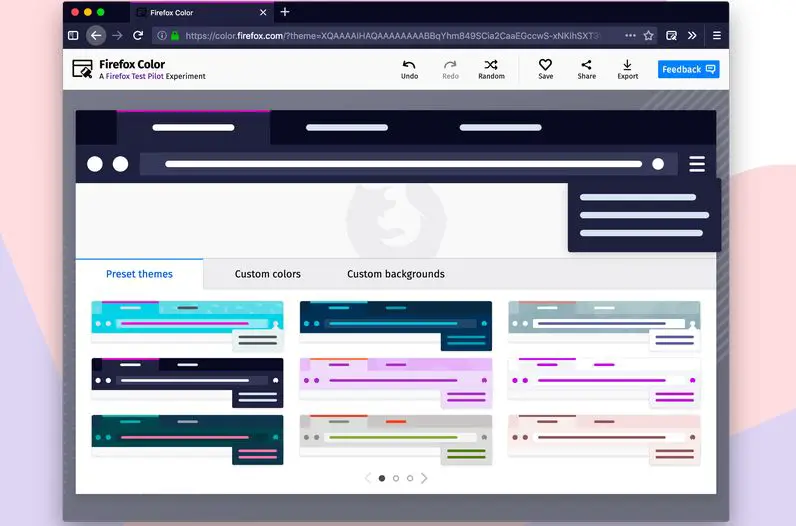
配色は、明るいテーマと暗いテーマと同じ場所にあります。 Firefoxのメニューボタンをクリックして[アドオンとテーマ]に移動し、ここで[テーマ]セクションに移動します。 明暗の下で、Firefoxが設計したすべての色がある[配色]セクションを確認する必要があります。
ここで行う必要があるのは、上記のように[アクティブ化]ボタンをクリックすることだけです。 名前をクリックしてテーマのタブに入ると、たとえば、最後に更新された日時を確認することもできます。
テーマを追加して色と背景を変更します
前に説明したように、アドオンとテーマのオプションを使用している場合は、そのテーマのセクションで、テーマの配色の下に表示されます。 違いは、テーマには無地ではなく、トップバーと壁紙の両方で使用される画像があることです。
テーマをインストールするプロセスは、色をアクティブにするほど簡単ではありませんが、簡単でもあります。[テーマのインストール]ボタンをクリックする必要があります。このテーマがコンピューターにダウンロードされます。 ダウンロードが完了するとすぐに、インストールするかどうかを尋ねるメッセージが表示されます。[追加]ボタンをクリックしてプロセスを終了し、ダウンロードしたテーマをアクティブ化する必要があります。
デフォルトでは、Firefoxに表示されるのは一連の推奨テーマです。 ただし、これらの推奨テーマの下にある[その他のテーマを検索]ボタンをクリックできます。 これにより、Firefoxアドオンストアの[テーマ]タブに移動します。 ここでは、検索エンジン、一連のカテゴリ、およびテーマの下に、探しているものに合ったものを見つけることができます。
あなたはあなたのテーマを作成することができます
推奨されるテーマと[その他のテーマを検索]ボタンの間で、[アドオンとテーマ]オプションの[テーマ]セクションで、[Firefoxカラーでテーマを作成する]というリンクをクリックできます。 これにより、ブラウザに直接インストールできるFirefoxColorというアドオンにアクセスできるページに移動します。
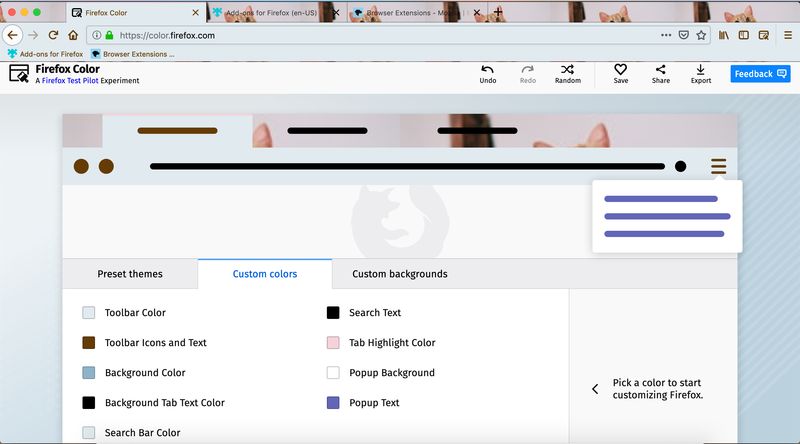
このアドオンを使用すると、使用する色と壁紙を選択して、テーマをデザインできます。 ここでは、壁紙で、プリセットされているものを使用したり、画像をアップロードして完全にカスタマイズしたりできます。 このアドオンの使用方法を学び、それを最大限に活用するには少しの忍耐が必要ですが、これにより、カスタマイズの無限の可能性が得られます。
さらに、Firefox Colorのもう1つの利点は、複雑にする量を決定できることです。 デフォルトのテーマがいくつかあるので、配色に背景を追加するか、すべてを完全に変更することで、テーマに小さな変更を加えることができます。 このツールには、元に戻したりやり直したり、テーマをランダムに生成したり、保存または共有したりするオプションがあります。
Chrome92とFirefox91のパフォーマンスの比較:どちらのブラウザが優れていますか?
Firefoxの新しいタブページをカスタマイズする方法
新しいタブページに、ブラウザのアドレスバーである検索バーが表示されます。 その下に、ページへのリンクが記載された一連のボックスが表示されます。 これらのボックスにマウスを合わせると、3つのドットのボタンをクリックして設定したり、編集してアドレスを変更したり、無視してリンクが表示されなくなったりすることができます。 空白で表示されるボックスに、ページを追加できます。
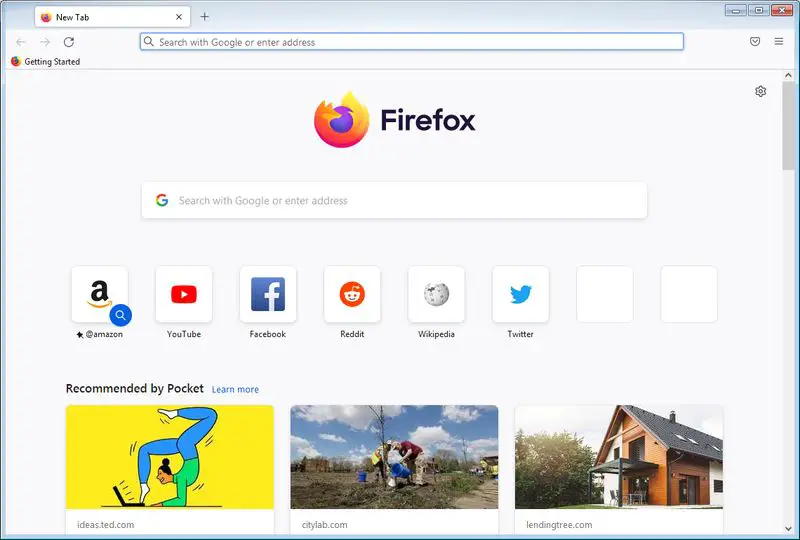
このページでは、右上の歯車アイコンをクリックして、ページの一部の側面を変更することもできます。 必要に応じて、ショートカットのその行を無効にするか、複数の行が表示されるように変更することができます。 アドバタイズしているショートカットを無効にすることもできます。 これにより、検索エンジンの下に表示されるリンクを完全に制御できます。
最近のアクティビティと呼ばれるオプションもあります。 これをアクティブにすると、ショートカットボックスの下に、最後に表示したページとコンテンツにアクセスできる他の少し大きいものが表示されます。 これにより、最近アクセスしたページを履歴で検索する必要がなくなります。
このメニューで、[その他の設定の管理]をクリックすると、Firefox設定の[ホーム]セクションに移動します。 ここでは、検索ウィンドウなど、新しいタブページの要素を有効または無効にできます。 ショートカットまたは最近のアクティビティでは、行数を選択するだけでなく、表示する特定のコンテンツを選択することもできます。
Firefoxの垂直タブの使い方は?
このガイドですでに数回アクセスしたアドオンストアには、Firefoxの外観を変更するいくつかの拡張機能もあります。 便利な変更の1つは、検索バーの下の水平バーではなく、MicrosoftEdgeのように垂直バーにタブを配置できるようにすることです。
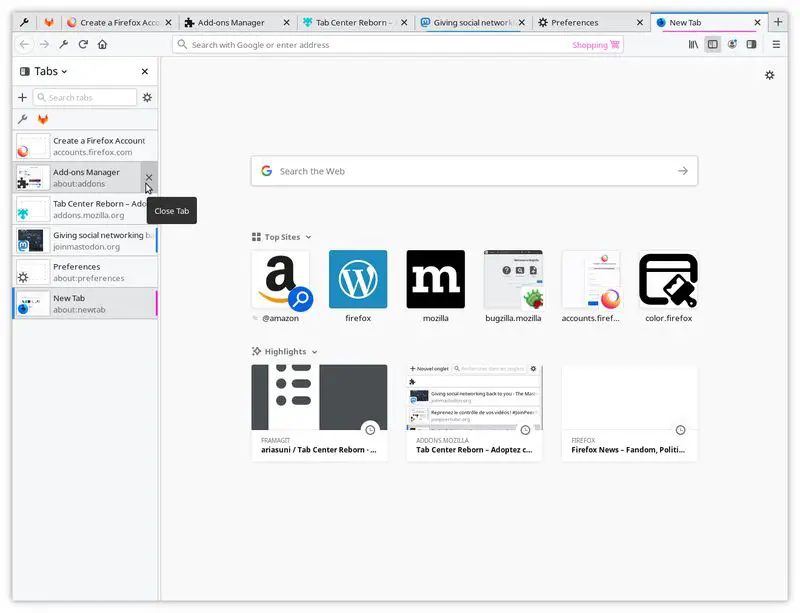
これらのタブを試してみたい場合は、サイドバータブ、ビジュアルタブ、リロードされた垂直タブなどの拡張機能を使用して試すことができます。 それらはすべて類似した名前を持っており、変更できるタブを参照していますが、それぞれに異なるオプション、独自の外観、およびおそらく他の興味を引く可能性のある追加オプションがあります。
Firefoxのブックマークを整理する方法は?
Firefoxのレイアウトには影響しませんが、Firefoxをより整理するのに役立つ1つのことを見てみましょう。 Webページに入ると、タスクバーの右側に星のアイコンが表示されます。 このアイコンを使用すると、ブックマークにページを追加できます。 これを行うと、作成するWebサイトへのショートカットを構成できるウィンドウが開きます。
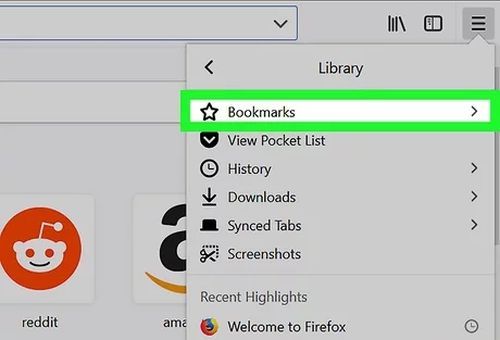
このウィンドウで、ブックマークに名前を付けて、保存するフォルダを選択できます。 タグを追加して、見つけやすくすることもできます。 アドレスバーの下にあるブックマークツールバーに保存するか、別のフォルダを選択できます。 最善の方法は、ブックマークをさまざまなテーマのフォルダに整理して、すべてを適切に整理することです。
ブックマークツールバーを表示するかどうかを決定します
ブックマークバーはブラウザの検索バーの下に表示され、メニューなどを開かなくてもいつでも手元にあるようにブックマークを追加できます。 ただし、このバーはスペースを取りすぎる可能性があり、Firefoxの外観を明るくし、外観を持たない方がよい場合があります。 それを右クリックして[ブックマークツールバー]オプションを選択すると、構成方法を確認できます。
ここでは、常にすべてのページで表示するか、新しいタブページを表示しているときにのみ表示するかを選択して、Webサイトにアクセスするときに煩わしさを感じないようにすることができます。 また、まったく表示しないオプションもあります。すべて、好みによって異なります。
Firefoxは3年間で約5000万人のユーザーを失います
Firefoxの拡張機能を管理する方法は?
アドレスバーの右側に、ブラウザにインストールした拡張機能のアイコンが表示されます。 それらの1つを右クリックすると、必要に応じてそれらをアンインストールできます。 オーバーフローメニューに設定するオプションもあります。これにより、メニュー内の拡張機能が非表示になり、右上に2つの矢印が表示されます。
アドレスバーの右上にあるメニューボタンをクリックした場合は、[アドオンとテーマ]オプションをクリックします。 開いた画面で、左側の列の[拡張機能]セクションをクリックすると、インストールした拡張機能が表示されます。 ここで、それらをアンインストールして構成できます。
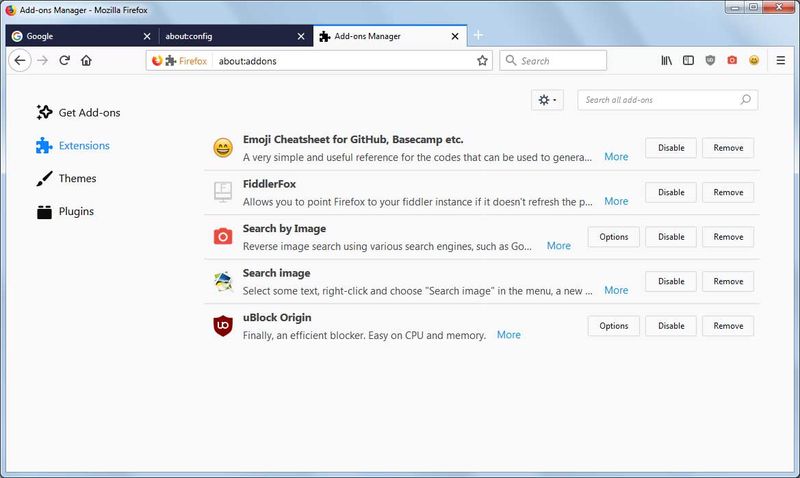
その下には、一連の推奨される拡張機能があります。その下には、[アドオンを検索]ボタンをクリックして拡張機能ストアを開き、インストールする他のアドオンを検索できます。 ここには、多くの機能のためのあらゆる種類の拡張機能があり、ブラウザで多くのことを変更することもできます。
その他のFirefoxのカスタマイズ
Firefoxの外観について変更できる点は他にもいくつかあります。 たとえば、設定に移動して[検索]セクションに移動できます。 ここでは、アドレスバーを2つに分割して、アドレス用に1つ、検索専用に1つにすることができます。また、使用する検索エンジンを選択するか、表示する候補を構成することもできます。
家の中。 セクションでは、あなたができることは、新しいタブがあなたを連れて行く場所を変えることです。 デフォルトでは、Firefoxのホームページに移動しますが、特定のページに移動したり、空白のページに移動したりすることもできます。 これは、新しいウィンドウと新しいタブに対して別々に設定できます。
「一般」セクションでは、Firefoxに使用させるフォントとフォントの色を設定できます。 フォントとそのサイズを好みに合わせて選択するか、詳細オプションを開いて、文字が表示されるコンテキストのタイプごとに異なるフォントを設定できるようになります。
さらに、コンテンツを大きく見せたい場合に備えて、ページの拡大またはズームを構成することもできます。 すべてを拡大するか、テキストのみを拡大するように構成できます。 以下では、Firefoxの言語を選択して、スペル修正を有効にすることもできます。




