

本日は、Googleが保存しているあなたに関するすべての音声情報を削除する方法と、それが再発しないようにする方法について説明します。
2019年に、GoogleとAmazonがGoogle Home(現在のGoogle Nest)と顧客のEchoデバイスで収集したオーディオクリップのサードパーティへのアクセスをどのように許可しているかについてのレポートについて論争があったとき、多くのユーザーはスパイは彼らが家に持っている「スマート」スピーカーです。
Mountain View社は、Nest Secureセキュリティデバイスにマイクを搭載していることを覚えておく必要があります。これは、ユーザーに決して伝えなかった大きな問題です。


それ以来、Googleは変更を加え、各ユーザーが音声検索を録音するかどうかを選択する必要があります。 そして、それは顧客に、受け入れるということはあなたの音声録音が人間の検証者によって聞かれることができることを意味することを知らせました。
Googleアカウントの[マイアクティビティ]セクションには何がありますか?
オプトインしたかどうかを覚えていない場合、またはオプトインして後悔している場合は、Googleがあなたについて記録した内容を確認できます。 Googleマップのナビゲーションから検索エンジンのクエリまで、すべてのGoogleアクティビティをGoogleアカウントの[マイアクティビティ]セクションで見つけることができます。
ここでは、自分の音声検索履歴を聞くこともできます(録音されている場合)。 幸い、これらすべての録音のアカウントを簡単にクリアできます。
PCでGoogleアシスタントの音声録音を削除するにはどうすればよいですか?
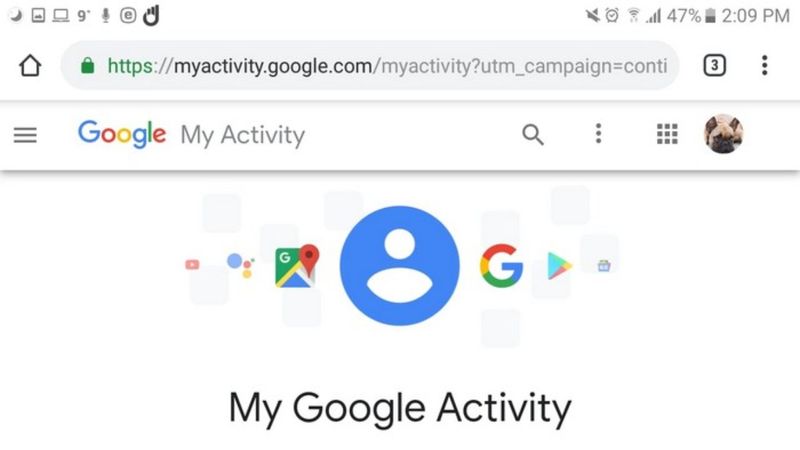
Googleが作成した可能性のある録音を削除するには、次の手順を実行する必要があります。
- デスクトップでmyactivity.google.comにアクセスします。 複数のGmailアカウントをお持ちの場合は、GoogleHomeデバイスに関連付けられているアカウントにログインしていることを確認してください。
- Webとアプリのアクティビティをクリックし、[アクティビティの管理]オプションを選択します。
- そのページを少し下にスクロールして、「日付と製品でフィルタリング」をクリックします。
- Google製品のリストで「音声と音声」機能を確認し、[適用]をクリックします。
- そこから、デバイスに与えたすべてのコマンドの時系列のリストを見ることができます。 Xを手動でタップしてコマンドを1つずつ削除するか、日付範囲を設定してより多くのコマンドのセットを削除することができます。
Googleが将来あなたの声を録音しないようにするにはどうすればよいですか?
今、あなたが望むのがグーグルがあなたを記録するのを防ぐことであるならば、あなたは以前にそれがするオプションを受け入れて、あなたが考えを変えたので、あなたは(あなたのPCから)これらの他のステップに従わなければなりません:
- もう一度[マイアクティビティ]に移動しますが、今回は左上隅にある3つの水平設定バーに移動します。
- 「アカウントアクティビティコントロール」をクリックします。
- 新しいページでは、Googleがサービスを通じて行う追跡の多くを無効にする機会があります。 1つは、「オーディオ録音を含める」ように指示するものです。 より詳しい情報。” 左側に小さなボックスがあります。これが選択されている場合は、追跡を許可しているため、その選択を削除する必要があります。
- グーグルはあなたが確信しているかどうか尋ね、音声と音声を一時停止することの意味についてもう少し説明します。 それでもこれを実行する場合は、[同意する]をクリックします。 そうでない場合は、[いいえ]をクリックしてください。ありがとうございます。




