

この記事では、Googleアシスタントを使用してテレビを音声で制御する方法について説明します。 音声アシスタントにより、従来の方法を使用せずに、事実上家全体を制御できるようになりました。 たとえば、スマートTVがGoogleアシスタントと互換性がある場合は、Googleアシスタントを使用してスマートテレビを管理できます。 これにより、音声コマンドを使用して彼に何でも尋ねることができ、テレビをオンにする、オフにする、Netflixにチャプターを置く、または字幕を変更するように指示できます。
Googleアシスタントと互換性のあるテレビ
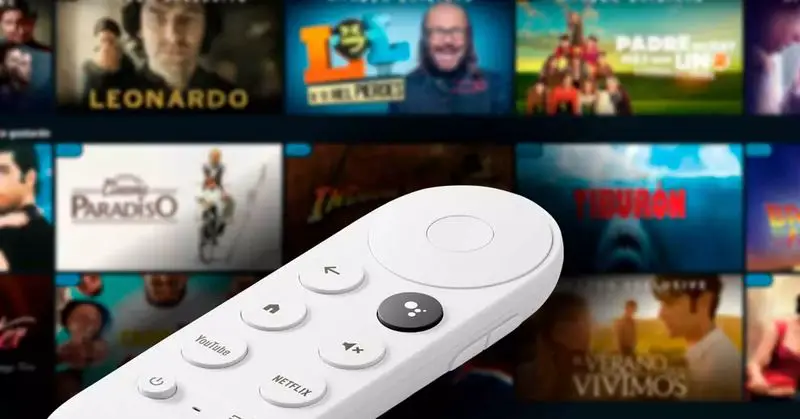
テレビがGoogleアシスタントと互換性のあるいくつかのオプションがあります。 リモコンにボタンがあり、アシスタントをアクティブにしてコマンドで何かを尋ねることができます。または、Android TVなどのGoogleオペレーティングシステムがあり、Echoから制御できるようにこのオプションが組み込まれています。例。 どちらのオプションにも互換性がありますが、実行する手順は異なります。
どのデバイスがGoogleアシスタントと互換性があるかを確認する方法の1つは、テレビの仕様を調べて、それがGoogleアシスタントで制御するオプションであるかどうかを確認することです。 仕様には音声アシスタントのアイコンが含まれている場合や、AmazonAlexaやBixbyなどの他のユーザーと一緒に使用できることを直接示している場合があります。


また、Googleアシスタントのウェブサイトで、この機能で利用できるモデルの一部や、Mountain Viewpoint LG TV、Sony Bravia Android TV、またはPanasonic 4K Ultra HDTVから参照することもできます。 しかし、Googleのウェブサイトに表示されているもの以外にも、他のスマートTVと互換性があり、Samsung自体は、そのTVの多くがこのアシスタントや他のアシスタントで利用できることを示しています。
オペレーティングシステムがAndroidTVまたはGoogleTVである限り、アシスタントと互換性があり、Chromecastが組み込まれているため、アプリケーションにリンクするだけで済み、次のように追加できることに注意してください。新しいデバイス。
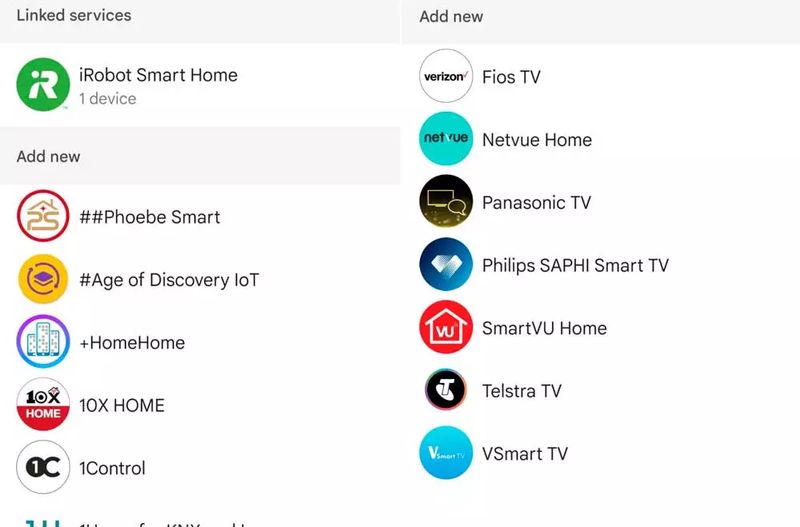
どのテレビがGoogleアシスタントと互換性があるかを知る別のオプションは、デバイスのホームアプリに移動し、構成手順に従うことです。 ここでは、アプリへのリンクに使用できるツール、アプリケーション、およびガジェットのコントロールリストが表示されます。 上部の虫眼鏡を使用して「TV」と入力すると、互換性のあるシステムの多くがPhilipsSAPHIスマートTVやパナソニックTVなどとして表示されます。
Googleアシスタントを使用して、音声でテレビを制御するにはどうすればよいですか。
スマートテレビをGoogleホームに追加する
いくつかのオプションがあり、それぞれのモデルと機能によって異なります。
統合されたChromecastを使用
リンクするのがGoogleChromecastが統合されたテレビの場合、簡単な方法でGoogleHomeデバイスまたはNest画面にリンクできます。 テレビとリンクするモバイルまたはスピーカーの両方で同じWiFiネットワークに接続する必要があるため、チュートリアルを続行する前にこれを確認してください。 入手したら、コントローラーデバイスにGoogleHomeアプリをインストールする必要があります。
- ホームアプリを開きます。
- 「+」をタップし、「追加」をタップします。
- デバイスの構成に移動します。
- 「新しいデバイス」オプションを選択します。
- 複数の家がある場合は、追加する家を選択してください。
- 構成するデバイス(この場合はChromecast / Google TV)を選択します。
- テレビのコードが携帯電話のコードと一致していることを確認してください。
- データの送信を受け入れるか、[いいえ]をタップします。
- デバイスを構成している部屋をタップします。
- 次へで確認します。
- まだ接続していない場合は、接続するWiFiネットワークを選択します。
- アプリとテレビが示す手順に従ってください。
自動的に設定され、テレビの電源を入れたり、切ったり、チャンネルを変更したりするように求められたときに、GoogleHomeスピーカーまたはNest画面を使用して制御できます。
他のテレビ
Chromecastが統合されていないテレビを構成するために実行する必要のある手順は、前の手順と非常に似ていますが、それぞれの「アプリケーション」またはシステムに適応する必要があります。 前のチュートリアルとこのチュートリアルと前のチュートリアルの違いは、デバイスを構成するときにさまざまなオプションを確認する必要があることです。
- Homeアプリケーションを開きます。
- アプリの隅にある「+」記号に移動します。
- 最初のオプションを選択します:デバイスを構成します。
- 2つのオプションが表示されます。
- 新しいデバイス。
- Googleで動作します。
- 2番目のものを選択してください:Googleで動作します。
これで、Googleをホームアプリにリンクできるすべてのサービスのリストが表示されます。 ここでは、ロボット掃除機アプリケーション、セキュリティカメラ、電球など、すべてが見つかります。 検索エンジンで「TV」と入力すると、このサービスに対応したスマートテレビが表示されます。 次のセクションで説明するように、例外があり、検索が異なる場合があるため、リンクに関して別の名前を見つける必要がある場合に備えて、製造元から特定の情報を入手することをお勧めします。 一般的な場合は、TVと入力すると、下の画像に示すように、一連の結果が表示されます。FiosTV、Netvue Home、Panasonic TV PhilipsSAPHIスマートTV…
お使いのデバイスに対応するものを選択し、手順に従ってリンクしてください。 通常、テレビに既にあるアカウントにログインする必要があり、自動的にデバイスに接続されます。 これらの段落の最後に表示されるOKGoogleコマンドを使用するだけで、Googleアシスタントでスマートテレビを制御できます。
サムスン
Samsungの場合、検索エンジンで「TV」を検索しても表示されませんが、Alexaを使用する場合と同様に、TVはGoogleのSmartThingsから制御されます。 その場合、スピーカーからテレビをセットアップする手順は次のとおりです。
- 携帯電話でGoogleHomeアプリケーションを開きます。
- 画面左上の「+」をタップします。
- 「ホームに追加」オプションを選択します。
- 「デバイスの構成」に進みます。
- 「WorkswithGoogle」オプションを選択します。
- 画面上部の虫眼鏡に移動します。
- 「SmartThings」を検索します。
- タップして追加します。
- 「リンク」ボタンを押して確定します。
次に、テレビに登録したSamsungアカウントで、テレビにあるものと同じメールアドレスとパスワードを使用してサインインする必要があります。 ログインすると、SmartTings WebサイトからGoogleアシスタントへのアクセスを許可するように求められ、承認する必要があります。 自動的にテレビにリンクします。
リンクすると、希望の部屋に追加できるようになります。 右上の歯車をタップするだけで、テレビの詳細を変更できます。 たとえば、「召喚」しやすくしたい場合は、名前を変更できます。
その他のデバイス:GoogleTVを搭載したChromecast
GoogleアシスタントでスマートTVを制御する場合の別のオプションは、GoogleTVでChromecastデバイスに賭けることです。 これは、あらゆるテレビをスマートにすることができるデバイスですが、テレビのモデルに関係なく、すべてのアプリケーションとの互換性を更新できるため、すでにスマートテレビをお持ちの場合でもお勧めします。 たとえば、2013年のテレビをお持ちの場合はSamsungでDisney +を視聴することはできませんが、GoogleTVを搭載したChromecastを使用すると問題なくアクセスできます。
さらに、このデバイスを使用すると、Googleのシリーズや映画を使用できる単一のインターフェースでコンテンツを統合でき、Netflix、HBO、またはその他の必要なサービスのアカウントを持っているときはいつでも、アプリに自動的に移動します訪問する。
Google TVを搭載したChromecastの構成は、テレビを接続する場合と同じです。
- Chromecastを追加するホームを選択します。
- 左上隅の「+」アイコンをタップします。
- 「デバイスのセットアップ」オプションを選択します。
- 構成リストで「新しいデバイス」を選択します。
- 設置したい家を選択してください。
- 「次へ」で確定します。
- アプリケーションは自動的に近くのデバイスを検索します。
- 「ChromecastまたはGoogleTV」オプションを選択します。
- デバイスを接続するように求められます。
- Googleアプリケーションの手順に従います。
- 接続を開始します。
- 両方のデバイスをペアリングし、更新されるのを待つと、プロセスが終了します。
テレビを制御するためのGoogleアシスタントコマンド
GoogleHomeまたはGoogleNestはコマンドで動作し、アシスタントを呼び出してテレビを制御するには、これらの古典的な「魔法の言葉」を繰り返す必要があります。 もちろん、複数のデバイスが接続されている場合は、どこに接続するかを指示する必要があります。 たとえば、すべてのコマンドに「リビングルームのテレビで」または「Chromecastで」を追加します。
- OK Google、音量を上げる/音量を下げる。
- OK Google、音量をX(1から10までの数字)にします。
- OK Google、音量を最大に設定します。
- OK Google、Netflixを開きます。
- OK Google、エリートをNetflixに入れて。
- OK Google、次の章。
- OK Google、X分早送りします。
- OK Google、X分前に戻ります。
- OK Google、X言語で見てください。
- OK Google、アクション映画を検索してください。
- OK Google、一時停止します。
- OK Google、再開します。
- OK Google、でオフにします。
- OK Google、でオンにします。
- OK Google、YouTubeを開きます。
- OK Google、チャンネルXのビデオをオンにします。
- OK Google、字幕をオンにします。
- OK Google、字幕をオフにします。




