
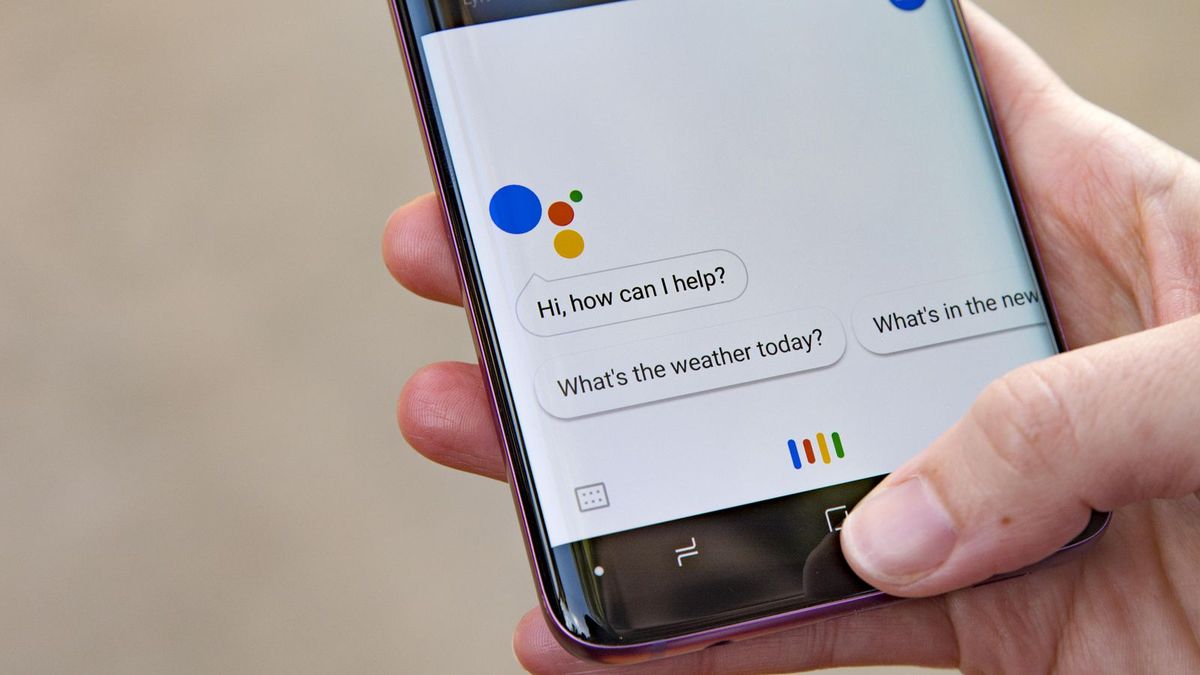

Googleアシスタントは有線ヘッドフォンで動作するようになりました。本日は、Googleアシスタントでヘッドフォンを設定する方法について説明します。
Googleアシスタントの新しいデザインは、すでに世界中のユーザーに導入されています。 有線ヘッドセットとのGoogleアシスタントの統合は、それらのヘッドセットが対話するためのボタンを備えている限り利用可能になります。
Googleアシスタントと有線ヘッドセットが統合されているため、次にモバイルヘッドセットに接続すると、構成の通知が表示されるので、このアシスタントに通知を読み取らせることができます。 ヘッドセットボタンを使用すると、簡単な方法でウィザードを操作できます。


Googleアシスタントが有線ヘッドホンで動作するようになりました
満たす必要がある唯一の要件は、これらの有線ヘッドセットにボタンがあることです。ボタンは、Googleアシスタントを操作する方法になるためです。 ヘッドセットを電話に接続すると、この新しい機能の構成を開始できるウィンドウが表示されます。 さらに、このウィンドウでは、このウィザード機能の操作について説明します。
この設定ウィンドウでは、Googleアプリケーションに通知の読み取りを許可することができます。これはオプションです。 アクセスできるようにする場合は、通知をアカウントで読み取れるようにするアプリケーションを選択することもできます。 個人的な結果の機能もあり、カレンダー通知やアカウントに関連するその他の側面を提供しますが、これもオプションです。
この設定が完了したら、ヘッドセットのボタンを使用して、ボタンをタップすることでスマートフォンのGoogleアシスタントを有効にできます。 通知を受け取ると、Googleアシスタントはヘッドセットで通知を読み取ることができます。 さらに、WhatsAppでメッセージに応答したい場合に備えて、ヘッドセットを介してメッセージを口述する機能もあります。
- Googleアシスタント内でAppleMusicを使用できるようになりました
Googleアシスタントが複数のアカウントのサポートを導入
この新機能はすでにAndroidユーザーに導入されています。 以下に、ヘッドフォンでGoogleアシスタントを設定する方法を説明します。
Googleアシスタントを使用するには、次のものが必要です。
- Android6.0以降のバージョンのスマートフォン。
- Googleアプリ7.0以降のバージョン。
- GooglePlayサービス。
- 1.5GB以上のメモリとインターネット接続。
- Googleアシスタント用に最適化されたワイヤレスまたは3.5mm有線ヘッドフォンを使用できます。
有線ヘッドホンでGoogleアシスタントを設定するにはどうすればよいですか?
有線ヘッドホンの場合、セットアップは必要ありません。 現在別のアシスタントサービスを使用している場合、Googleアシスタントを使用するには、アシスタントサービスの設定をリセットする必要があります。
ステップ1:デバイスで使用しているサービスを確認してください。
- Androidスマートフォンまたはタブレットで、マイクをタップします。
- マイクが開くアプリを確認します。
ステップ2:別のアシスタントを使用する場合は、アプリの設定をリセットする必要があります。
- Androidスマートフォンまたはタブレットで、アプリを長押しします。
- 次に、情報セクションをタップします
- 下部にある[詳細設定]>[デフォルトで開く]>[デフォルトをクリア]をタップします。
ヘッドフォンでGoogleアシスタントを設定する方法の詳細については、こちらをご覧ください。




