
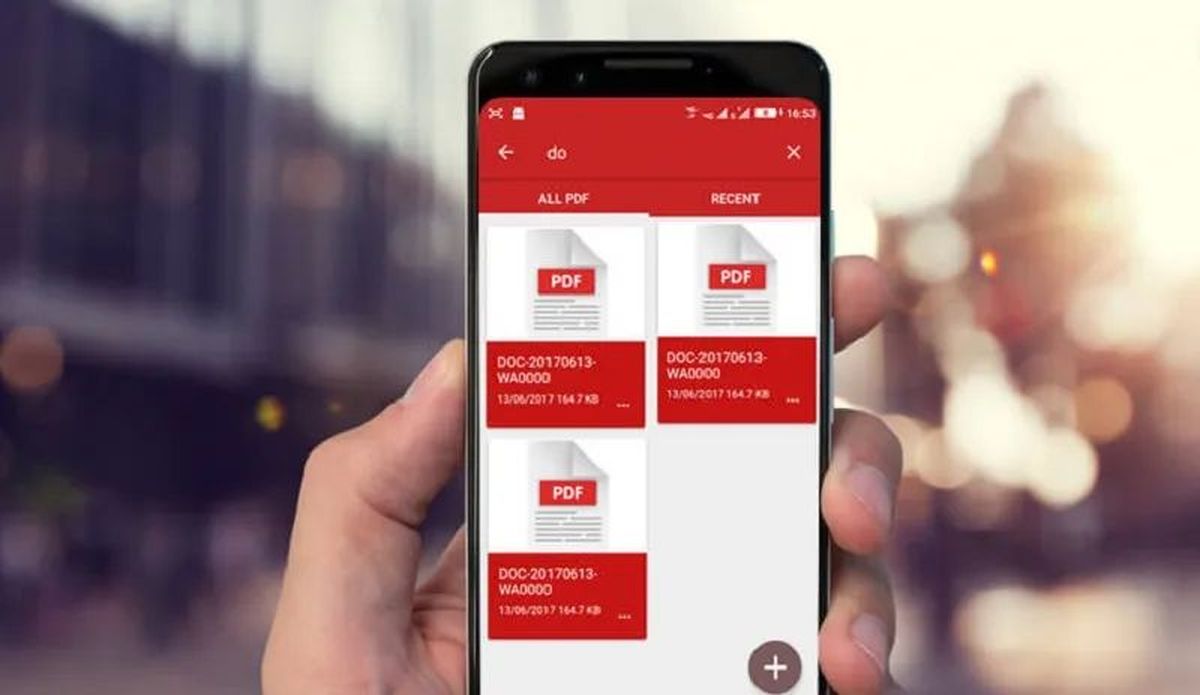

今日は、GoogleドライブからAndroid携帯でPDFファイルを編集する方法を説明します。 特にクラウドと組み合わせたモバイルデバイスのパワーのおかげで、常にすべてのデータを持ち運ぶことができ、特にオフィスオートメーションに関しては、コンピューターとほぼ同じように実行できます。 スマートフォンでもタブレットでも、今日では、Microsoft Officeなどのスイートを使用して、他のデバイスとコンピューターの両方で作成されたほぼすべての種類のドキュメントを開くことができます。 さらに、これらのドキュメントをデバイスから直接作成して簡単に編集することもできます。これは、従来のWordまたはExcelドキュメントからPDFドキュメントまで、一般的に変更がより複雑な要素ですが、スマートフォンからは可能です。問題なくそうしてください。
今日、私たち全員がスマートフォンにデータ料金を設定しているので、いつでもインターネットに接続できます。 これらの料金のおかげで、電話の内部メモリに保存されているファイルを運ぶ代わりに、通常、ネットワーク上で利用可能な多くのクラウドまたはストレージサービスの1つでホストされているファイルを運びます。 これらのサーバーの中で最もよく知られており、特にAndroidユーザーが使用しているのは、Googleドライブです。
Googleドライブでは、あらゆる種類の最大15 GBのデータを保存できるため、インターネットを介していつでもデータを利用できます。 このクラウドの最も頻繁な使用法の1つは、Office(またはGoogleドキュメント)で作成された従来のドキュメントとPDFドキュメントの両方を保存して、必要なときに開くことができるようにすることです。 しかし、AndroidもGoogleドライブもデフォルトでPDF編集ソフトウェアを持っていないので、どうすればそれを行うことができますか?

AndroidからGoogleドライブに保存されたPDFドキュメントを編集するにはどうすればよいですか?
すでに述べたように、AndroidとGoogleドライブのどちらにもデフォルトのPDF編集ソフトウェアがないため、このタイプのドキュメントを編集するには、まずPlayストアからスマートフォンまたはタブレットにインストールする必要があります。 Androidストアでは、これらのさまざまなアプリを見つけることができますが、この編集タスクで最も単純で最も完全なものの1つは、Xodo PDF Reader andEditorです。
AndroidスマートフォンにPDFエディターをインストールしたら、次のステップは、Googleドライブアプリを開き、Googleクラウドに接続して、編集するドキュメントを検索することです。
編集するPDFドキュメントを見つけたら、それを開きます。ロードしたら、画面の右上にある3つのドットであるメニューボタンをクリックして、[そこにある]オプションを開きます。オプション「プログラムから開く」。
Googleドライブはドキュメントのコピーをスマートフォンにダウンロードし(このクラウドではこれらのファイルを編集できないことに注意してください)、編集するアプリを選択するためのウィンドウが表示されます。
PDFドキュメントエディタを選択すると、ドキュメントが開きます。 これで、アプリを使用して、必要に応じてドキュメントを編集できます。 私たちが置いたアプリでは、要素をペイントして追加し、既存の要素を編集したり、ページを削除したりすることができます。
編集が終了したら、変更を保存します。これで完了です。 これで、PDFドキュメントを再度開くと、行った変更がどのように保存されているかを確認できます。 私たちの場合、追加した文字と落書き。
残念ながら、これらの編集アプリはローカルで動作するため、編集されたドキュメントはストレージメモリに保存されます。 クラウドに持ち込むには、説明したように、クラウドストレージサーバーであるGoogleドライブにアップロードすることを忘れないでください。そうすれば、変更したPDFをいつでも手元に置いておくことができます。




