
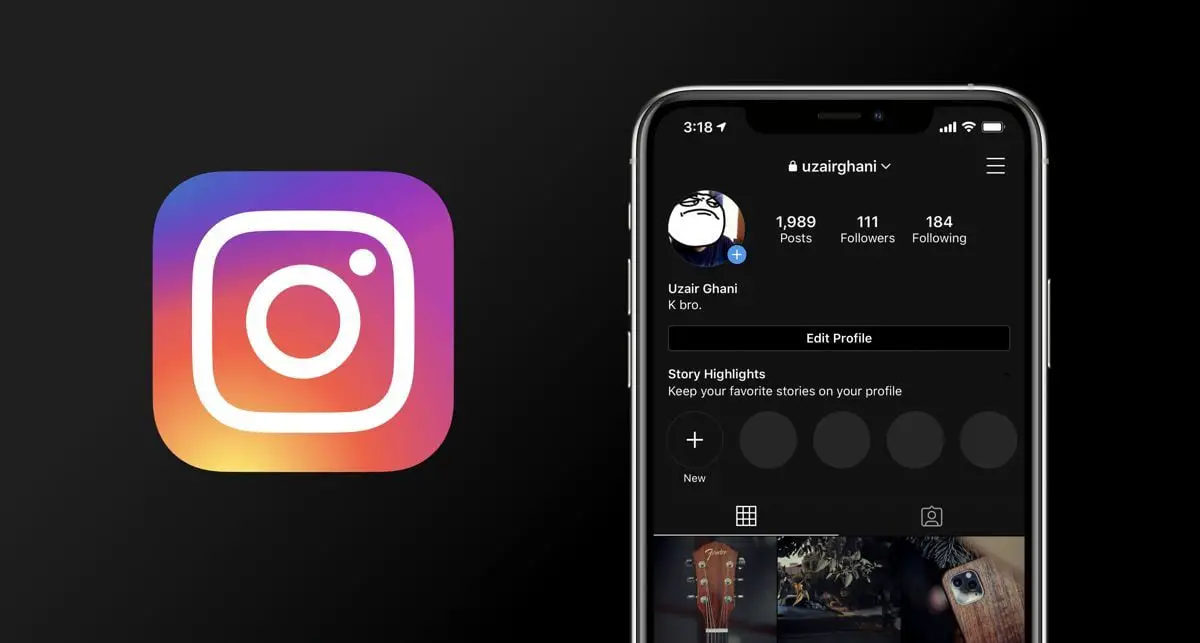

以下に、Instagramダークモードを有効にする方法のすべての秘訣を示します。 特に夜間に携帯電話を使用すると、視力が低下する可能性があります。 したがって、Instagramをダークモードにする方法を知ることは興味深いことです。このモードは私たちの目に害が少ないからです。 これはかなり単純なプロセスであり、その違いは倦怠感のレベルで非常に顕著です。
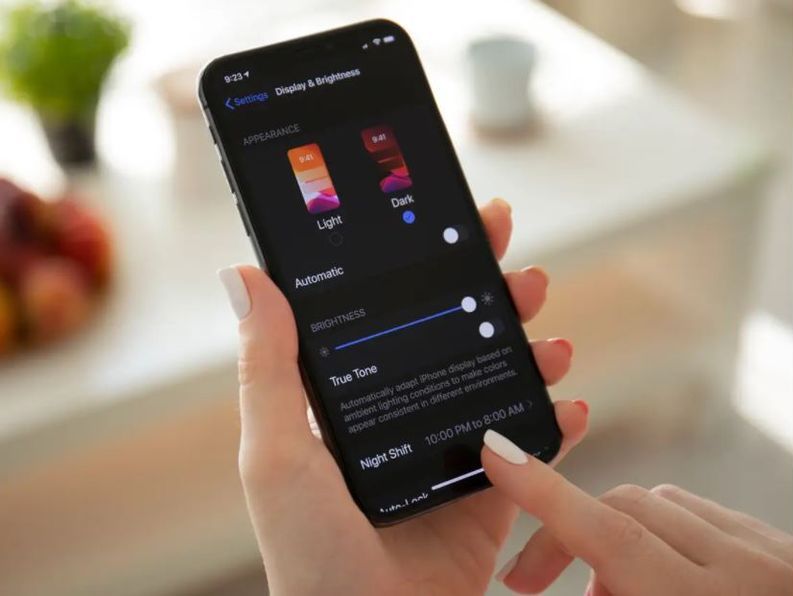
これらすべての主な問題は、Instagramでのみダークモードをアクティブにできないことです。 このモードを使用できるようにするには、すべてのアプリケーションに適用されるように、Androidオペレーティングシステム全体にこのモードを配置する必要があります。 これを行うには、電話の設定に移動する必要があります。 ディスプレイセクションには、ダークモードを設定するためのスイッチがあります。 それを押すと、ダークモードがInstagramだけでなく他の互換性のあるアプリにも適用されます。
これで私たちが見つけた主な問題は、ダークモードがAndroid10以降を搭載したスマートフォンでのみ利用できることです。 そのため、少し古い携帯電話をお持ちの場合は、ダークモードをお楽しみいただけない場合があります。 HuaweiやXiaomiのように、カスタマイズレイヤーでAndroid9からこのオプションを提供しているブランドもあります。


Instagramでダークモードを無効にする方法は?
Instagramでダークモードを無効にする方法を知る必要がある場合は、従う手順が有効にするのと同じであることを知りたいと思います。 つまり、[設定]>[ディスプレイ]に戻り、ダークモードスイッチをもう一度押す必要があります。 それをアクティブにすることでも、空白にしたい場合でも、プロセスは常に同じです。 このように、あなたはそれをあなたの好みに合わせて簡単に出し入れすることができます。
夜間にモバイルを使用する場合、通常、ダークモードをアクティブにする方がビューにとってより有益です。 しかし、実際、モバイルを何時間も使用しない場合は、通常、白いビューの方が魅力的です。 したがって、Instagramのダークモードをオンにする方法と削除する方法のプロセスは簡単であることが理解されたい。
Instagram PCでダークモードを有効にする方法は?
ダークモードはオペレーティングシステムの機能であるため、Instagram PCでダークモードをどのように設定するのか疑問に思うのは簡単です。これは、私たちのコンピューターで通常使用するWindowsオペレーティングシステムにはこのモデルがないためです。 答えは、GoogleChromeの拡張機能にあります。 Instagramナイトモードです。 インストールすると、Instagramに入るたびに、ダークモードにアクセスするためのボタンが表示されます。
もちろん、コンピューターからInstagramのダークモードを使用するには、ソーシャルネットワークにアクセスするためにGoogleChromeを使用する必要があることに注意することが重要です。 別のブラウザから入力した場合、ダークモードを使用する方法は見つかりません。 これは、ソーシャルネットワークをネイティブに持つ機能ではないためです。
また、コンピュータを使用するときは通常明るい部屋にいるので、ダークモードの設定は必須ではないと考えがちです。 結局のところ、このモードは、私たちが夜ベッドにいて、暗闇の中で電話を見ているときに特に設計されています。 ただし、この黒いビューにすでに慣れていて、すべてのデバイスで使用したい場合は、このChrome拡張機能が必要なソリューションになります。




