


この記事では、iOSとAndroidでデータの完全バックアップを作成する方法を説明します。 すべてのファイルをバックアップすることは、最初のステップではないにしても、工場から電話を復元したり、デバイスを変更したりするときの最初のステップの1つです。 ばかげているように見えるかもしれませんが、時間の経過とともに、写真、ビデオ、WhatsAppの会話、ドキュメントが蓄積され、事故の際に安全に保管しないと永久に失われる可能性があります。 または不注意。
それでは、AndroidとiOSで完全バックアップを作成する方法を見てみましょう。 Androidの場合は、このチュートリアルを参照して、プロセスをより詳細に説明することもお勧めします(オンラインオプション、オフライン、コンピューターの有無、ルートの有無など)。 今日の場合、iOSとAndroidの両方でクラウドを使用しますが、iPhoneではiTunesも使用します。
Androidで完全バックアップを作成するにはどうすればよいですか?
Androidは、iOSと同様に、GoogleドライブとGoogleアカウントに基づくバックアップシステムを備えています。 初めて電源を入れたときにモバイルが最初に行うことは、アクティブにするかどうかを尋ねることであるため、おそらくおなじみのように聞こえます。 その時点でそれをしなかった場合でも、心配しないでください。アクティブ化する方法を説明します。



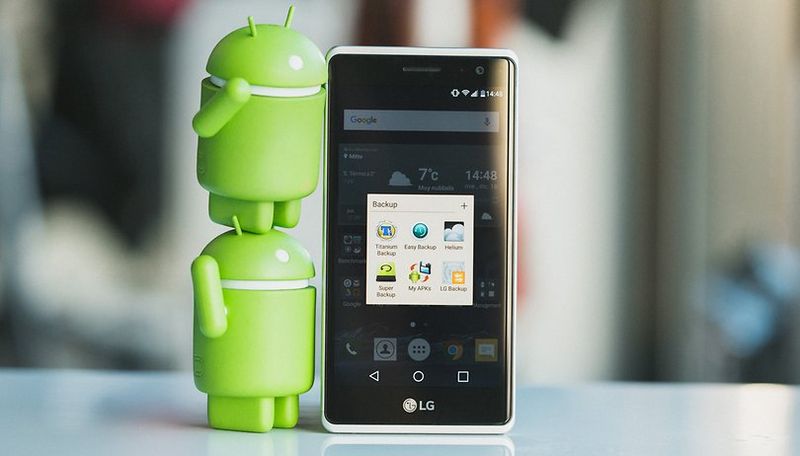
Androidでバックアップを作成するためのルートは、以下のとおりです。 それがグーグルに依存していることの良いところは、プロセスがすべてのAndroid携帯電話で同じであるため、迷子にならないことです。
- 設定アプリを開きます。
- 「Google」セクションに移動します。
- 下にスクロールして、[バックアップ]オプションを見つけます。
- 無効になっている場合(上記のように初期設定でオプションのチェックを外した場合)、有効にします。
- WiFiネットワークに接続していることを確認し、できれば充電器を接続してください。
- 有効にすると、使用するアカウントを尋ねられます。 セクションをクリックし、表示される画面で[同意する]をクリックします。 Googleアカウントが1つしかない場合は自動的に構成されますが、複数ある場合は1つを選択する必要があります。
- 最後に、「バックアップの作成」をクリックして、プロセスが終了するのを待ちます。
Googleドライブのバックアップには、アプリケーションデータ、通話履歴、連絡先、デバイス設定、写真とビデオ(Googleフォト経由)、SMSメッセージなどすべてが含まれます。 カバーされていないのは、WhatsAppの写真やビデオ、インターネットからダウンロードしたPDFなど、ダウンロードしたファイルとドキュメントだけです。 これらのファイルのダンプを作成するには、このチュートリアルをご覧ください。
すべてがGoogleアカウントにアップロードされるため、クラウドで安全になり、どのモバイルでも復元できるようになります。
準備ができたら、Googleドライブですべてが安全になり、復元できるようになります。 そして、どのように復元するのですか? 単純。 モバイルを再構成すると(たとえば、フォーマットしたり、工場で復元したりするため)、Googleアカウントを入力するように求められます。 これを行うと、バックアップが見つかったことが通知され、復元するかどうかが通知されます。 それを受け入れて、モバイルにその仕事を任せましょう。
iOSで完全バックアップを作成するにはどうすればよいですか?
AppleのオペレーティングシステムであるiOSには、iCloudとiTunesという2つの非常に強力なバックアップオプションがあります。 それはあなたがあなたの携帯電話に持っているすべてを完全に保存し、あなたがいつでもそれを回復することを可能にするので、彼らの操作は非常に簡単で安全です。
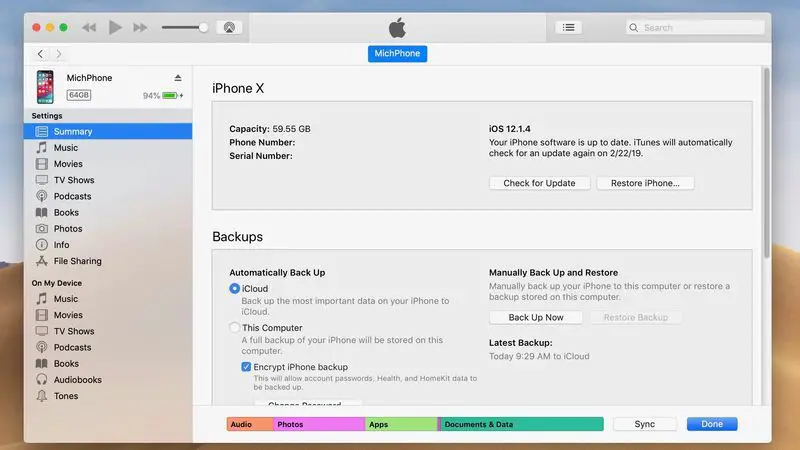
最速の方法はiTunesを使用することです。 これを行うには、AppleのWebサイトからソフトウェアをダウンロードし、コンピューターにインストールして、Apple ID(iPhoneで設定したものと同じである必要があります)でログインするだけです。 インストールして構成したら、次の手順に従います。
- USBケーブルを使用してiPhoneをコンピュータに接続します。
- これを行うのが初めての場合、コンピュータを信頼するかどうかを尋ねる画面がiPhoneに表示されます。 「はい」を選択します。
- iTunesの左上隅に携帯電話の形をしたアイコンが表示されます。 クリックして。
- ここでは、デバイスに関するすべての情報を確認できます。 「概要」に移動します。
- 「バックアップ」セクションで、「このコンピュータ」ボックスをチェックし、青い「今すぐバックアップ」ボタンをクリックします。
- 必要に応じて、バックアップをパスワードで暗号化して、セキュリティをさらに強化することができます。 このパスワードを忘れると再インストールできなくなるため、このパスワードを覚えておく必要があります。
ボタンを押すと、iTunesは写真やWhatsAppの会話からアプリ、写真、ビデオ、メッセージまで、iPhone上のすべてのものをバックアップします。 すべてがバックアップに保存され、安全になります。 ファイルの数に応じて、多少時間がかかります。 復元する場合は、上記の手順を繰り返し、前に「今すぐバックアップ」を選択した場合は、「バックアップを復元」を選択します。
iCloudで
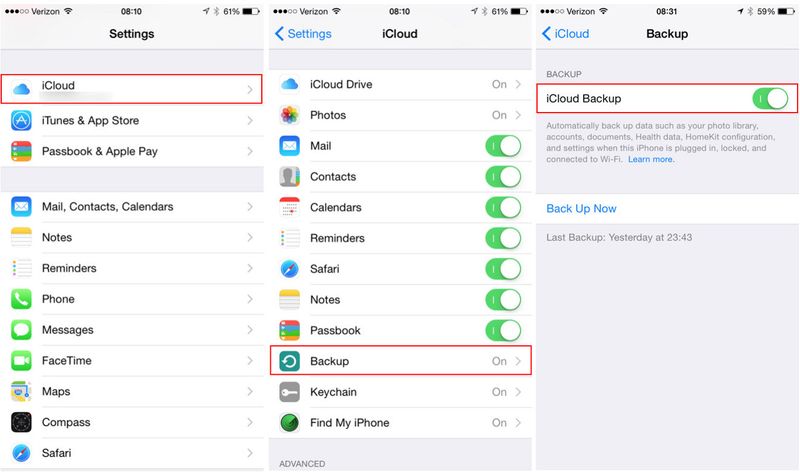
iCloudもバックアップに効果的なシステムですが、利用可能なストレージに依存するという小さな大きな問題があります。 デフォルトでは、Appleは5GBを無料で提供しています。これは、1つまたは2つのバックアップを作成するのに十分ですが、それ以上のものはありません。 その意味で、iTunesはより信頼性が高く、「頭痛の種」が少なくなります。 それでも、代替手段があることは決して害にならないので、それがどのように行われるかを見てみましょう。
- iPhoneをWiFiネットワークに接続します。速度を上げるには5GHz帯域に接続し、充電器を接続します。
- [設定]に移動し、自分の名前(上部の最初のボックス)をクリックして、[iCloud]を選択します。
- 下にスクロールして、半分ほど下に「iCloudにコピー」を選択します。
- チェックされていない場合はチェックボックスをオンにして、[今すぐバックアップ]をクリックします。
- 画面をロックし、プロセスが終了するまでそのままにしておきます。
iTunesよりもかなり遅いプロセスですが、安定したWiFi接続があり、ロードされている限り、どこからでも実行できるという利点があります。 iCloudバックアップには、アプリからのデータ、デバイス設定、ホーム画面と組織、メッセージ、写真とビデオ、およびAppleサービスからの購入履歴が含まれます。
iTunesの方が高速ですが、iCloudではWiFi経由でどこからでもバックアップできます
デフォルトでは、iPhoneは連絡先、カレンダー、ブックマーク、メール、メモ、ボイスメモ、写真共有、iCloud写真、健康データ、通話履歴がiCloudに保存されるように構成されているため、このデータはバックアップに含まれません。今やっています。 定期的かつ自動的に保存されるため、利用できないという意味ではありません。 言い換えれば、彼らは安全です。
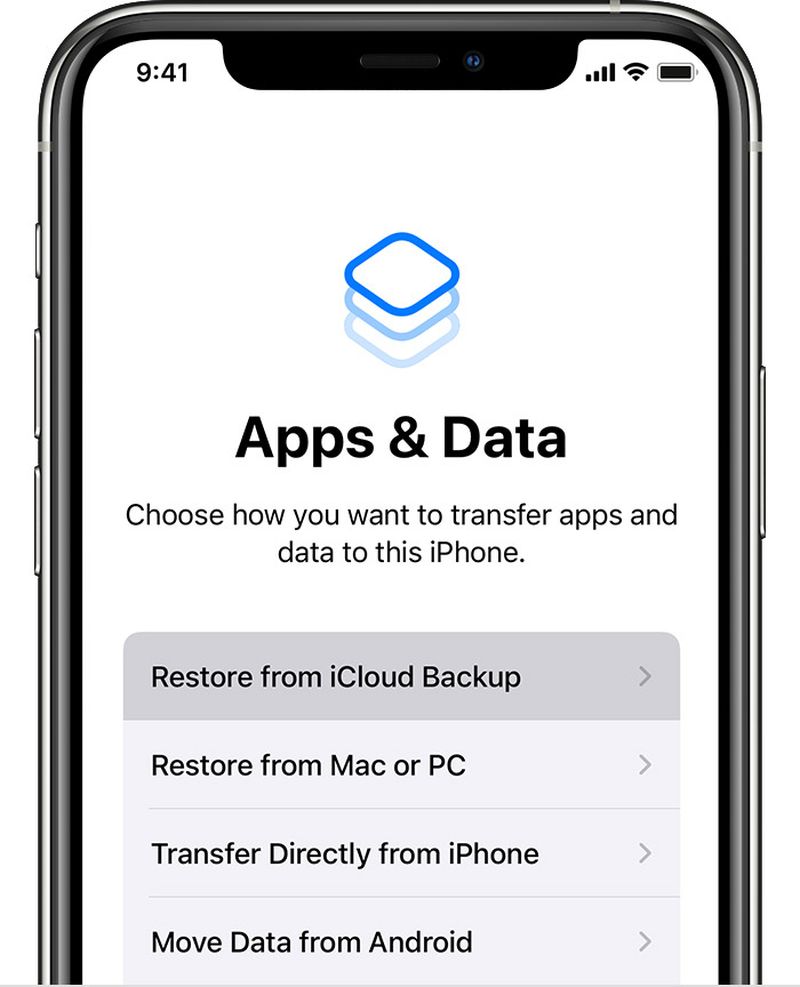
iPhoneからiCloudバックアップを復元するには、リセットする必要があります。これが初期設定プロセスにアクセスする唯一の方法だからです。 その場合は、次の手順に従ってください。
- デバイスの電源を入れ、「アプリとデータ」セクションが表示されるまで設定を進めます。
- 「iCloudバックアップの復元」を選択します。
- AppleIDでサインインします。
- 最新のバックアップを選択します。
- プロセスが終了するのを待ちます(プログレスバーのおかげでライブで見ることができます)。
写真やビデオがたくさんあり、iCloudの空き容量が不足している場合(そしてチェックアウトを行いたくない場合)、iOSで無料で利用できるGoogleフォトを利用できます。 ダウンロードしてGoogleアカウントを入力し、すべてをバックアップするだけです。 iPhoneを復元すると、Googleフォトが自動的にダウンロードされ(iTunesとiCloudのバックアップに含まれているため)、すべての写真がクラウドで安全になります。




