
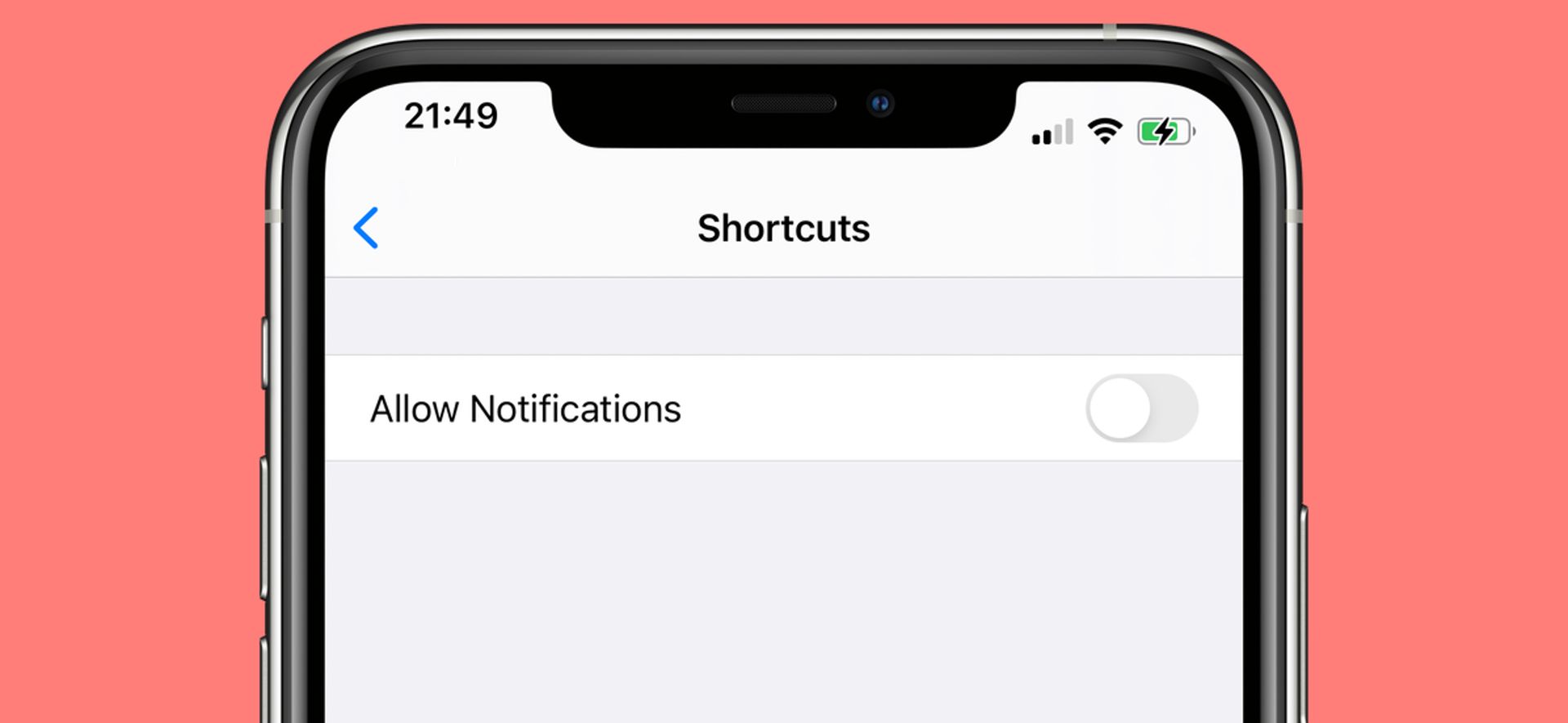

今日は、iOS 16 でショートカット通知を停止する方法について説明します。これにより、ショートカットが実行されているときに迷惑な通知を取り除くことができます。
はい、Apple の新しいモバイル オペレーティング システムがリリースされました。 iOS 16 対応デバイスのリストをチェックして、お使いの iPhone が新しいアップデートを受信できるかどうかを確認してください。 Apple はこのアップデートでいくつかの興味深いツールを導入しました。ここで iOS 16 の主な機能を発見しました! 「今すぐ iOS 16 にアップデートするべきですか、それとも待つべきですか?」と自問するかもしれません。 さて、見逃してはならない 9 つの隠された iOS 16 機能があることをお伝えする必要があります。
ロック画面にウィジェットを追加する方法については、ガイドにアクセスして、iOS 16 の最高のロック画面ウィジェットを確認してください。 このようにして、iOS 16 でロック画面をカスタマイズする方法を学習します。検索ボタンが気に入らない場合は、iOS 16 でホーム画面の検索ボタンを削除する方法を確認してください。

継続的なアラートのために、おそらくショートカットアプリに警戒している. プライバシーを確保するために、ショートカット アプリは、各アクション、トリガー、または自動化が独自の通知を受け取るように開発されています。 これにより、知らないうちにバックグラウンドでショートカットや自動化が実行されていないことが保証されます。
一方、カスタム アプリ アイコンについても同じことを行うと、専用のショートカットの通知が常に送信されて喜びが台無しになり、そもそもショートカットを取得した美的楽しみが失われます。 幸いなことに、ショートカット アプリの通知を停止する方法があります。これを行うには、以下の手順に従ってください。
ショートカット通知を停止するには?
はい、Apple には、iOS ショートカット アプリを介してオートメーションを実行しているときに通常表示される「特定の」通知を隠すことができる新しい設定が含まれています。 この機能の制限は、ショートカットの自動化にのみ使用でき、ショートカット アプリ内で使用される他のショートカットには使用できないことです。
以前は、iOS が iPhone で自動化を実行するたびに、ショートカット アプリが画面上部のバナーとして通知を生成し、通知センター内にアラートを生成していました。 自動化を複数回実行すると、画面に多くの通知が表示され、最終的に通知センターが詰まる.
自動化の通知を無効にする
[マイ ショートカット]ページに一覧表示されているショートカットのアラートを無効にする場合は、以下のセクションの解決策を参照してください。 通知を受信せずにショートカット内でパーソナル オートメーションを実行するには、アプリを起動し、下部にある[オートメーション]タブに移動します。 個人領域から通知を削除するオートメーションを選択します。
[自動化の編集]画面が表示されたら、[実行前に確認]オプションが無効になっていることを確認してください。 これを行うには、[実行前に確認する]の横にある緑色のトグルを押してオフにします。 表示されるポップアップで[Don’t Ask]をタップします。[実行前に確認]トグルがグレー表示され、無効になります。 非アクティブ化すると、新しい[実行時に通知]トグルがその下に表示されます。 指定した自動化からの通知を無効にするには、[実行時に通知]オプションをオフにします。
変更を保存するには、画面の右上隅にある[完了]ボタンをタッチします。 iOS で指定された自動化の通知を受け取ることはなくなります。 通知を無効にする追加の自動化ごとに、前述の手順を繰り返します。
方法 1: スクリーン タイムが有効になっている場合は、ショートカット通知をオフにする
この回避策を利用するには、スクリーン タイムを有効にする必要があります。 その場合は、以下の手順に従ってください。 スクリーン タイムを無効にしている場合は、以下の手順に従ってスクリーン タイムを有効にし、いくつかのショートカットを実行して、ショートカット アプリを数分間開いたままにします。 これはほとんどの状況で機能するはずですが、機能しない場合は、以下で説明するショートカット ループ アプローチを試してください。
- デバイスの設定アプリを開き、[スクリーン タイム]を選択します。
- [すべてのアクティビティを表示]を選択します。
- リストを下にスクロールして、最新のアクションを表示します。 通知カテゴリが必要です。 このセクションでは、ショートカット アプリを確認します。 見つかった場合は、タップして選択します。
- そうでない場合は、以下に示すように、上部の週と日付を変更します。 変更すると、[通知]セクションでショートカットを使用できるようになります。 タップして有効にします。
- 上部にある[通知を許可]オプションをオフにします。
これにより、ショートカット アプリの通知がブロックされますが、デバイスでアクティブ化された自動化とショートカットのアラートが引き続き表示されます。[バナー通知を無効にする]を使用して、ショートカット アプリから送信されるすべてのバナー アラートを無効にできるようになりました。
方法 2: スクリーン タイムが無効になっている場合はショートカット通知をオフにする
設定アプリを起動し、スクリーンタイムを選択します。 次に、[スクリーンタイムをオンにする]を選択します。 スマートフォンでスクリーン タイムを設定するには、[続行]をタップし、画面の指示に従います。 デバイスでスクリーンタイムが有効になり、iOS は現在アクセス可能なすべてのデータを収集します。 残念ながら、ショートカット アプリは今のところスクリーン タイムに表示されません。 ただし、手動でアクティブ化して表示する場合があります。 開始するには、以下の手順に従ってください。 通知ループを設定して、ショートカット アプリから複数の通知を取得し、設定アプリの[画面時間]領域で設定を変更できるようにします。
- ショートカットアプリを開き、右上隅の + ボタンを押します。
- ループ 1 は、ショートカットの名前である必要があります。
- 終わったら×ボタンを押します。
- + もう 1 つタップします。
- ショートカット名としてループ 2 を入力します。
- 次に、[+ アクションの追加]をクリックします。
- 表示通知を探します。
- [スクリプト]で、同じオプションを選択します。
- 求められた場合は、[通知設定の更新]をクリックして適切な権限を付与します。 下部にある検索バーをもう一度タップします。
- 実行を探します。 検索結果から[Run Shortcut]を選択します。
- ショートカットを選択します。
- ループ 1 を選択します。
- 次に、右上隅にある X ボタンを押します。
- ループ 1 の場合は、3 つのドットのアイコンを押します。
- [アクションの追加]を選択します。
- [通知を表示]を探してタッチします。
- 下部にある[検索]ボックスをもう一度タップし、「実行」と入力します。
- をタップして[ショートカットを実行]を選択します。
- [ショートカット]をタップしてから、[ループ 2]をタップします。
- ループ 1 の編集を終了するには、X ボタンを使用します。
- ショートカットの 1 つをタップして実行するだけで、スマートフォンに多数の通知が届き始めます。 プロンプトが表示されたら、[許可]をタップして、いずれかのショートカットが他方を有効にできるようにします。
- 数秒待ってから、停止記号を押してショートカットの実行を停止します。 アプリを強制終了して、デバイスのショートカットを無効にすることもできます。
- 通知領域に 15 個または 20 個のショートカット アプリの通知が表示されるはずです。 設定アプリに戻り、スクリーンタイムを選択します。
- [すべてのアクションを表示]を選択します。
- 通知領域で、ショートカットが利用可能になります。 タップして選択します。
- ショートカットが多くのアラートを送信しているにもかかわらず、下図のように矢印が表示されない場合。 上記の日付を現在の日付に変更することをお勧めします。 これにより、ショートカット通知設定にアクセスできます。
- 上部にある[通知を許可]オプションをタップして無効にします。
- デバイスでショートカット通知が無効になります。 これで、デバイスからループ 1 とループ 2 を削除できます。
ショートカット通知を無効にする他の方法はありますか?
デバイスでショートカット アラートを隠すために大規模な自動化とスクリプトを設定したくない場合は、代わりにショートカット ウィジェットを使用して必要なショートカットにアクセスできます。 専用のウィジェットを介してショートカットを使用すると、iOS はアラートを表示しないため、多くのフープをジャンプしなくても、ショートカット アプリの通知の受信を停止できます。 このソリューションは、あらゆるサイズのウィジェット ショートカットに適しており、44 モジュールを追加して、同じウィジェットから複数のショートカットにアクセスすることもできます。
iOS 16 にアップデートする必要がありますか?
iOS 16 にはいくつかの優れた新機能がありますが、iOS 16.1、iPadOS 16.1、およびおそらく macOS Ventura を待つ方がよいでしょう。これらはすべて 10 月にリリースされます。 新しい機能が提供されるだけでなく、より安定したエクスペリエンスが提供されます。 すぐに iOS 16 にアップグレードしたい場合でも、最初のリリース後まで待つのが賢明な選択であることがよくあります。 iOS 16.0.1 バグ修正アップデートが利用可能になるまで、Apple に少なくとも 1 ~ 2 週間の猶予を与えることができます。 詳細については、今すぐ iOS 16 にアップデートする必要があるかどうかを確認してください。
ショートカット通知を停止する方法に関するこの記事を楽しんでいただければ幸いです。 そうした場合は、iPhone でバッテリーのパーセンテージを表示する方法や iPhone で通話を録音する方法など、他の記事もお読みいただけると確信しています。
Source: iOS 16: ショートカット通知を停止するには?




