

最新のアップデートで、Apple は多くのユーザーにとって、どのように使用するかという疑問を抱かせる画期的な機能を導入しました。 個人の声 iOS 17. この革新的なツールは、 ライブスピーチ、 ユーザーに権限を与えます テキストやフレーズを独自の音声に変換することで、簡単にコミュニケーションをとることができます。
さあ、詳しく見てみましょう 設定方法 そして 私たちの直接の経験。
Personal Voice iOS 17 の使用方法?
ほんのわずかの中で 15分間のディクテーション、 あなたのiPhoneクラフト あなたの声のデジタルレプリカ、 すべてローカルで処理され、暗号化によって保護されます。 Siri の声を自分の声に置き換えることではなく、 言語障害に悩む人々に自分の声と再びつながる機会を与える そして より効果的にコミュニケーションを図ることができます。

パーソナルボイスを設定するにはどうすればよいですか?
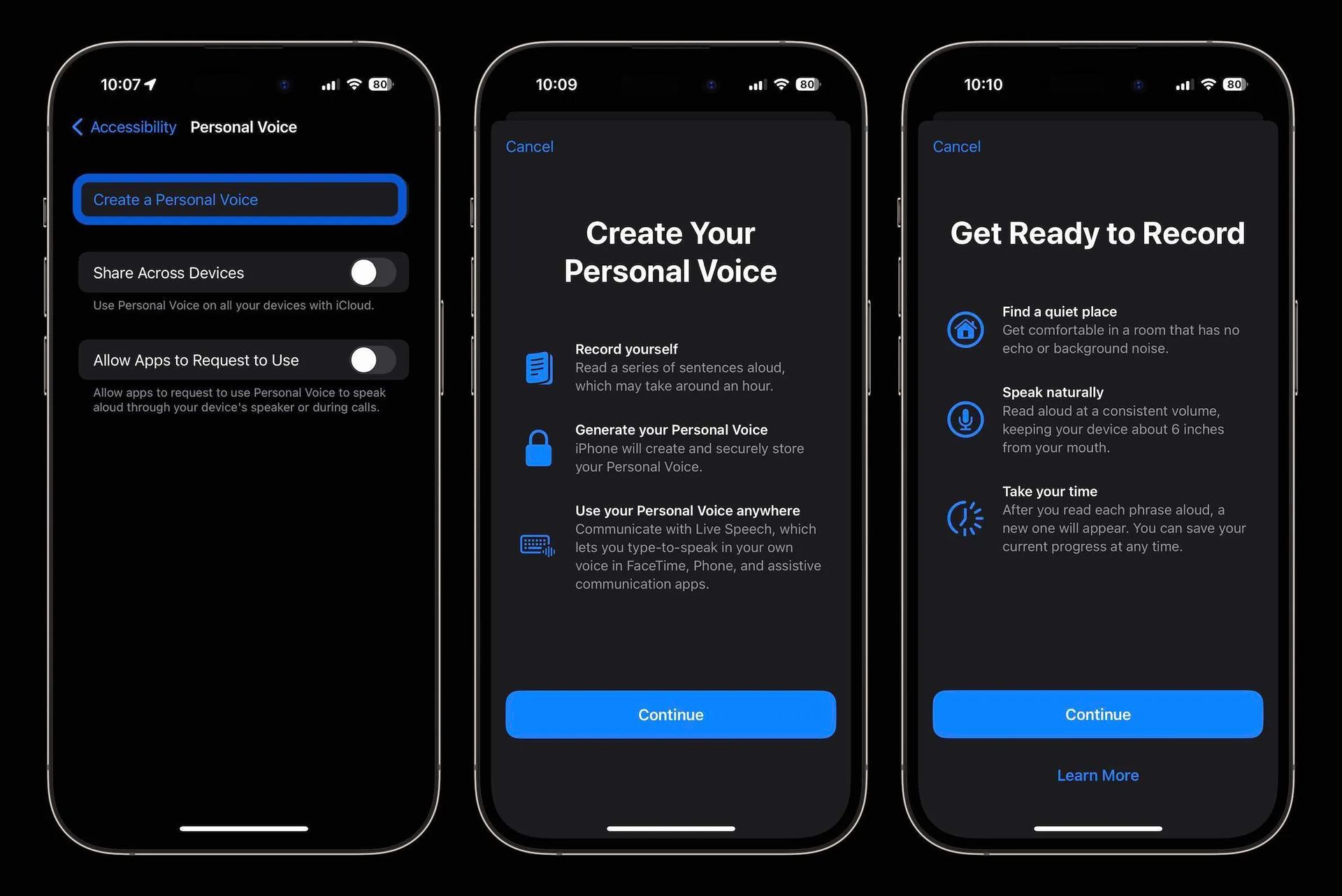
以下の 4 つの簡単な手順に従って、Personal Voice iOS 17 をセットアップできます。
- iOS 17 デバイスで設定アプリを開きます。
- アクセシビリティ > パーソナルボイス > パーソナルボイスの作成に進みます。
- 静かな部屋で顔の前で iPhone を使って 150 のフレーズを録音します。
- 携帯電話をロックし、充電器の上に置いたままにして、音声を実現させます。
Apple は、このプロセスには一晩かかる可能性があると述べていますが、私たちの場合は、 音声が完全に処理されるまでに 3 晩かかりました。 まだベータ段階にあることを考えると、 将来的には処理時間がさらに速くなります。
に戻ると進行状況を追跡できます。 アクセシビリティ >個人の声、 ただし、これにより作成プロセスが一時的に停止することに注意してください。
Personal Voice iOS 17 をセットアップしたら、どのように使用しますか?
声の準備ができたら、それを最大限に活用する方法は次のとおりです。
- [設定]>[アクセシビリティ]>[ライブスピーチ]。
- ライブスピーチをオンに切り替えます。
- [音声]をタップし、新しく作成した個人の音声 (リストの一番上に表示されます) を選択します。
すぐに声が出なくても心配しないでください。 しばらく待ってください または iPhoneを再起動してみてください。 私たちの場合は、すばやく再起動して設定アプリを強制終了することでうまくいきました。
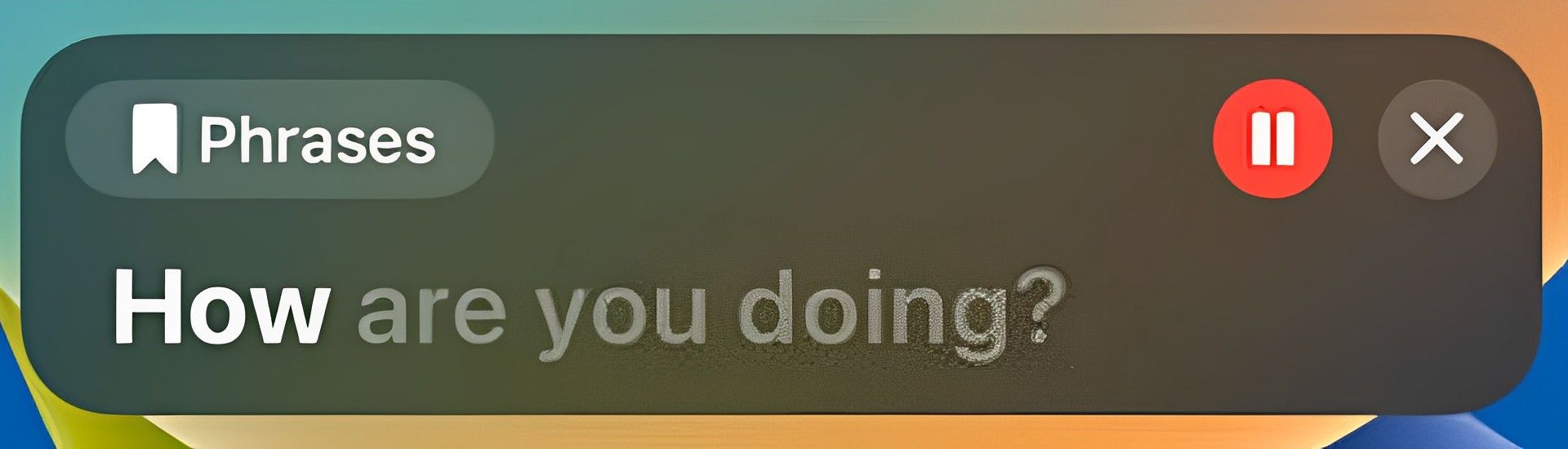
Live Speech を有効にして自分の声を選択すると、 スリープ/スリープ解除ボタンを 3 回タップすると、Live Speech テキスト読み上げツールが開きます。。 そこから、ボックスに入力するか、お気に入りのフレーズのリストから選択できます。
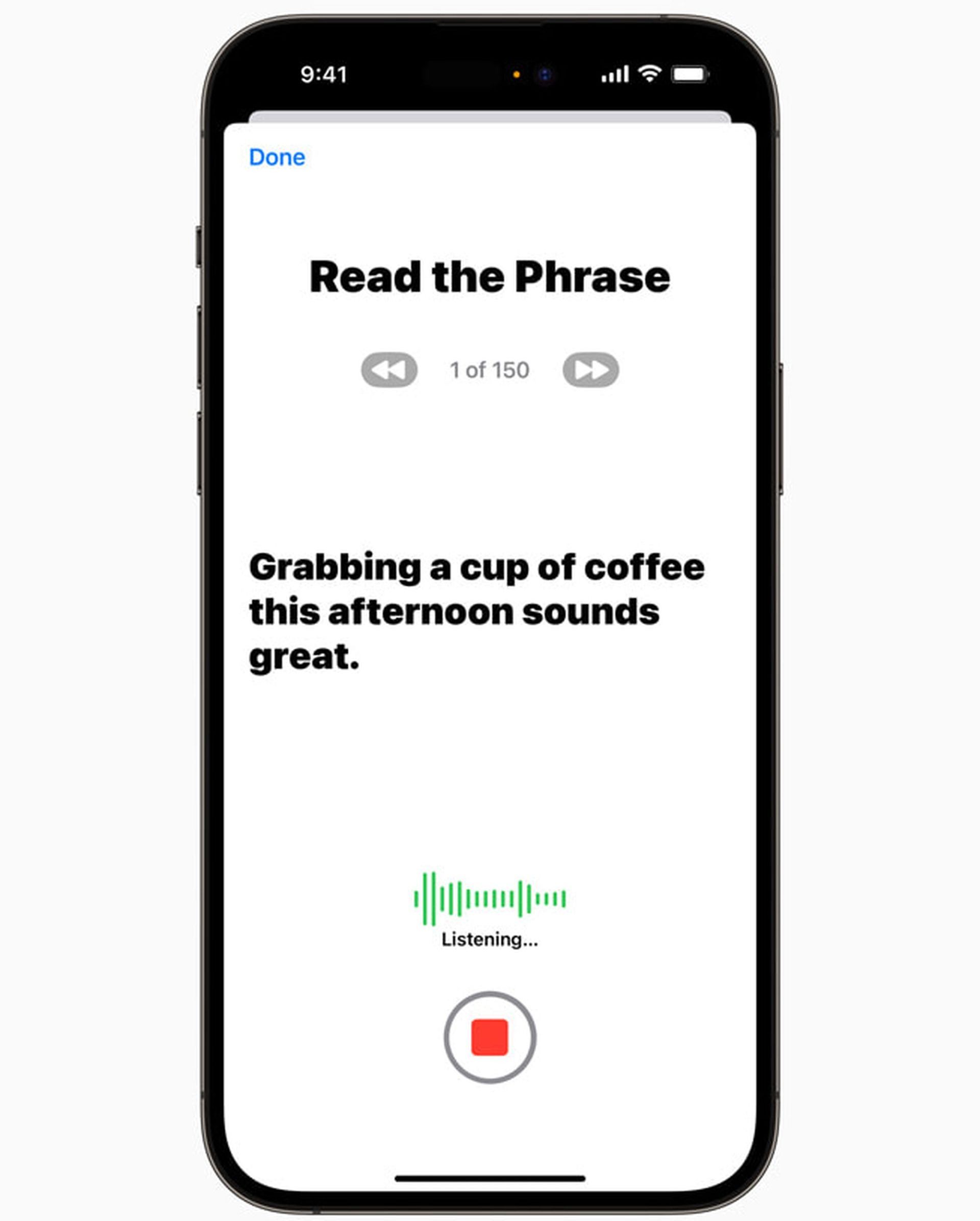
斬新な体験ですね
重要なのは、この曲は私たちのトーンを捉えたものではありますが、 私たちの実際の声のリズムや抑揚が欠けていました。 その ありそうもない 誰もがあなたの iOS Personal Voice を本物と間違えるでしょう。 それでも、何かがある 間違いなくクール 自分の声を読み上げるのを聞くことについて。 皆さんもぜひ試してみることをお勧めします –このテクノロジーがいつ役立つかわかりません。
別のモデルの iPhone またはその他の Apple デバイスを使用している場合は、以下の詳細な設定方法を確認してください。
Personal Voice iOS 17 を他のデバイスで使用するにはどうすればよいですか?
Personal Voice を使用すると、自分の声を反映した合成音声を生成して、愛する人とのシームレスなコミュニケーションを実現できます。 FaceTime 通話、電話での会話、または支援コミュニケーション アプリのいずれにおいても、パーソナル ボイスは明確でパーソナライズされた対話の鍵となります。
必要なものは次のとおりです。
- iOS 17、iPadOS 17、または macOS Sonoma 以降。
- 次のいずれかのデバイス:
- iPhone 12以降。
- iPad Air(第5世代)以降。
- iPad Pro 11インチ(第3世代)以降。
- iPad Pro 12.9インチ(第5世代)以降。
- Appleシリコンを搭載したMac。
- Face ID、Touch ID、またはデバイスのパスコード/パスワード。
あなたの個人的な声を作成する
- iPhone または iPad の場合:
- 設定アプリを開きます。
- 「アクセシビリティ」をタップし、「個人の音声」をタップします。
- 「パーソナルボイスを作成」をタップします。
- 画面上の指示に従って音声を録音します。
録音セッションを一時停止するには、「完了」をタップするか、設定アプリを閉じます。 進行状況は保存されます。
- 録音セッションを再開するには:
- [設定]>[アクセシビリティ]>[個人の音声]に移動します。
- 作成を続けたいパーソナルボイスをタップします。
- 「録画を続行」をタップし、画面上の指示に従います。
- Mac の場合:
- Apple メニュー >[システム設定]を選択し、サイドバーの[アクセシビリティ]をクリックして、[個人音声]をクリックします。
- 「個人の音声を作成」をクリックします。
- 画面上の指示に従って音声を録音します。
録音セッションを一時停止するには、「完了」をクリックします。 進行状況は保存されます。
- 録音セッションを再開するには:
- Apple メニュー >[システム設定]を選択し、サイドバーの[アクセシビリティ]をクリックして、[個人音声]をクリックします。
- 作成を続けたいパーソナルボイスの横にある「詳細を表示」ボタンをクリックします。
- 「録画を続行」をタップし、画面上の指示に従います。
個人の音声を削除する
パーソナルボイスを削除すると、元に戻すことはできません。
iPhone または iPad の場合:
- 設定アプリを開きます。
- 「アクセシビリティ」をタップし、「個人の音声」をタップします。
- 削除したいパーソナルボイスを選択します。
- Face ID または Touch ID で認証するか、パスコードを入力します。
- 「音声を削除」をタップし、「音声と録音を削除」をタップして確認します。
Mac の場合:
- Apple メニュー >[システム設定]を選択し、サイドバーの[アクセシビリティ]をクリックして、[個人音声]をクリックします。
- 削除したいパーソナルボイスの横にある「詳細を表示」ボタンをクリックします。
- パスワードを入力してください。
- 「音声の削除」をクリックし、「音声と録音の削除」をクリックして確認します。
Personal Voice をデバイス間で同期する
Apple ID を使用して iCloud にサインインしているデバイス間で Personal Voice を同期できます。
iPhone または iPad の場合:
- 設定アプリを開きます。
- 「アクセシビリティ」をタップし、「個人の音声」をタップします。
- [デバイス間で共有]をオンにします。
Mac の場合:
- Apple メニュー >[システム設定]を選択し、サイドバーの[アクセシビリティ]をクリックして、[個人音声]をクリックします。
- 「デバイス間で共有」をオンにします。
Personal Voice のプライバシー保証
それを知って安心してください Personal Voice は、プライバシーとセキュリティを考慮して設計されています。 暗号化されてデバイスに安全に保存されるため、 Face ID、Touch ID、またはデバイスのパスコード/パスワードを介してのみアクセスできます。 デバイス間で共有すると、 iCloudはエンドツーエンド暗号化を導入 あなたの個人的な声を保護するために。
さらに、 Personal Voice は、Live Speech およびお客様が承認したサードパーティ製アプリでのみ利用できます。 拡張代替通信 (AAC) アプリなど。 あなたは完全に制御できます アプリは設定でパーソナルボイスにアクセスします。 さらに、アクセスを許可したサードパーティ製アプリは、Personal Voice からの音声を録音できません。

Personal Voice iOS 17 の使用方法を知ることは、次の目的にのみ適用されることを覚えておいてください。 個人的および非商用目的で、自分のデバイス上で自分だけの音声を作成します。 従来の連絡先はあなたのパーソナルボイスにアクセスできなくなります。
Personal Voice が iOS 17 の主要な機能になる予定であることにも注意してください。 今秋後半に展開予定 Apple の他の主力オペレーティング システムと並んで。
注目の画像クレジット: りんご




