

iOS15からiOS14にダウングレードして、バグを修正する方法は次のとおりです。 iPhoneにiOS15ベータ版をインストールする方法に関係なく、おそらくそれにうんざりしているでしょう。 iPadのiPadOS15で同じことをした場合も同じです。 これらのバージョンは、開発者がツールをテストしてバグを修正するのに最適ですが、通常のユーザーにとっては、生成されるバグの数が多いため、非常に面倒な場合があります。アプリが機能しない、予期しない再起動、システムの速度低下、過度のバッテリー消費などです。
iOS15からiOS14にダウングレードするにはどうすればよいですか?
しかし、幸いなことに解決策があり、システムの最新の安定バージョンであるiOSまたはiPadOS 14.6に戻ることができます。この記事では、その方法を説明します。
まず、iOS14のIPSWをダウンロードします
より技術的な用語にあまり慣れていない場合は、IPSWがiOSを備えたソフトウェア形式を指していることを知っておく必要があります。 その頭字語は元々「iPodソフトウェア」と呼ばれていましたが、現在は「iPhoneソフトウェア」または「iPadソフトウェア」に適用されます。 あなたがする必要があるのは、iOS 14の最新の安定バージョンであるそのフォーマットのファイルをダウンロードすることです。これは、このノートを公開した時点では、iOS14.6です。 ただし、他の更新をリリースした後でこれを読んでいる場合、プロセスは同じです。



このソフトウェアは、ウェブサイトipsw.meからダウンロードできます。ここでは、存在するiOSおよびiPadOSのすべての安定したバージョンを無料で見つけることができます。 もちろん、MacかWindowsかに関係なく、コンピュータからのものでなければなりません。 デスクトップコンピュータからこのWebサイトにアクセスした後の手順は、次のとおりです。
- 「製品の選択」セクションで、以前のバージョンにロールバックするデバイスに応じて、「iPhone」または「iPad」を選択します。
- 次に、iPhoneまたはiPadのモデルを選択します。 後でインストールエラーや誤動作を避けるために、それは正確にそれでなければなりません。
- iOSまたはiPadOSの最新バージョンを選択します。 上部に緑色で表示されます。
- 「ダウンロード」ボタンをクリックしてください。
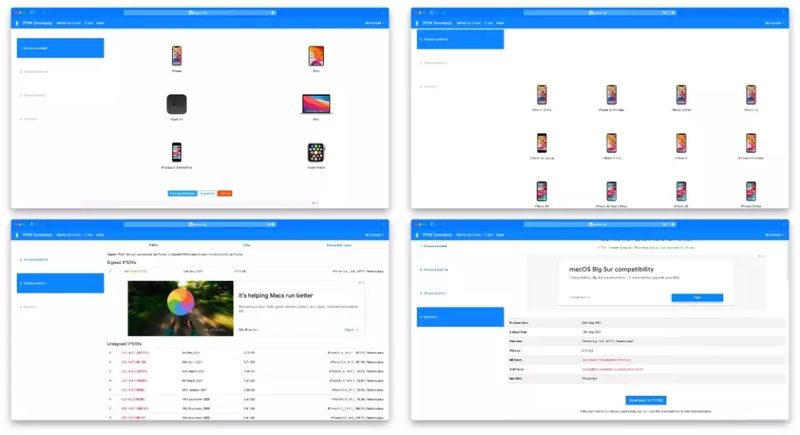
その時点でダウンロードが開始されます。 次の手順で重要になるため、ダウンロードした場所を適切に見つけます。
iOS14またはiPadOS14をデバイスにインストールします
ダウンロードの準備ができて見つけたら、iPhoneまたはiPadにソフトウェアをインストールする必要があるため、MacまたはWindowsPCを近くに置く必要があります。
- iPhoneまたはiPadをDFUモードにします。
- デバイスをケーブルでコンピューターに接続します。
- macOS Catalina以降を搭載したMacを使用している場合は、Finderを開きます。 macOSMojave以前のMacとWindowsPCを使用している場合は、iTunesを開きます(Windowsにはインストールされていませんが、AppleのWebサイトから無料でダウンロードできます)。
- FinderまたはiTunesで、デバイス管理のためにiPhoneまたはiPadをクリックします。
- 「iPhone / iPadを復元する」というボタンを見つけますが、キーボードのAlt / Optionキーを押しながら同時に押します。
- ファイルセレクターが開きます。ここで、ダウンロードしたIPSWを見つけて選択する必要があります。
- 画面の手順に従って、iOS14またはiPadOS14ソフトウェアをインストールします。
これを実行すると、iPhoneまたはiPadに対応する最新の安定バージョンのデバイスがインストールされます。 購入したばかりのようにセットアップの準備ができているように見えるので、もう一度セットアップする必要があります。 ベータ版をインストールする前にバックアップを作成した場合は、それをロードして、デバイスをそのままにしておくことができます。 そうでない場合、またはロードしたくない場合は、新しいものと同様に構成することができます。 iCloud同期を使用すると、iOS15からiOS14に移行した場合でも、写真、カレンダー、メモ、その他のデータを保存できるため、同じAppleIDでログインした場合でもそれを保持できます。




