
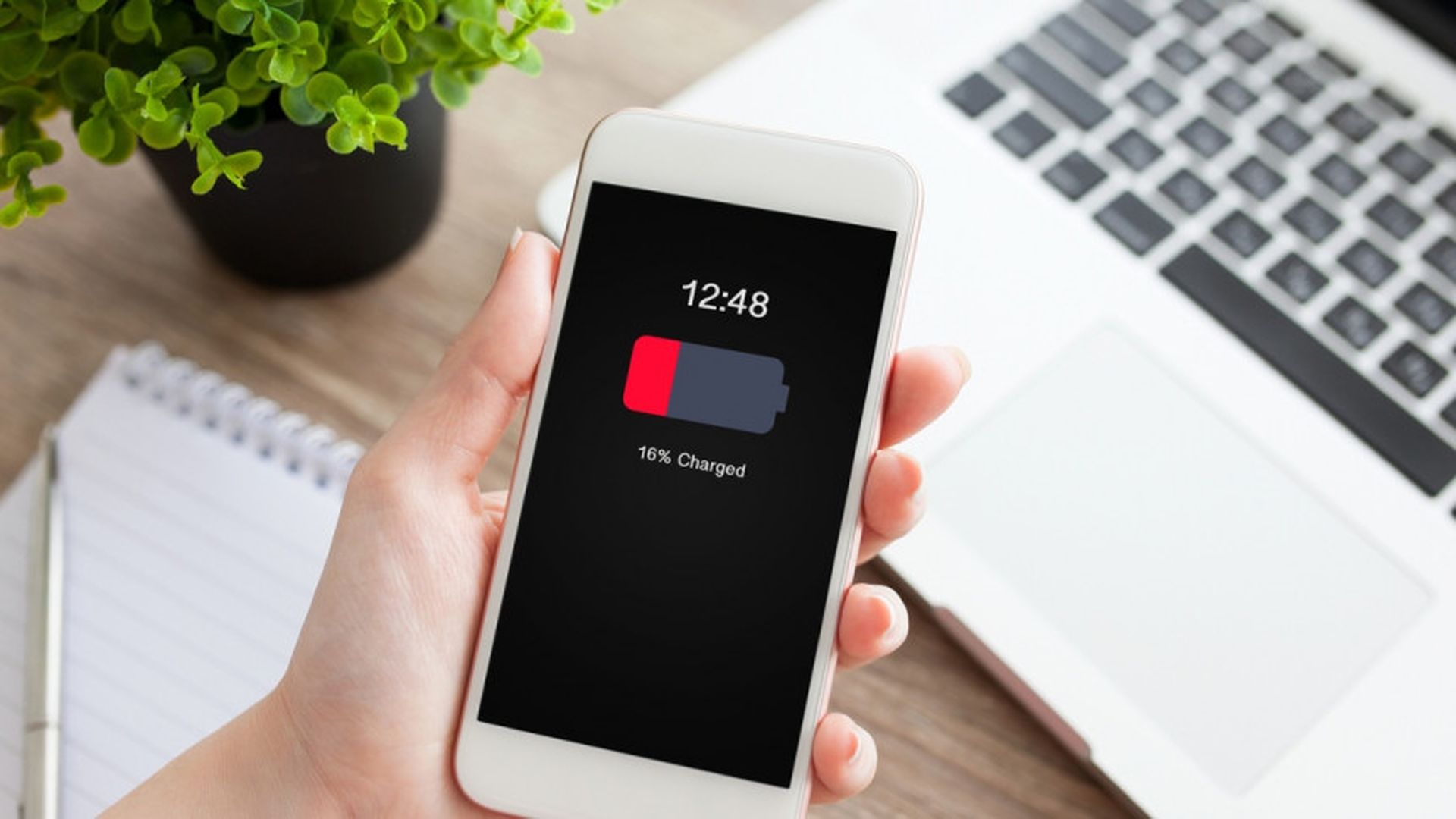

本日は、iOSとAndroidで低電力モードをオフにする方法について説明します。そのため、バッテリー残量が少ないときに機能が制限される心配はありません。
低電力モードは、デバイスに適した設定である可能性があります。 低電力モードがオンの場合、お使いの携帯電話はエネルギーを節約し、長持ちします。 これは、充電ケーブルにアクセスできない場合に役立つことがあります。 ただし、ガジェットが低電力モードの場合、特定の機能が制限されます。 たとえば、メールを自動的に更新することはできません。 特定のアプリケーションの他のバックグラウンド更新機能もオフになります。 現時点で十分な電力しか必要とせず、バッテリーの消耗を気にしない場合は、低電力モードをオフにする方法を次に示します。
低電力モードのiOSとAndroidをオフにする方法は?
したがって、これ以上面倒なことはせずに、iOSデバイスとAndroidデバイスの両方で低電力モードをオフにする方法に関するガイドを以下に示します。


iOSで低電力モードをオフにする方法は?
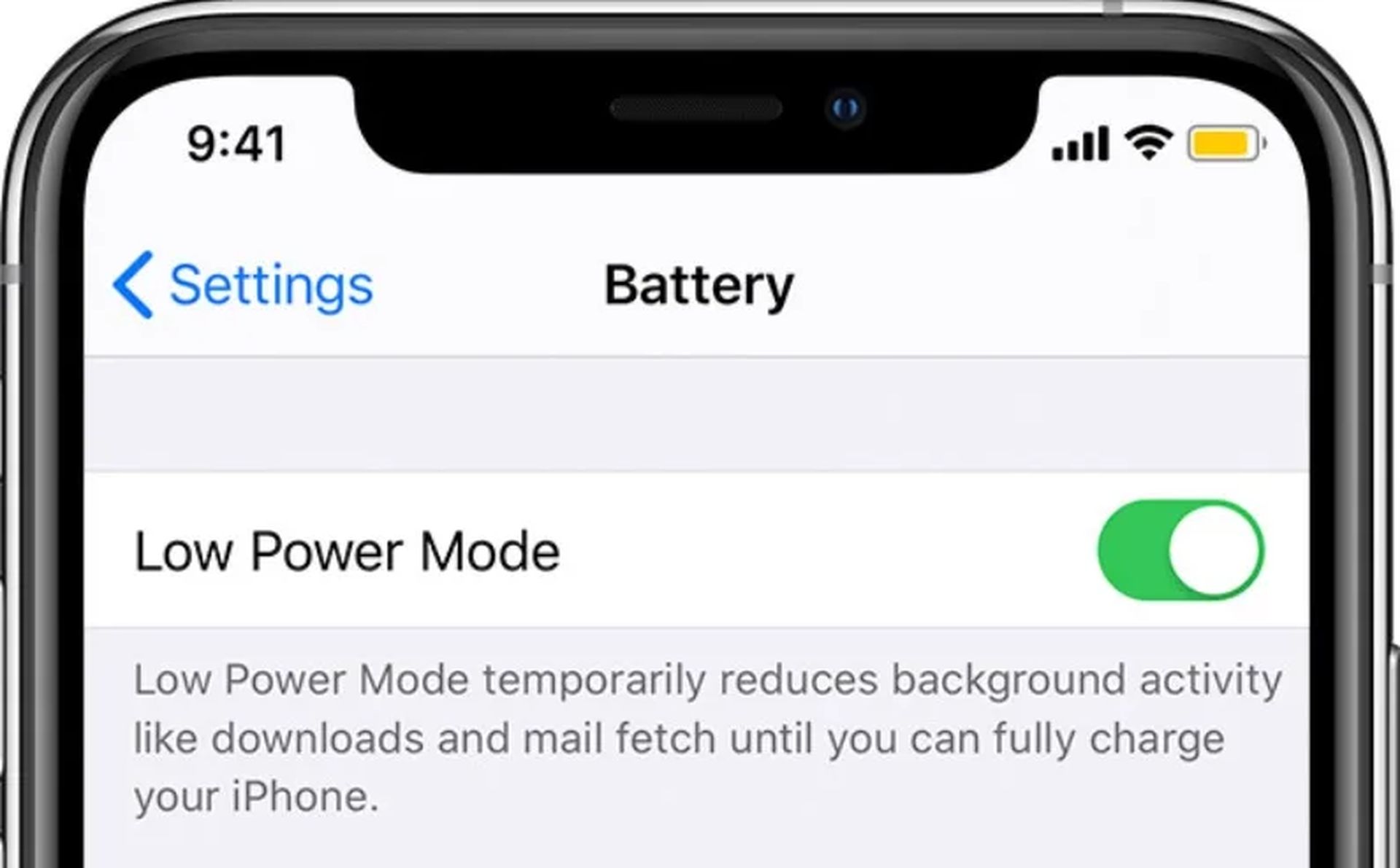
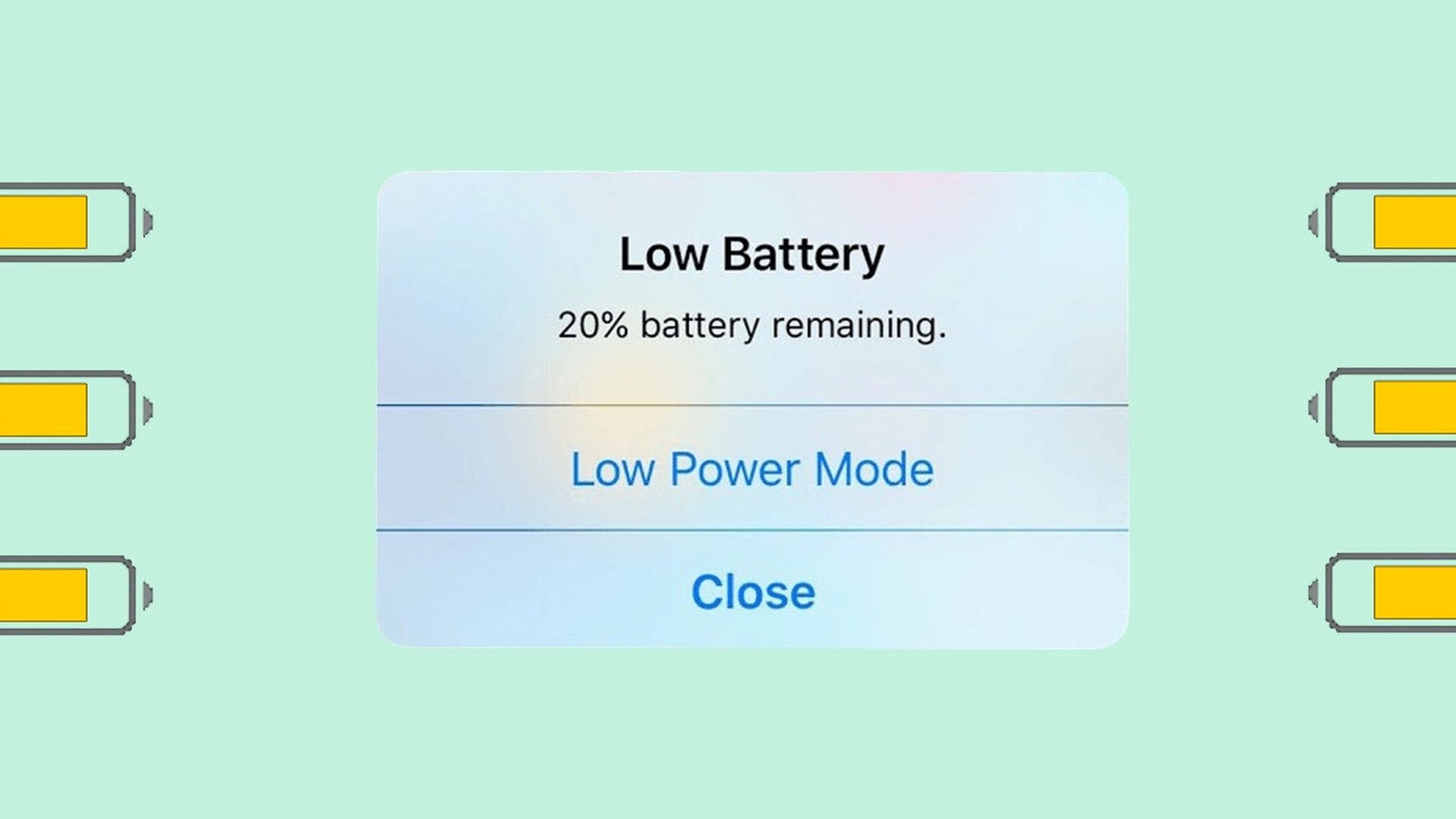
デバイスが完全に充電されると、低電力モードが自動的にオフになります。 ただし、通常より早くオフにしたい場合があります。 低電力モードのオンとオフを切り替えるには、[設定]>[バッテリー]に移動します。 画面の上部に[低電力モード]オプションが表示されます。 あなたが今しなければならないのはそれをオフにするためにボタンを押すことだけです。 そもそも低電力モードをオンにしたくない場合は、アラートが表示された後でオフにすることができます。 バッテリーが少なくなって警告が表示された場合、低電力モードはそのオプションを選択した場合にのみアクティブになります。 これは、バッテリーがそれぞれ20%と10%に達したときに発生します。
低電力モードはiPhoneやiPadに悪いですか?
低電力モードは、一部のスマートスマートフォン機能をオフにします。 低電力モードがオンになっている場合、電話を最大限に活用することはできません。 ただし、デバイスをオンのままにしても、デバイスに害を及ぼすことはありません。 低電力モードは便利な機能です。 低電力モードは、特定の時間に役立つ場合があります。 家から離れていてデバイスを充電できない場合は、デバイスを装着すると、戻るまでバッテリーを節約できます。 これは便利な機能ですが、誤って使用される可能性があるため、低電力モードをオフにする方法を理解することが不可欠です。
Androidで低電力モードをオフにする方法は?
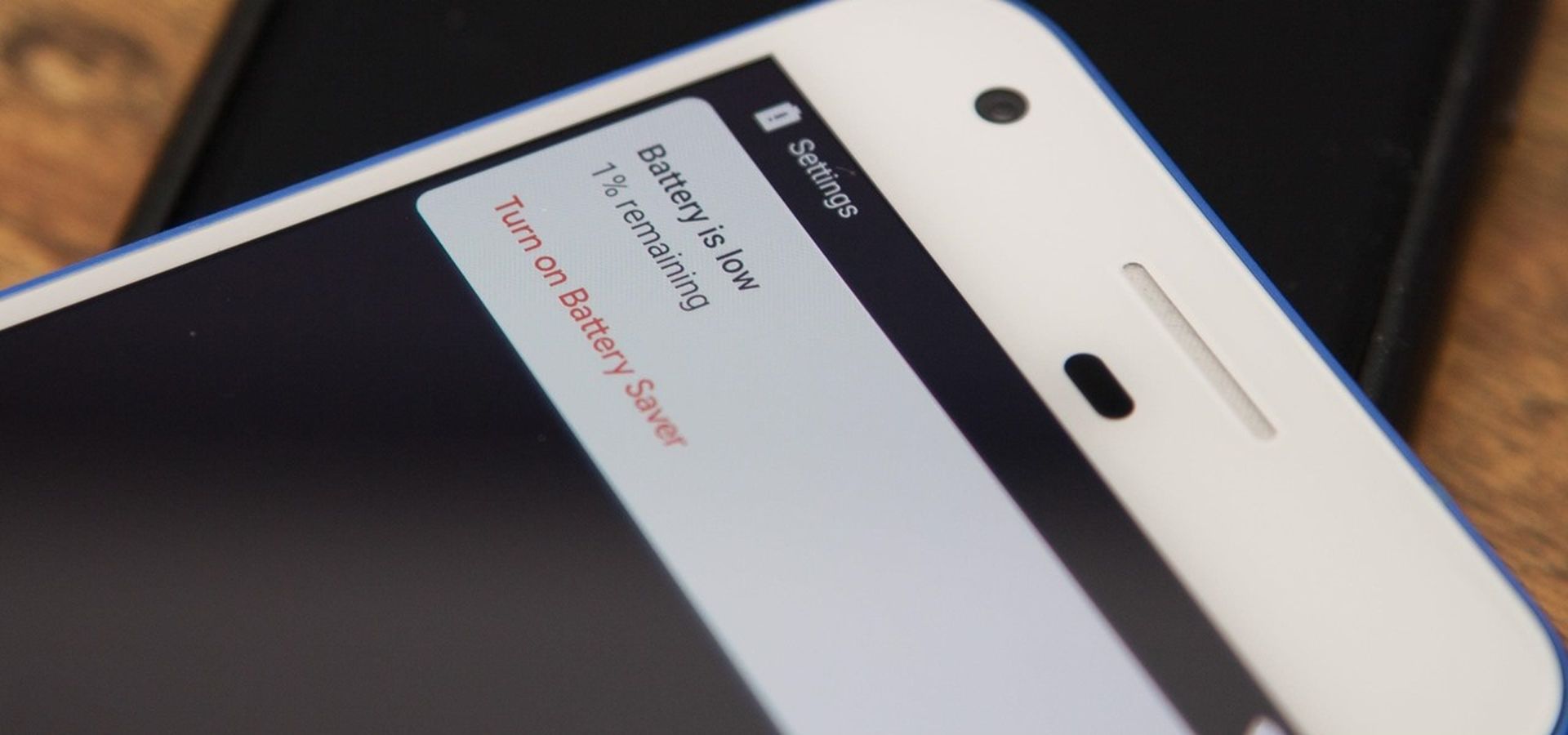
バッテリーセーバーモードをオフにしたり、Androidデバイスでその設定を変更したりするには、まず設定アプリのバッテリー画面に移動します。 これは、いくつかの方法で行うことができます。 たとえば、アプリドロワーから設定アプリを開き、[バッテリー]を選択できます。 または、画面上部から通知シェードをプルダウンしてクイック設定を表示し、歯車のアイコンをタップして[設定]ウィンドウを開き、[電池]を選択することもできます。 クイック設定でバッテリー記号をタップして、バッテリー画面に直接移動することもできます。 メニューボタンをタップし、バッテリー画面のドロップダウンメニューから「バッテリーセーバー」を選択します。
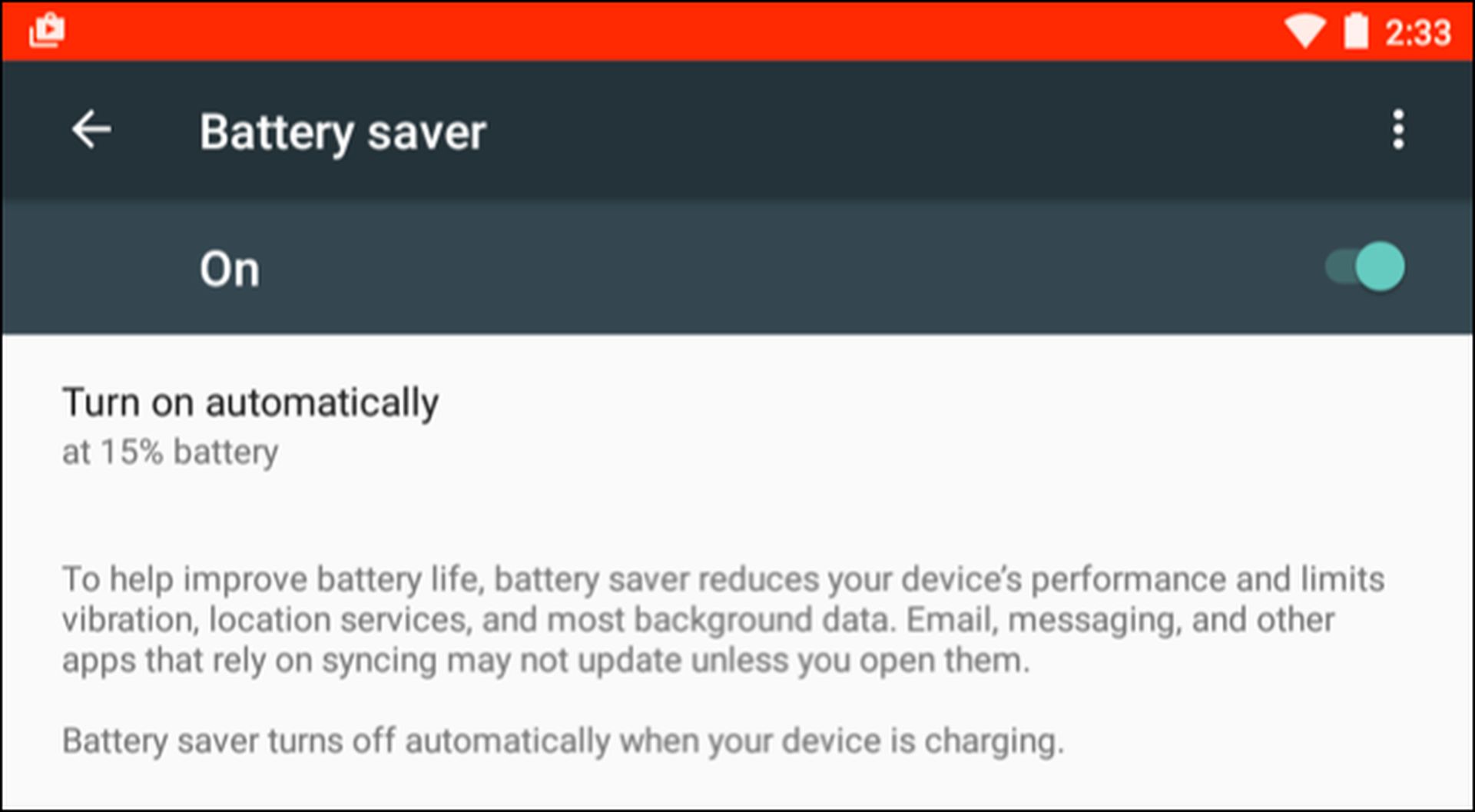
バッテリーセーバーモードを手動でオフにするには、バッテリーセーバー画面に移動し、スライダーを「オフ」に設定します。 バッテリーセーバーモードでは、デバイスの画面の上部と下部が赤になります。 色は奇妙に見えますが、お使いの携帯電話ができるだけ早くバッテリーセーバーモードになっていることを通知するためにあります。 お使いの携帯電話またはタブレットがバッテリーセーバーをアクティブにしている場合、これはバッテリーが少なくなっていることを示しており、すぐに充電する必要があります。
iOSとAndroidで低電力モードをオフにする方法についてのこの記事を楽しんでいただけたと思います。 そうした場合は、AndroidとiPhoneでカレンダーイベントを削除する方法や、AndroidからiPhoneにWhatsappメッセージを転送する方法も確認してください。




