


iPhoneのフォーカスモードとは何かを学ぶことができます。 これはiOS15の主な新機能の1つであり、1日のさまざまな時間に不要な通知に煩わされないようにするのに役立ちます。 睡眠、仕事、スポーツ…興味のあるときに興味のあるものだけを受け取ります。ここではその方法を説明します。
iPhoneのフォーカスモードとは何ですか?
サイレント機能は、iOSで数年前から使用されており、睡眠中などの不適切な時間に通知や呼び出しを回避するために使用されています。 この間ずっと、Appelが追加に抵抗しているように見えるいくつかのカスタマイズオプションを見逃していましたが、iOS 15では新しいオプションはありませんでしたが、この機能を完全に再考し、これまで考えていたよりもはるかにカスタマイズできるようになりました。 サイレントモードをカスタマイズできるだけでなく、仕事中、スポーツ中、読書中、または構成したい状況で、まったく異なる設定で他のモードを作成できます。
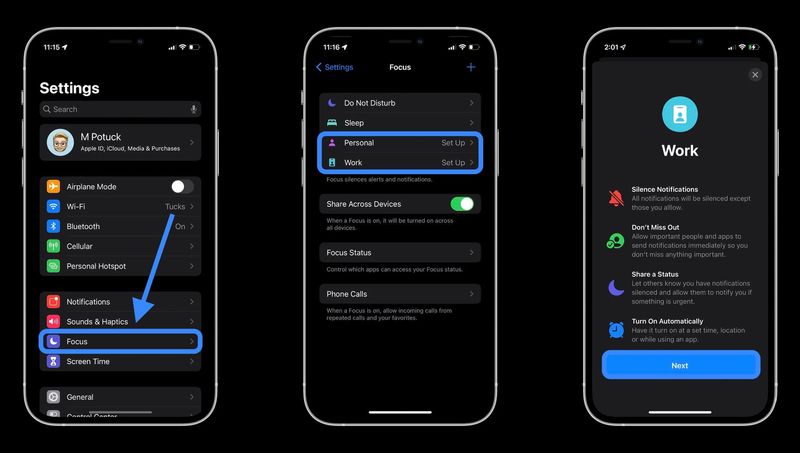
サイレントモードまたはその他の種類を使用する意味は何ですか? さて、それがアクティブである間、私たちは通知も電話も受け取りません。 午前4時に電子メールを受信し、通知の音で起こされることは、まったくお勧めできません。 ルームメイトがInstagramにアップロードした最新のリールについても同じことが言えます。 ただし、午前5時に母親から電話がかかってきた場合は、電話で目を覚ますことができます。 ここで、多くの人が使用するオプションの1つである、スマートフォンの電源を切ったり機内モードにしたりする代わりに、これらのモードを使用することが重要になります。 電話を切ると誰からも連絡が取れなくなり、寝ていてもいつでも連絡を取りたい人がいます。
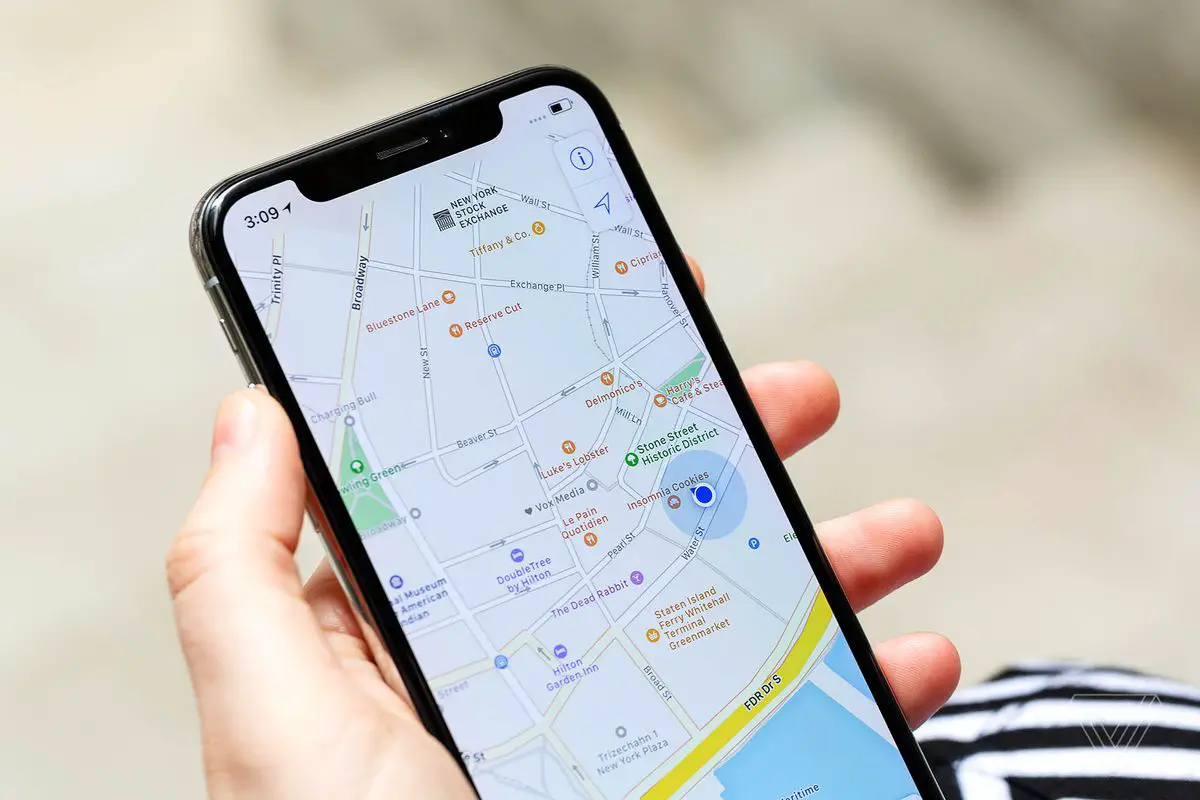

仕事に行く場合は、もう少し手を開いて、母親に迷惑をかけるだけでなく、子供の学校や兄弟からの電話をすでに許可しているかもしれません。 Instagramからの通知は必要ないかもしれませんが、MailまたはSlackからの通知は必要です。 また、勉強するときは、すべてのアプリからのすべての通知を無効にしたいが、パートナーからのメッセージの通知を受け取りたい場合があります。 フォーカスモードを使用すると、これがすべて可能になり、必要に応じて、まったく異なる設定でさまざまなモードを設定できます。 気が散らないように、ホーム画面の特定のページを非表示にすることもできます。
iPhoneで2つのWhatsAppアカウントを使用するにはどうすればよいですか?
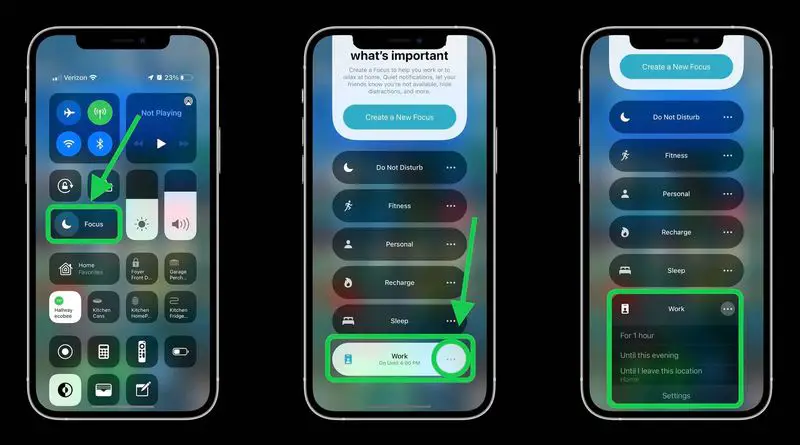
そして、これらすべてのモードをどのようにアクティブにしますか? ええと、あなたはコントロールセンターからまたはSiri経由でそれを簡単に行うことができます、あるいはあなたのルーチンがかなり設定されているならあなたはスケジュールを設定することができます。 ある場所に到着したときに特定のモードがアクティブになるように自動化を設定することもできます。職場に到着したときは作業モード、ジムに到着したときは運動モードです。 そして、あなたがそれらを離れると、それらは自動的に非アクティブ化されます。
ビデオで示すように、これらすべてのオプションとその他の多くのオプションをこれらのフォーカスモードで構成できます。このビデオでは、すべての構成手順、使用可能なさまざまなオプション、およびそれらをオンザフライでアクティブ化および変更する方法について説明します。 まだお試しになっていない方は、きっと納得していただけると思いますので、ぜひお試しください。




