

iPhone、iPad、Macで写真の日付と時刻を変更する方法がわからない場合は、私たちがお手伝いします。 私たちのデバイスには、たくさんの写真が蓄積されています。 それらをすべて日付と時刻で適切に整理することは重要です。
デバイスに間違った日付と時刻の写真がある場合、またはこのメタデータが直接欠落している場合は、写真を変更または編集できます。
- AndroidでDisney +をGoogleアシスタントにリンクするにはどうすればよいですか?
- Googleフォトのお気に入りをAppleフォトライブラリと同期する方法
- Samsung Galaxyスマートフォンでドキュメントをスキャンする方法は?
iPhone、iPad、Macで写真の日付と時刻を変更するにはどうすればよいですか?
ネイティブのiOSおよびiPadOS写真アプリでは、写真の多くのパラメーターを編集できますが、異なる日付と時刻を設定することはできません。 ただし、サードパーティのアプリを使用して実行できるため、問題ありません。


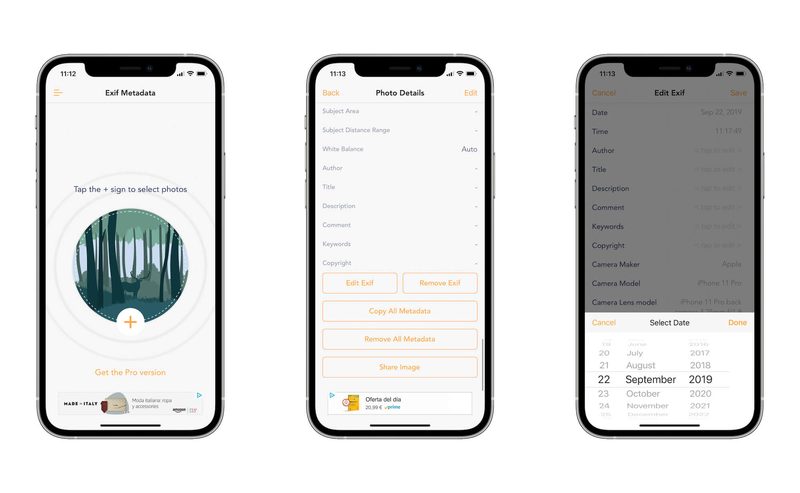
App Storeには、この機能を実行するためのアプリケーションがいくつかあります。Exifメタデータをお勧めします。 写真の日付を変更するための無料のアプリケーション。 インストールしたら、次の手順に従います。
- iPhoneまたはiPad.CでExifメタデータアプリを開きます
- 「+」の付いた大きなボタンをクリックします。
- アプリにすべての写真へのアクセスを許可した後、編集する写真を選択します。
- 写真がアプリで開き、すべての情報とメタデータを見ることができます。
- 一番下までスクロールして、[Exifの編集]ボタンをクリックします。
- 写真の日付または時刻をクリックして、必要に応じて設定します。
- 写真の作成者、タイトルなどの他のメタデータを追加したり、デバイスを変更したりすることもできます。
幸い、Macでこのタスクを実行する方が簡単で、おそらくもっと便利です。 macOSのアプリケーションPhotosアプリを使用すると、写真の日時を非常にすばやく変更できます。 これらはあなたが従わなければならないステップです:
- アプリの写真を入力し、日付と時刻を変更する写真を開きます。
- 写真を右クリックして、「情報を見る」と入力します。
- 開いたタブで、写真の日付と時刻をダブルクリックします。
- 写真の日付と時刻を変更できる別のウィンドウが開きます。
- マップ上でさまざまなタイムゾーンを選択できます。
- 完了したら、[調整]をクリックします。
万が一、デバイスが間違った日付で写真を撮った場合、またはこのデータが何らかの理由で写真にない場合は、iPhone、iPadから写真に正しい日付とカスタム時刻を編集して設定するのは簡単です。またはMac。
iPhoneまたはiPadの写真の日付または時刻を変更するための最良の代替アプリ
Appleは、iPhoneまたはiPadのフォトアプリでの日付と時刻の変更をサポートしていません。 したがって、これらのアプリをチェックして仕事をすることができます。
写真のタイムスタンプ
これは実際には脱獄の調整であり、写真アプリに表示される写真に非破壊的なタイムスタンプを付けることができます。 これらは、iPhoneまたはiPadでフォトアプリを使用した場合にのみ表示されるため、永続的なものではありません。
Datestamper
時間と日付をまとめて編集できる無料アプリをお探しの場合。 非破壊編集を使用しているため、元の写真が破壊されることはありません。
タイムスタンプ
さまざまなパーソナライズオプションが必要な場合は、タイムスタンプアプリを使用できます。 無料ですが、一部の機能はアプリ内購入でサポートされています。
この記事では、iPhone、iPad、またはMacで写真の日付と時刻を変更する方法と、それを簡単に行うための最高のiOSアプリについて説明しました。




