


この記事では、Wordで行番号を追加する方法を説明します。 Microsoft Wordの能力と範囲のプログラムが私たちに提供する機能は、私たちが思っている以上のものです。 これらのWordの機能とトリックは、テキスト中心のドキュメントを最良の方法で作成し、その外観や有用性を向上させるのに役立ちます。
この例は、次に説明するケースです。具体的には、ドキュメントに行番号を追加する可能性です。 これは、Microsoft Wordでドキュメント内の正確な位置を示すのに役立ち、多くのページのドキュメントで非常に役立ちます。 したがって、以下では、このワードプロセッサから行番号をすばやく簡単に追加する方法を示します。
Wordで行番号を追加するにはどうすればよいですか?
始める前に、Wordは、サイズに関係なく、テーブルとテキストボックスを1行にあるかのように扱うことを考慮に入れる必要があります。 したがって、これがわかったら、行番号の追加を開始するために最初に行うことは、従来どおりにドキュメントを開くことです。 画面が表示されたら、アプリケーションのメニューで、[フォーマット]というオプションに移動する必要があります。 ここでは、左側に行番号と呼ばれるボタンがすでに表示されています。



ドロップダウンメニューには、行番号を連続して繰り返したり、各ページやセクションを再開したりできるいくつかのオプションが表示されます。したがって、最も興味深いオプションの1つは[連続]です。 この方法でアクティブ化すると、行番号がドキュメントページの左側に表示されます。 また、これらの番号はプレビューモードでのみ表示されるため、別の表示モードを選択した場合は表示されません。
これらの追加された数値の外観をフォーマットでカスタマイズしたい場合もあります。 デフォルトでは、デフォルトのスタイルと同じフォント、サイズ、色で表示されます。 したがって、外観を変更するには、このスタイルを変更する必要がありますが、Wordではデフォルトで非表示になっています。
新しい行番号に個人用フォーマットを追加する
まず、[ホーム]タブに移動し、[スタイル]セクションの右下隅にある小さなボタンをクリックしてポップアップメニューを表示します。 ここでは、[オプション]ボタンをクリックし、[表示するスタイルの選択]で[すべてのスタイル]を選択します。
このウィンドウを閉じた後、行番号と呼ばれるフォントスタイルを選択して編集する機会があります。 これで、前に追加した行番号のフォント、色、またはサイズを適用できるようになります。 これを選択すると表示されるドロップダウンリストで、[変更]ボタンをクリックして上記のパラメータを選択します。
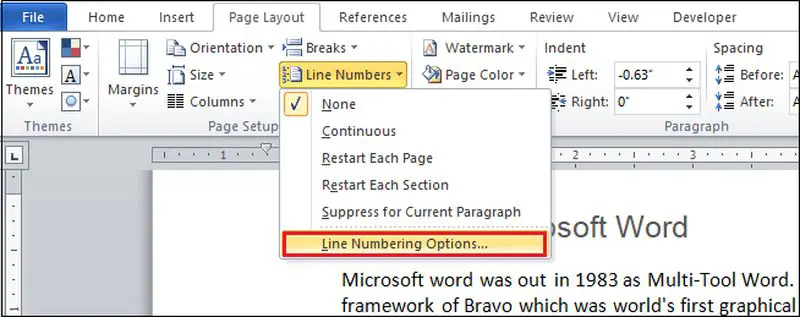
もちろん、Word文書に追加されたこれらの行番号を削除したい場合は、簡単に削除できます。 「フォーマット/行番号」で前述したメニューに戻りますが、この場合は「なし」オプションを選択します。 その後、テキストドキュメントは、ここに記載されている番号なしで元の状態に戻ります。




