

この記事では、iPhoneでWhatsAppをクリーンアップする方法を説明します。
スマートフォンがより多くの内部メモリを提供するという事実のおかげで、ストレージ不足は数年前ほど広範囲に及ぶ問題ではなくなりました。 たとえば、iPhoneの特定のケースでは、基本ストレージは64GBですが、それによってスペースが不足することはありません。ここでは、一部のアプリが他のアプリよりも責任があります。これらの場合の主な容疑者は通常、WhatsAppです。
WhatsAppはメッセージ、写真、ビデオ、GIF、ドキュメントを送信しますか? あなたはそれに名前を付けます。 すべてを保存すると、短時間でアプリは実際のストレージを食べるモンスターになることができます。 この記事では、WhatsAppを空にしてiPhoneのスペースを解放する方法と、それが再発しないようにする方法について説明します。


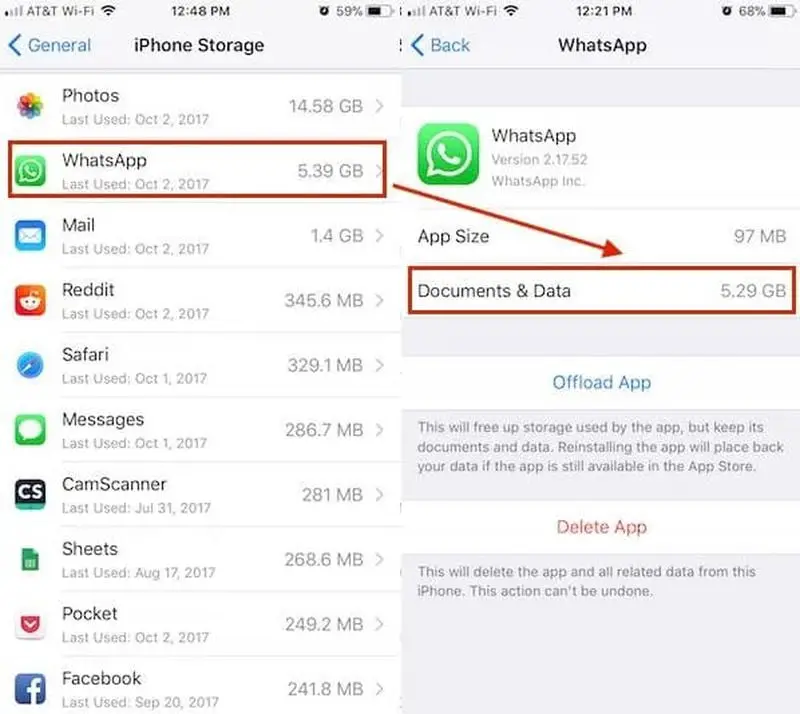
何かをする前に、問題をよく評価し、iPhoneの総メモリのWhatsAppやその他のアプリケーションをどれだけ占有しているかを確認する必要があります。 これを行うには、[設定]–[一般]–[iPhoneストレージ]に移動します。 上部には、占有されているスペースと使用可能なスペースのグラフィック表現が表示され、リストの下には、アプリケーションを占有しているものが、最も占有しているものから最も少ないものの順に並べられています。
WhatsAppが占有しているストレージに関する詳細情報が必要な場合は、アプリで[設定]-[ストレージとデータ]および[ストレージの管理]に移動できます。 ここでは、そのスペースのどれだけがマルチメディアファイルやその他のアイテムによって占められているか、および最も重要なチャットの内訳を確認します。
それがより少ないスペースを占めるようにWhatsAppをきれいにする方法は?
私たちはすでに情報を持っています、今それについて何かをする時が来ました。 ここでは利用可能ないくつかのオプションがあり、最も実用的なのは、WhatsAppが提供する[ストレージの管理]セクションのツールを使用することです。 もちろん、スペースを解放するためのすべてのオプションにはファイルの削除が含まれることに注意してください。ファイルを失いたくない場合は、最初にコンピューターまたはクラウドストレージサービスにバックアップを作成してください。
最初のブロックでは、MBを超える占有アイテム(ほとんどがビデオ)を削除することを提案し、2番目のセクションでは、何度も削除され、通常はグループで共有されるファイルであるアイテムを収集します。 下部に表示されるリストからアクセスして、各チャットのファイルを参照し、必要に応じて削除することもできます。
これだけでは不十分な場合は、より抜本的なオプションを選択できます。チャットを空にするか削除します。 どちらのオプションを選択しても、すべてのファイルとメッセージが削除されることを知っておく必要があります。違いは、[削除]ではすべてが消え、[空]ではチャットがリストに表示されたままになることです(もちろん空です)。
これを行うには、左にスワイプするか、削除するチャットを長押しします。[編集](左上隅)をクリックして、必要な数のチャットを選択し、[削除]をクリックすることもできます。
すぐにいっぱいにならないようにWhatsAppを構成するにはどうすればよいですか?
前のヒントを使用すると、WhatsAppが占めるスペースを大幅に減らすことができますが、今では、それが二度と起こらないか、少なくともそれほど速くは起こらないことに関心があります。 確かに、あなたは多くのファイルが送信されるいくつかのWhatsAppグループに属しており、多くの場合、表示すらできないかもしれませんが、とにかくスペースを占有します。
解決策は、自動ファイルダウンロードを無効にすることです。 これを行うには、[設定]-[ストレージとデータ]に移動し、画像で強調表示されているブロックを確認します。 ここでは、モバイルネットワークに接続しているときにファイルを自動的にダウンロードするか、WiFiのみを使用するか、まったくダウンロードしないかを選択できます。
最も抜本的な(そして効果的な)オプションは、すべての場合に「しない」を選択することです。 このように、写真やビデオはクリックしたときにのみダウンロードされるため、幼なじみのグループに送信されたすべての写真やビデオはデフォルトではダウンロードされません。 すべてを制限したくない場合は、ビデオがより多くを占めるファイルであるため、少なくともビデオで制限することをお勧めします。




