
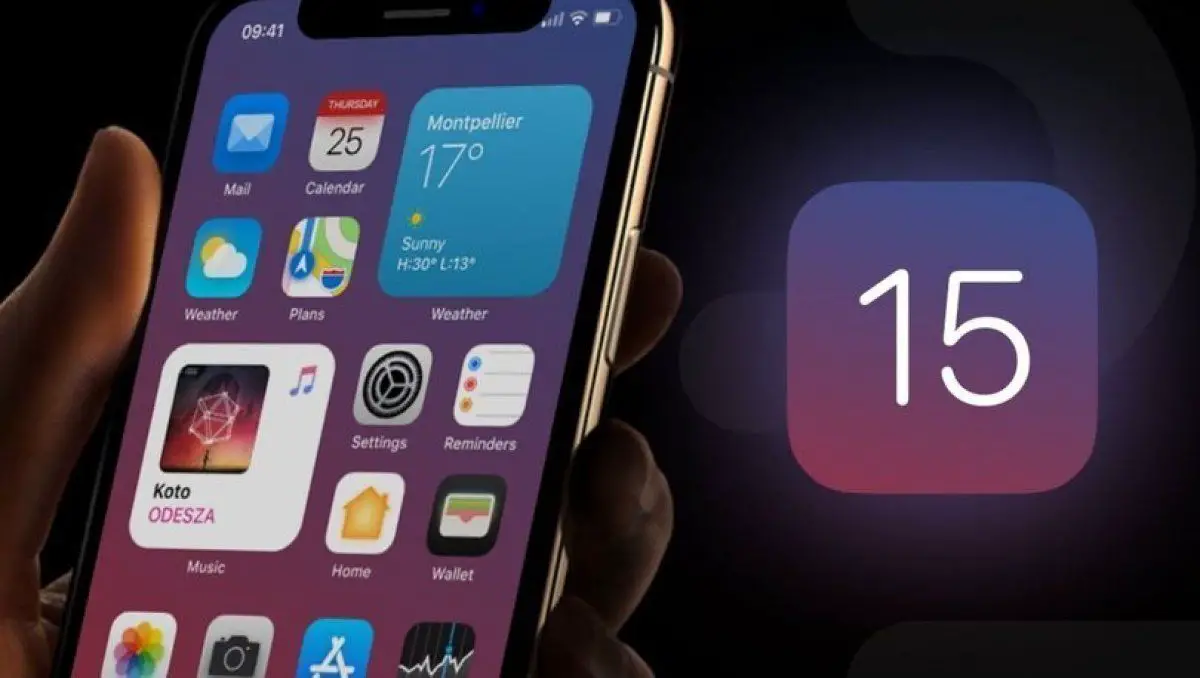

iOS15とiPadOS15はすでにここにあります。 デバイスのファームウェアを更新する方法を紹介します。これにより、デバイスの機能がさらに向上します。
多くのユーザーは、設定を使用してiOSおよびiPadOS OTAをダウンロードしてインストールすることを選択しますが、多くのユーザーは、問題を回避するために「最初から」インストールすることを望んでいます。 最も簡単な方法で、デバイスにiOS15またはiPadOS15のクリーンインストールを実行する方法を示します。 iPhoneをアップデートして、起こりうるエラーを回避するための最も安全な方法を私たちと一緒に見つけてください。
iOS15とiPadOS15は同じオペレーティングシステムであるため、「クリーン」アップデートを実行する方法は同じです。


最初に必要になるのは、デバイスを選択してこのリンクからダウンロードできるiOS15およびiPadOS15IPSWです。

まず、デバイスのクリーンアップを実行するため、またはiOS15またはiPadOS15のOTAアップデートにバグを発見した場合を除いて、このタイプの純粋なインストールを実行する必要はありません。バッテリーの消費量が多いなどのエラーを防ぐため、ユーザーはこの方法を好みますが、必要または推奨されるとは言えません。 デバイスのワイプを実行するときはいつものように、最初に実行するのは完全バックアップです。
iPhoneまたはiPadをPC / Macに接続し、次のいずれかの手順に従います:
- Mac:FinderにiPhoneが表示されたら、それをクリックするとメニューが開きます。
- Windows PC:iTunesを開き、右上隅にあるiPhoneのロゴを探し、[概要]をクリックするとメニューが開きます。
「すべてのiPhoneデータをこのMac / PCにバックアップする」オプションを選択します。 これを行うには、パスワードを設定する必要があります。簡単な4桁のパスワードをお勧めします。
これにより、iPhoneの完全なコピーがPC / Macに保存されます。つまり、iPhoneを再インストールする場合でも、すべてをそのままにしておくので簡単です。
iOS15またはiPadOS15のゼロインストール
iPhoneまたはiPadをPC / Macに接続し、次のいずれかの手順に従います:
- Mac:FinderにiPhoneが表示されたら、それをクリックするとメニューが開きます。
- Windows PC:iTunesを開き、右上隅にあるiPhoneのロゴを探し、[概要]をクリックするとメニューが開きます。
Macの場合Macの場合は「alt」キーを押すか、PCの場合はShiftキーを押して、iPhoneの復元機能を選択します。ファイルエクスプローラーが開き、以前にダウンロードしたIPSWを選択する必要があります。
これで、デバイスの復元が開始され、数回再起動します。 作業中は切断しないでください。
とても簡単で、iOS15とiPadOS15の両方を完全にクリーンにインストールできます。




