

写真にジオタグを付ける方法がわからない場合は、私たちがお手伝いします。 まず、ジオタグの意味を説明しましょう。 次に、iOS、Android、および PC で写真にジオタグが付けられているかどうかを確認する方法を紹介します。 さあ行こう!
ジオタグとは?
リベート請求の登録を成功させるための主要な前提条件の 1 つは、当社が実施するさまざまなエネルギー効率化活動の必要に応じて、当社が設置するさまざまなシステムの画像とそれらを配置する場所のジオタグを付けることです。
スキーム管理者は、ジオタグ付きの写真のおかげで、提出されたリベート請求の正確性と正当性を確認できます。



iPhoneで写真にジオタグを付ける方法は?
iPhone で写真にジオタグを付けるには、まず位置情報サービスを有効にする必要があります
位置情報サービスを有効にします
電話、カメラ、および Safari アプリのすべてで位置情報サービスがオンになっていることを確認します。 次の手順を実行します:
- まず、「設定」に進みます。
- 「プライバシー」を選択します。
- 「位置情報サービス」に進みます。
- 「位置情報サービス」をオンにします。
- 「アプリ使用中」を選択
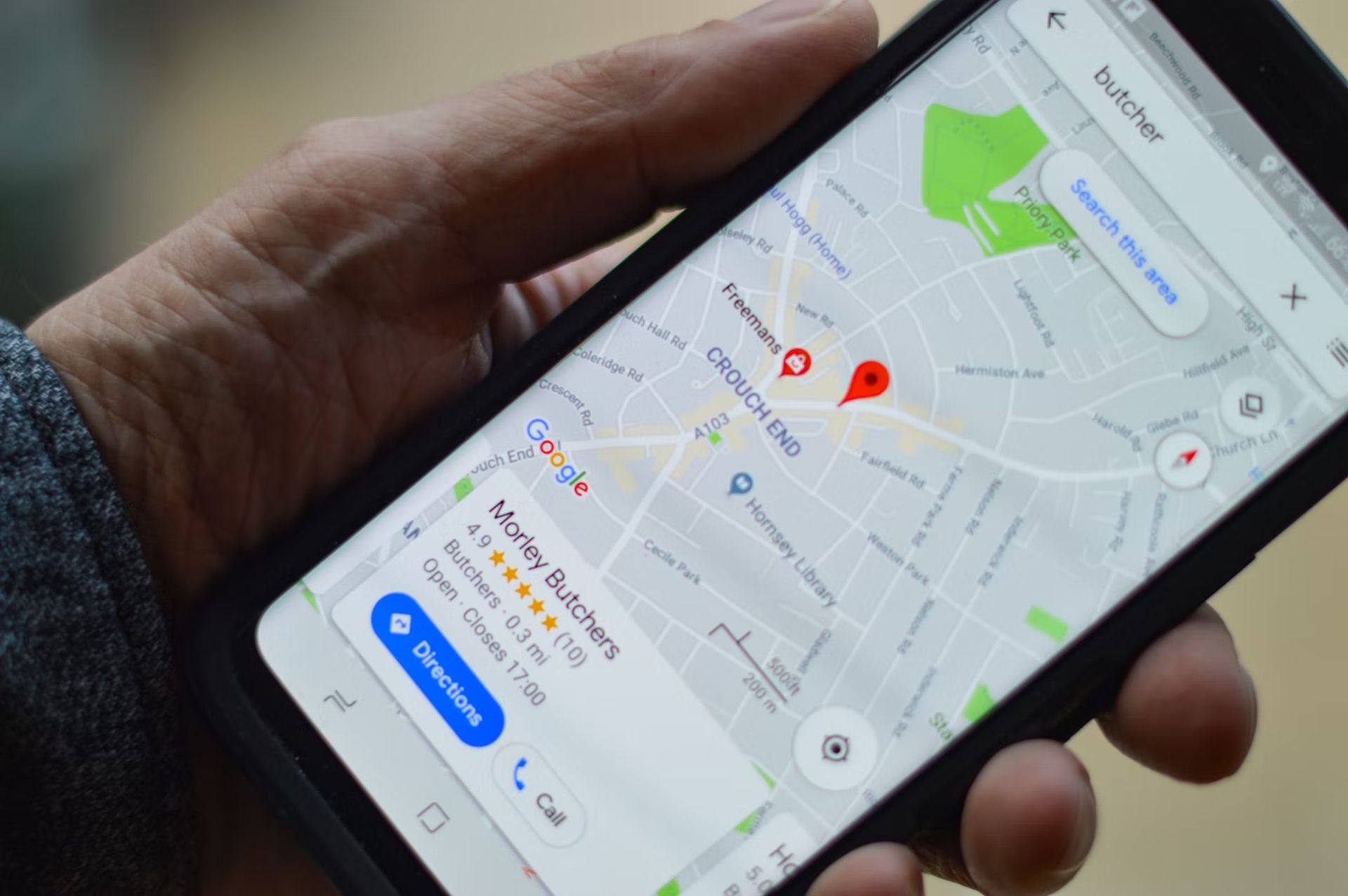
Androidで写真にジオタグを付ける方法は?
Android デバイスで写真にジオタグを付けるには、まず写真のジオタグを有効にする必要があります。
写真のジオタグを有効にする
次の手順を実行します:
- デバイスのホーム画面で、[設定](または[すべてのアプリ]メニュー) を選択します。
- 「場所」または特定のバージョンでは「場所とセキュリティ」が見つかるまでスクロールした後、「場所」オプションをタップします。
- 上部のトグルをオンにします。
- 「アプリの権限」オプションは、同じ画面のすぐ下にあります。
- クリックして続行すると、アプリのリストが表示されます。 それらは 3 つのカテゴリに分類されます: 拒否、使用中のみ許可、常に許可。
- 下にスクロールすると、カメラ アプリが表示されます。 クリックすると、「アプリの使用時のみ許可」に調整できます。
次に、カメラ アプリを使用するときは、次の手順に従います。
- カメラアプリを起動します。 左上隅 (バージョンによっては右上隅) に「歯車」または「歯車」のアイコンがあります。 カメラ オプションにアクセスするには、それをクリックします。
- 「ロケーションタグ」オプションが表示されるまで、カメラオプションをスクロールします。 スイッチをオンに切り替えます (有効にすると青色になります)。
- 「位置情報の精度を向上させる」をオンにするよう求めるプロンプトが表示されたら、単に「オンにする」をクリックします。
- 「Google の位置情報サービスを使用するデバイスの位置情報をオンにする」というプロンプトが表示された場合は、[OK]をクリックしてジオタグ機能を有効にします。
写真にジオタグが付けられているかどうかを確認する方法は?
ご希望のデバイスについて詳しく説明します。
iOS デバイス
- 写真アプリを開きます。
- 撮影した写真を開いた後、上にスワイプします。
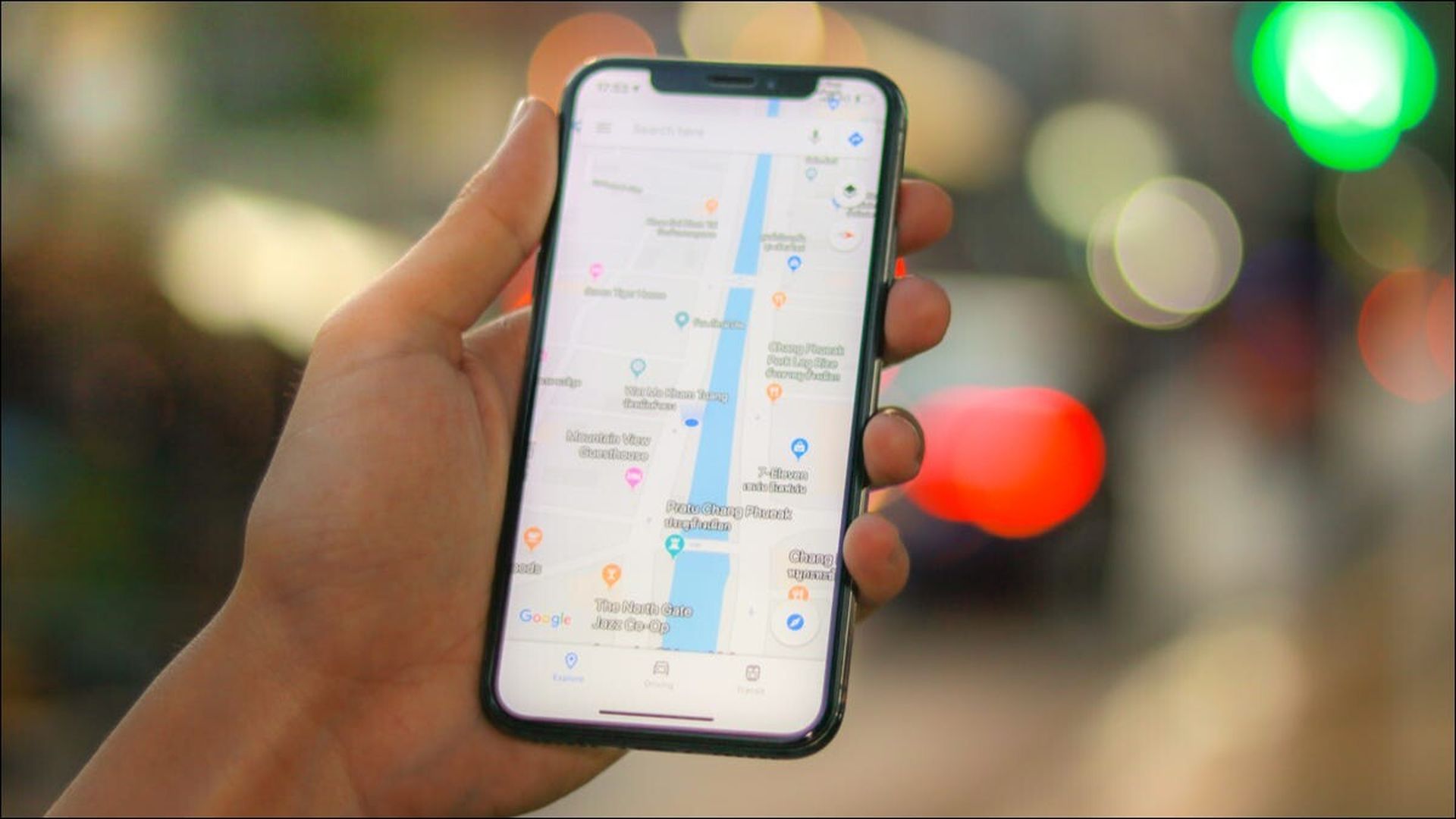
- 地図が表示されている場合、画像にはジオタグが付けられます。 詳細を表示するには、住所または地図のリンクをクリックしてください。
アンドロイド
- 次に、ギャラリーからキャプチャした画像を選択します
- 右上隅にある省略記号アイコン (3 つのインライン ドット) を選択する必要があります。
- 画像にジオタグが付いている場合は、[詳細]をクリックすると、住所とその地域の地図が表示されます。
ウィンドウズ PC
- 画像が保存されたディレクトリに移動します。
- 画像を右クリックし、[プログラムから開く]を選択してから、[写真]を選択します。
- その後、キャプチャした画像を表示する新しいウィンドウが表示されます。
- その画像を右クリックし、表示されるメニューから「ファイル情報」を選択します。
- [場所]セクションまで下にスクロールしても地図が表示されない場合は、画像にジオタグが付けられていません。
ジオタグ付きの写真をダウンロードして送信する方法は?
お好みのデバイスについて詳しく説明しましょう。
Android および iOS の場合
ジオタグ データが画像に保持されるように、メール本文 (メッセージを入力する場所) に画像を直接挿入するのではなく、メール ソフトウェア (Outlook や Gmail など) のクリップ シンボルを使用して画像を添付してください。
パソコンで
- 電話機に付属の USB コードを使用して、最初に電話機をコンピュータに接続する必要があります。
- コンピューターで電話のディレクトリを開き、保存された画像を含むフォルダーを見つけます (通常、フォルダー名には電話のモデルが含まれます) (つまり、DCIM または写真)。
- 次に、ダウンロードするすべてのファイルを選択して右クリックし、「コピー」と「貼り付け」を選択して、コンピューターのローカル ダウンロード ディレクトリ (C:Downloads) に保存します。
- ここから、電子メールでファイルを送信できます (たとえば、Outlook や Gmail を使用)。 ペーパークリップ ボタンをクリックして写真を添付することを忘れないでください。
プライバシーを保護するために、Messenger、WhatsApp、Skype などのメッセージ アプリを使用して画像を送信しないでください。これらのアプリは、ジオタグ情報を含むすべてのメタデータをファイルから削除する傾向があるためです。 iOS または Android にネイティブなメールまたはメッセージング アプリを使用します。
結論
この投稿では、写真にジオタグを付ける方法について説明しました。 要約では、次の見出しについて説明しました。
- ジオタグとは?
- iPhoneで写真にジオタグを付ける方法は?
- 位置情報サービスを有効にします
- Androidで写真にジオタグを付ける方法は?
- 写真のジオタグを有効にする
- 写真にジオタグが付けられているかどうかを確認する方法は?
- ジオタグ付きの写真をダウンロードして送信する方法は?
写真の編集が好きなら、TechBriefly で Photoshop 2022 でレイヤーのサイズを変更する方法も学ぶことができます!




