

このようにして、iPhoneのデフォルトのメールアプリを変更し、Apple Mailの代わりにGmail、Outlook、またはその他の同様のアプリケーションを使用できます。
他の多くの新機能とは別に、iOS 14に組み込まれている新しいオプションの1つは、デフォルトのオプションを選択する際の自由度を高めることです。 たとえば、iPhoneのデフォルトのメールアプリを変更できるようになりました。 したがって、Apple Mailの代わりに、Gmail、Outlook、またはその他の同様のアプリケーションを使用できます。
iPhoneのデフォルトのメールアプリを変更する(ガイド)
当然のことながら、この可能性はiOS 14またはiPadOSだけでなく、それ以降のすべてのバージョンでも利用できるようになります。 他のデフォルトオプションの選択についても同じことが言えます。 たとえば、Apple Mailの代わりに、インターネットを閲覧するためのオプションとしてGoogleChromeまたはFirefoxを設定することもできます。


なぜメールマネージャーを変更するのですか?
AppleMailが悪いメールマネージャーであるというわけではありません。 原則として、外部アプリケーションに頼るよりも、システムのネイティブアプリケーションを使用する方が常にはるかに実用的です。 ただし、個人的な好みから専門的なニーズまで、さまざまな理由から、これが常に最も望ましいとは限りません。
確かに、最新バージョンでは、Apple Mailは、競合他社に追いつくために、新しく実用的な機能を組み込んでいます。 それにもかかわらず、ますます多くのiPhoneユーザーが、いくつかの電子メールアプリを使用することを好むか(多くの場合、さまざまな目的で)、または単にデフォルトオプションとしてAppleMailとは異なる電子メールマネージャーを使用することを好みます。
デフォルトのメールアプリを変更するにはどうすればよいですか?
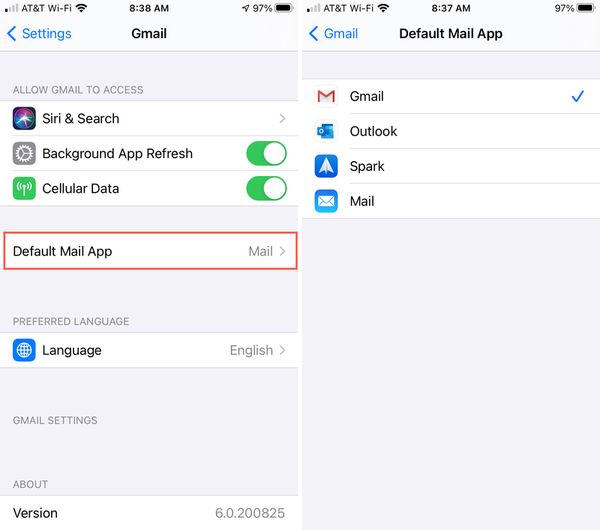
デフォルトのメールアプリを変更することを決定したら、次の手順に従ってください。
- まず、[設定]に移動し、ブラウザアプリまたはメールアプリが見つかるまで下にスクロールします。
- 次に、アプリをクリックします。 次に、「デフォルトのブラウザ」または「デフォルトのメールアプリ」オプションを選択します。
- 最後に、デフォルトとして設定するWebブラウザまたは電子メールアプリを選択します。 変更を確認するためのチェックマークが表示されます。
それはそれと同じくらい簡単です。 今後、選択したアプリケーションは、電子メールアドレスをクリックするたびにデフォルトで開くアプリケーションになります。
WhatsAppチャットをiPhoneからAndroidに転送するにはどうすればよいですか?
デフォルトオプションとしてのGmail
GmailはGoogleのメールサービスです。 2004年に作成され、わずか10年後、世界で最も使用されている電子メールサービスとしてOutlookを追い抜きました。
定期的に使用する人は、その長所をよく知っています。巨大なストレージ容量、シンプルで管理しやすい受信トレイ、メッセージのラベル付けと整理のための多数のオプションです。 要するに、非常に完全なツールです。
もちろん、iPhoneのデフォルトのメールアプリを変更してGmailに切り替えるには、最初にこのアプリをバージョン6.0.200825に更新する必要があります。 その後、上記の手順で問題ありません。




