
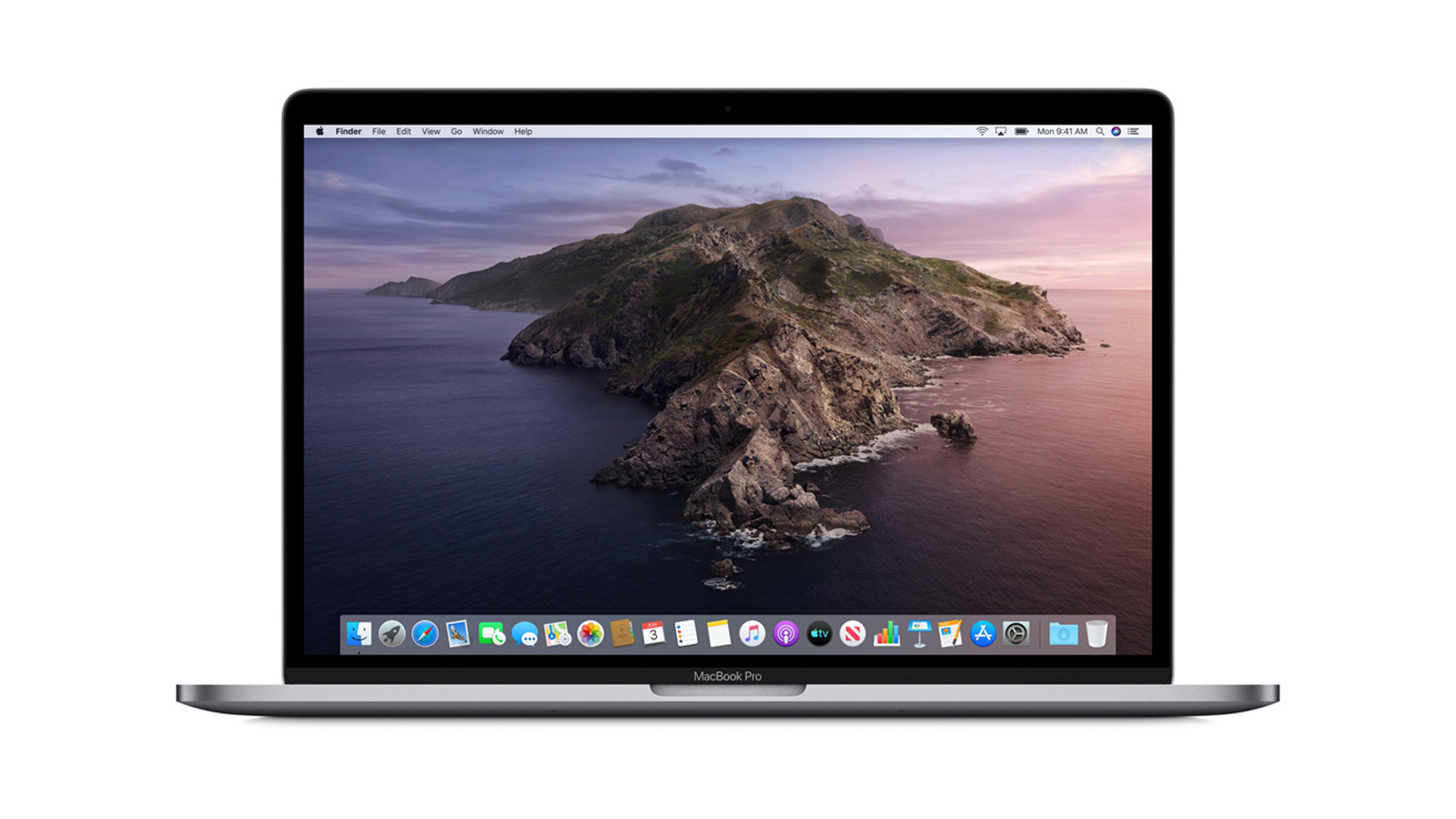

Macで複数のファイルを選択する方法を知っていますか? Windowsで多くのファイルを選択するのは簡単です。これにより、コピー、移動、削除などのバッチ操作が簡単になります。 MacのFinderで複数のファイルを選択するさまざまな方法を紹介します。
以下では「ファイル」と「フォルダ」というフレーズを使用していますが、アプリケーションやサブフォルダなど、フォルダから好きなものを選択できることに注意してください。
TikTokでグローフィルターを入手する方法を知っていますか?




Macで複数のファイルを選択するにはどうすればよいですか?
いくつかのオプションは次のとおりです。
複数の隣接するファイルを選択します
-プロジェクトに含めるすべてのファイルを選択するのは簡単です。
-これを行うには、最初にFinderを開き、選択するファイルが含まれているフォルダを検索します。
-Finderのアイコンビュータイプを使用する場合は、リスト、列、またはギャラリーに変更する必要があります。 アイコンビューは、この手法と互換性がありません。 変換するには、Finderウィンドウの上部から、[リストとして]、[列として]、または[ギャラリーとして]を選択します。
-最初にファイルをクリックして、Finderウィンドウの[リスト]、[列]、または[ギャラリー]ビューでファイルを選択します。
-Shiftキーを押しながら、Macのキーボードでフォルダ内の最後のファイルを右クリックします。
-最初と最後のファイルの間のすべてのファイルが選択されます(最初と最後のファイルを含む)。
隣接していない複数のファイルを選択します
-多数のフォルダに散らばっている場合でも、すべてのファイルを選択できます。
-Finderを開き、ファイルが含まれているフォルダを選択します。 Finderウィンドウで操作する最初のファイルを選択します。
-キーボードを使用してファイルを選択するには、まずMacのキーボードのCommandキーを押したままにしてから、別のファイルをクリックします。
-開いているドキュメントが自動的に選択されました。 追加のドキュメントを含めるには、コマンドキーを押しながらファイルをクリックして、選択したファイルに追加します。
マウスまたはトラックパッドで複数のファイルを選択する
-このドラッグ方法を使用して、マウスまたはトラックパッドでのみ複数のファイルを選択します。
-まず、Finderでフォルダを開きます。
-マウスまたはトラックパッドを使用して、Finderウィンドウの空の領域で選択するファイルをドラッグします。
-ドラッグしたファイルはFinderによって選択されます。
Macのフォルダ内のすべてのファイルを選択します
-フォルダ内のすべてのファイルを選択するには、Macのメニューバーオプションまたはキーボードショートカットを使用します。
-何をするにしても、最初にFinderでフォルダを開きます。
-すべてのファイルを選択するには、Command+Aを押します。 メニューバー機能を利用するには、Finderのメニューバーで[編集]>[すべて選択]を選択します。
-現在のフォルダ内のすべてのアイテムがFinderによって選択されます。
-Macでそうすることはこれですべてです。
-一度に複数のファイルを選択する方法を学んだので、Macでファイルをコピーして貼り付ける方法を見つけたいと思うかもしれません。 それも簡単です。




