
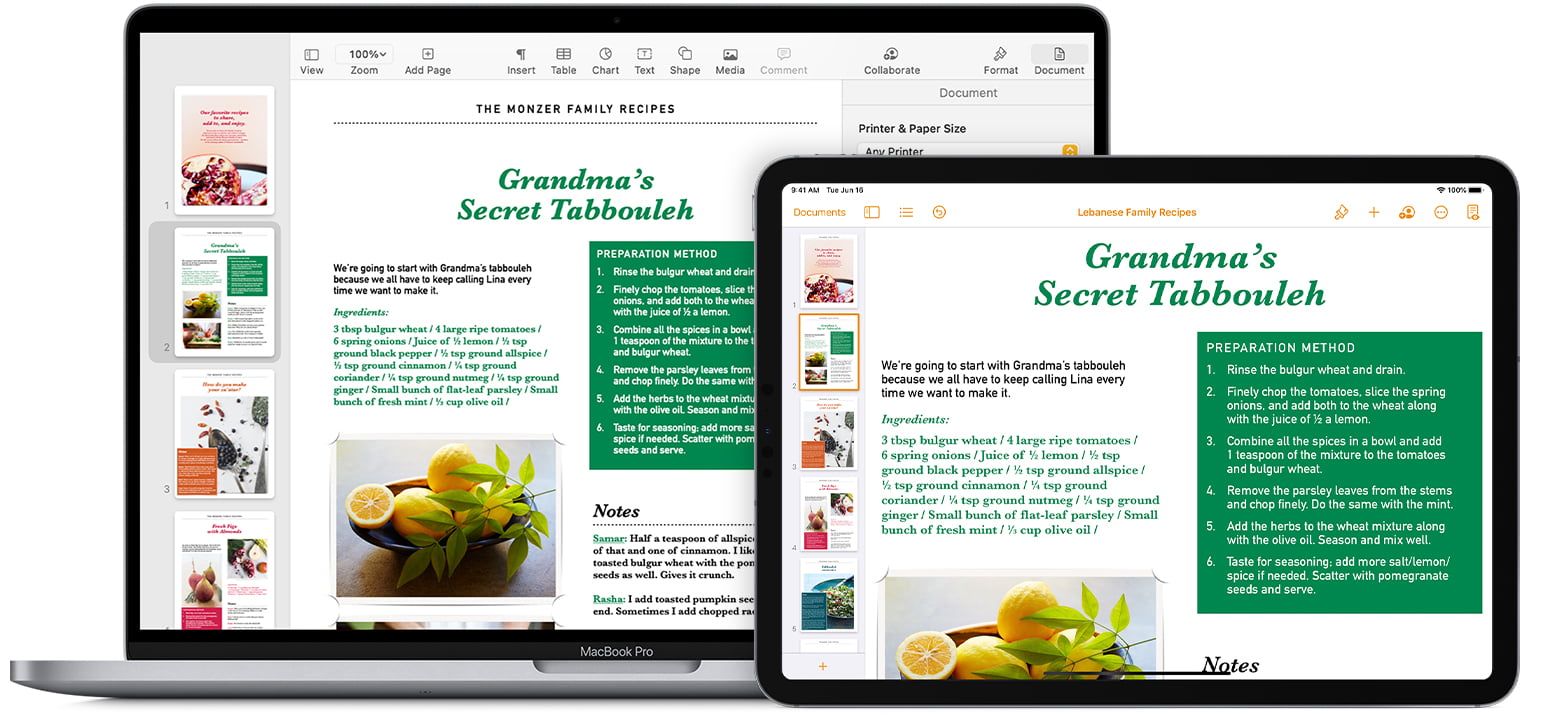

MacのPagesでテンプレートを作成、使用、管理する方法を知っていますか。今日はお手伝いします。 Pagesで新しいドキュメントを開始するときに最も便利な機能の1つは、そのテンプレートです。 あまりにも多くて私たちを圧倒することなく、アプリは請求書から履歴書まで、本や手紙を通して、重要な種類を提供します。 さらに、独自のテンプレートを簡単に作成できるので、それらを作成、編集、使用、および管理する方法を見てみましょう。
MacのPagesでテンプレートを作成するにはどうすればよいですか?
Pagesでは、テンプレートの作成は非常に簡単です。 したがって、プロセスは、既存のテンプレートまたは空白のドキュメントを開いて、必要なデザインを作成することから始まります。 画像、ロゴ、テキストフィールド、タイトル、区切り文字など、ドキュメントの形状に適していると思われるものを追加できます。 完了したら、手順は非常に簡単です。
- [ファイル]メニューで、[テンプレートとして保存]をタップします。
- [テンプレートセレクターに追加]をクリックします。
- その名前を入力します。
- Enterキー(↵)を押します。
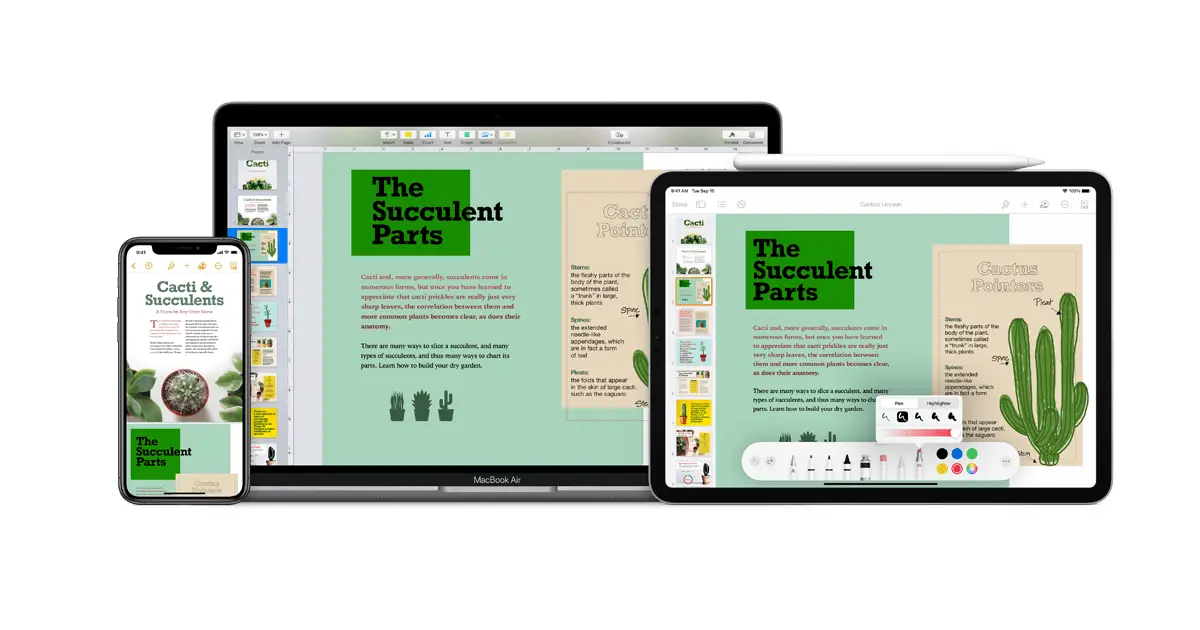
テンプレートセレクターの下部にある[マイテンプレート]という見出しの下に、作成したばかりのテンプレートが表示されます。 これを使用するには、リスト内の他のテンプレートと同じように選択して、通常どおりドキュメントを作成します。



iCloudのおかげで、カスタムテンプレートが保存され、すべてのデバイス間で同期されるため、iPadとMacで作成したテンプレートが見つかることを覚えておいてください。
Macでテンプレートを編集、名前変更、または削除するにはどうすればよいですか?
テンプレートを作成したら、テンプレートに変更を加えたり、削除したりする必要がある場合があります。 今のところ、テンプレートを直接編集することはできません。幸い、トリックで同じ目標を達成できます。 次の手順を実行します:
- Pagesアプリを開きます。
- 編集するテンプレートを選択して開きます。
- 適切な変更を加えてテンプレートを変更します。
- 上記の手順を繰り返して新しいテンプレートを作成しますが、新しい名前を割り当てます。
- 元のテンプレートを削除します。

元のテンプレートを削除するにはどうすればよいですか?
とても簡単で、名前を変更することもできます。 次の手順を実行します:
- Pagesアプリを開きます。
- 編集するテンプレートを選択します。
- テンプレートを右クリックします。
- [削除]または[名前の変更]をクリックします。
- 次に、新しい名前を入力してEnterキーを押すか、表示されるダイアログボックスで削除を確認します。
ご覧のとおり、プロセスは本当に簡単です。 今すぐ試してみませんか?




