
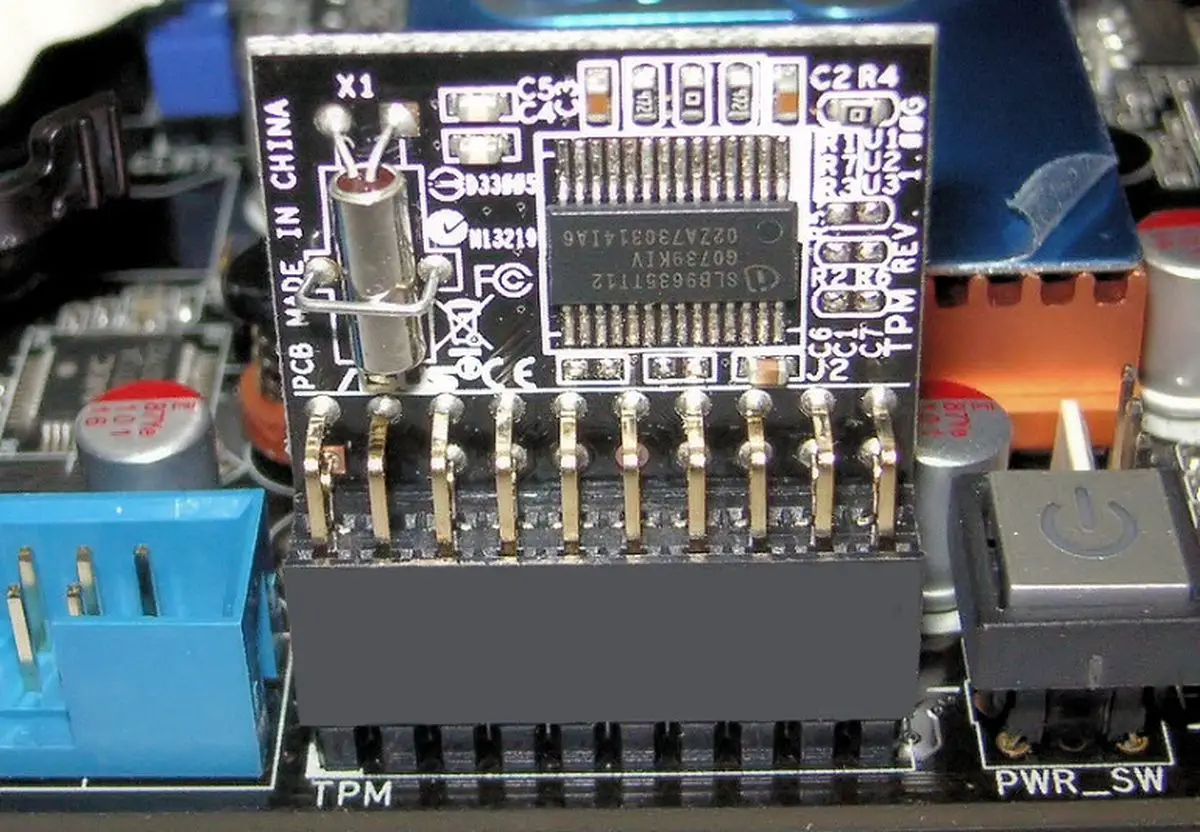

この記事では、TPM 2.0とは何か、TPM 2.0があるかどうかを確認し、BIOSでアクティブ化してWindows11をインストールする方法について説明します。
Windows 11が正式にリリースされ、Microsoftは昨年6月24日に新しいバージョンのWindowsを発表し、2021年末までにリリースされる可能性があります。ただし、最小要件の問題は、取り残されているように見える多くのユーザーにとって苦い問題です。アップグレードから、そしてより多くの人々を除外しているものの1つは、コンピューター上にTPM2.0と呼ばれるものが存在するかどうかです。
PCが無料でアップグレードできるかどうかを確認するために利用できるようになったMicrosoftの無料ツールのおかげで、ユーザーは大きな互換性の質問に対するワンクリックの回答を得ることができます。 問題は、ツールが間違った情報を提供する場合があることです。また、他の問題は、どの要件を満たしていないかを正確に教えてくれないことです。



TPMとは何ですか?
TPMは、セキュリティ機能を提供するために設計されたテクノロジであるトラステッドモジュールプラットフォームの略です。 TPMは、暗号化操作を実行するように設計されたチップであり、改ざん防止を可能にするいくつかの物理的セキュリティメカニズムが含まれています。 悪意のあるソフトウェアがシステムを改ざんするのを防ぐための特定のセキュリティ機能があります。
TPM 2.0とは何ですか?
TPM 2.0は仕様の最新バージョンであり、Microsoftが最小要件としてWebサイトにリストしているものです。 ただし、これは厳密な要件であり、TPM1.2の使用は「ソフト」要件に該当することに注意してください。 これは、デバイスがソフト要件を満たしている場合、アップグレードは推奨されないという通知を受け取りますが、アップグレードできる可能性があることを意味します。
このセキュリティのTPMは理論的には優れているように思われますが、MicrosoftのエンタープライズおよびオペレーティングシステムセキュリティのディレクターであるDavid Weston自身が説明したように、過去5〜7年間のほぼすべてのCPUにTPMがあります。
問題は、TPMを搭載しているすべてのコンピューターでTPMがアクティブになっているわけではないことです(理由は聞かないでください)。これが、7、5、4、または2年未満のコンピューターが多くない理由の1つです。 Windows 11と互換性があります。または、TPMを使用しているが、バージョン1.2であり、2.0ではない場合、Microsoftのツールはバージョン2.0との互換性を厳密に探します。
TPMがアクティブになっているかどうかはどうすればわかりますか?
TPMがあるかどうかの確認は非常に簡単です。 Windowsセキュリティを開くだけです。[スタート]メニューを開き、「Windowsセキュリティ」と入力して、Enterキーを押します。
[セキュリティ]ウィンドウで、[デバイスセキュリティ]オプションを選択して、デバイスに組み込まれているセキュリティの種類を確認します。 TPMを使用している場合は、セキュリティプロセッサについて通知するメッセージが表示され、[セキュリティプロセッサの詳細]をクリックすると、使用しているバージョンが表示されます。
これが画面に表示されず、代わりに標準のハードウェアセキュリティがサポートされていないというメッセージが表示される場合は、TPMがコンピュータでアクティブになっていないか、CPUにチップがないため、次の場所に移動する必要があります。次の一歩。
BIOSからTPMをアクティブ化する方法は?
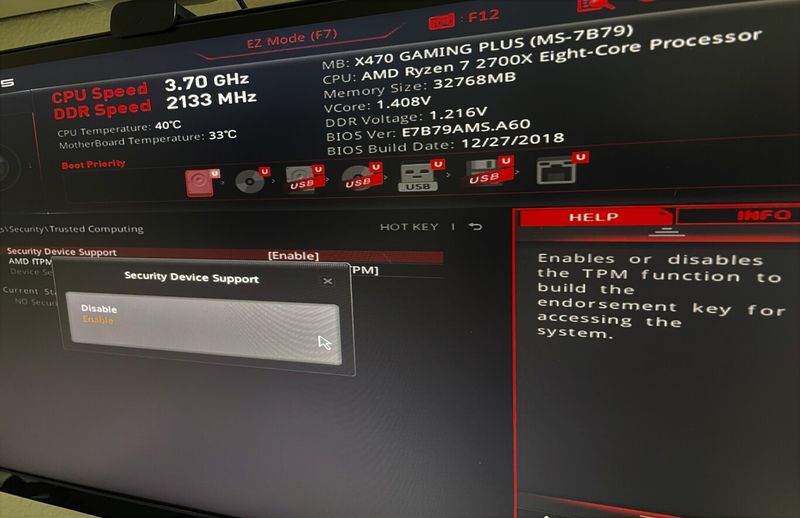
CPUによっては、上記で説明したように、コンピューターにTPMモジュールが搭載されているが、非アクティブである可能性があります。 TPMを有効にすると、コンピューターがWindows 11とすぐに互換性を持つようになる可能性があるため、そうすることをお勧めします。
PCのBIOSにアクセスするためのプロセスは、ほとんどの場合同じです。コンピューターを再起動し、Windowsが起動する前に、DELまたはDELキーを押してオプションにアクセスします。 これはマザーボードによって異なる場合がありますが、起動オプションと押すキーが記載された短い画面メッセージが常に表示されます。
BIOS / UEFIに入ると、特定のセキュリティオプションを探す必要がありますが、これもメーカーによって少し異なります。 一部のBIOS / UEFIは英語であるため、その言語で手順を説明します。

- ASUSでは:[詳細オプション]に移動し、[信頼できるコンピューティング]セクションを見つけます。 ステータスを[無効]から[有効]に変更して、TPMサポートを有効にします。 変更を保存して再起動します。
- MSIでは:[詳細オプション]に移動し、[信頼できるコンピューティング]オプションを見つけます。[セキュリティデバイスサポート]オプションを[無効]から[有効]に変更して、TPMを有効にします。 構成を保存して再起動します。
- Lenovoでは:[セキュリティ]メニューに移動し、[セキュリティチップの選択]オプションに移動します。 AMDプロセッサを使用している場合は、IntelPTTまたはPSPfTMPオプションを選択する必要があります。 変更を保存して再起動します。
- HPの場合:セキュリティオプションに移動し、[TPM状態]オプションを[有効]に変更してTPMを有効にします。 構成を保存して再起動します。
- デルについて:セキュリティオプションに移動し、ファームウェアTPMオプションを見つけて、無効から有効に変更します。 変更を保存して再起動します。
ローカルグループポリシーエディターからTPMを有効にするにはどうすればよいですか?
WindowsグループポリシーエディターからTPMをアクティブ化することもできます。このためには、管理者アカウントが必要です。
- Windowsキー+ Rを押す
- ボックスにgpedit.mscと入力し、Enterキーを押します。
- エディタのサイドバーで、ウィンドウは次の場所に移動します。
- コンピューターの構成>管理用テンプレート> Windowsコンポーネント> Bitlockerドライブの暗号化>オペレーティングシステムドライブ。
- [起動時に追加の認証が必要]をダブルクリックします。
- 次のウィンドウで、[有効]チェックボックスをオンにし、[適用]、[OK]の順にクリックします。
コンピューターでTPMを正常に有効にした場合は、Windows 11チェックツールを再利用して、コンピューターに互換性があるかどうかを確認できます。 これを行っても互換性の問題が解決しない場合、コンピュータにサポートされていないプロセッサがあるか、誤検知である可能性があります。 新しいバージョンのMicrosoftのツールが再度チェックされるまで数日待つ必要があります。




