

この記事では、MicrosoftEdgeを使用してWebサイト全体のスクリーンショットを撮る方法を説明します。
Windows10でスクリーンショットを撮るのはとても簡単です。 システムのトリムと注釈に含まれているアプリケーションを、キーImpr Pant + Paintまたは別のエディターとして使用して、スナップショットの保存を完了することができます。
しかし、私たちが求めているのが完全なWebをキャプチャすることである場合、私たちは何ができるでしょうか。 レドモンドのブラウザであるMicrosoftEdgeに頼ると、画面に表示されるものだけでなく、下にあるものもスクロールしてWebのスクリーンショットを撮ることができます。 あなたがちょうどそれに着陸したかどうかあなたが知りたい何か。



完全なWebサイトのスクリーンショットを撮るのに、Windows10で追加のアプリケーションやブラウザー拡張機能は必要ありません。MicrosoftEdgeのみです。
Microsoft EdgeでWebサイト全体のスクリーンショットを撮るにはどうすればよいですか?
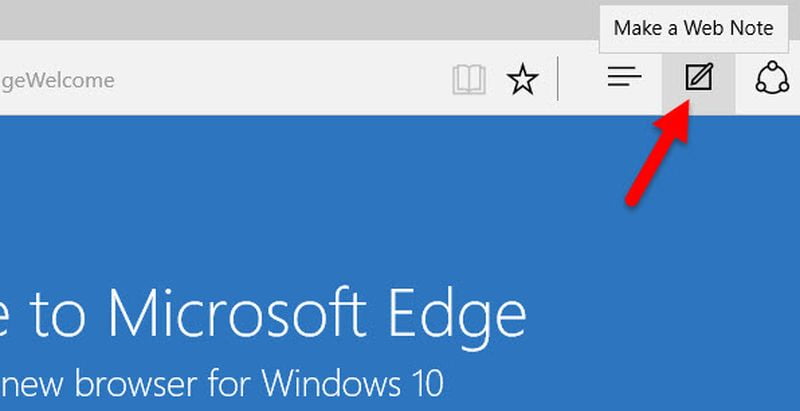
完全なWebサイトのスクリーンショットを撮るには、Microsoft Edgeからアクセスする必要があります。ロードしたら、[設定]をクリックし、3つの楕円で表されます。 Alt + Fコマンドを使用してこのパネルにアクセスすることもできます。
その中に入ると、ほぼ最後の部分で、Webキャプチャオプションが見つかります。 それをクリックして(またはコマンドCtrl + Shift + Uを使用して)、ブラウザの上部、アドレスバーのすぐ下、中央の位置に、スクリーンショットを撮るための2つのオプションがあります。自由選択または全ページです。
明らかなように、[フルページ]オプションをクリックして選択し、Edgeに、目の前にあるWebページ全体のスクリーンショットを撮らせます。 それはほんの数秒で完了し、結果はオーバーレイウィンドウに表示されます。
このウィンドウから、さまざまな色と鉛筆の太さでスクリーンショットに描画したり、描画したものを消去したり、Windows 10の共有メニューからスナップショットを共有したり、画像をクリップボードにコピーしたり、もちろん保存したりできます。 クラシックフロッピーディスクのアイコンをクリックすると、スクリーンショットを好きな場所に保存できます。




