


この記事では、Microsoft Office Picture Managerの意味について説明します。これにより、このツールの用途と使用方法を学ぶことができます。
Microsoft Office Picture Managerとはどういう意味ですか?
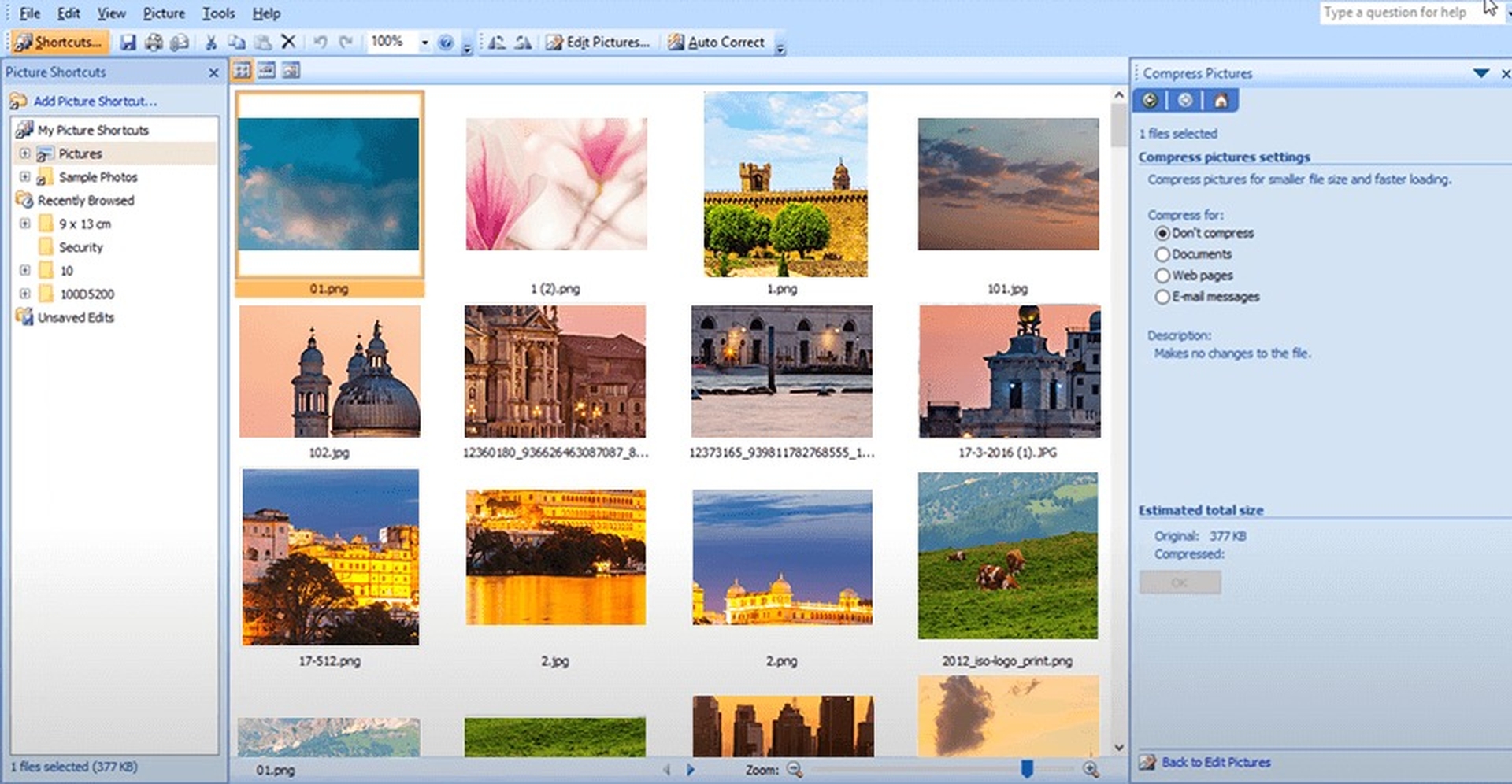
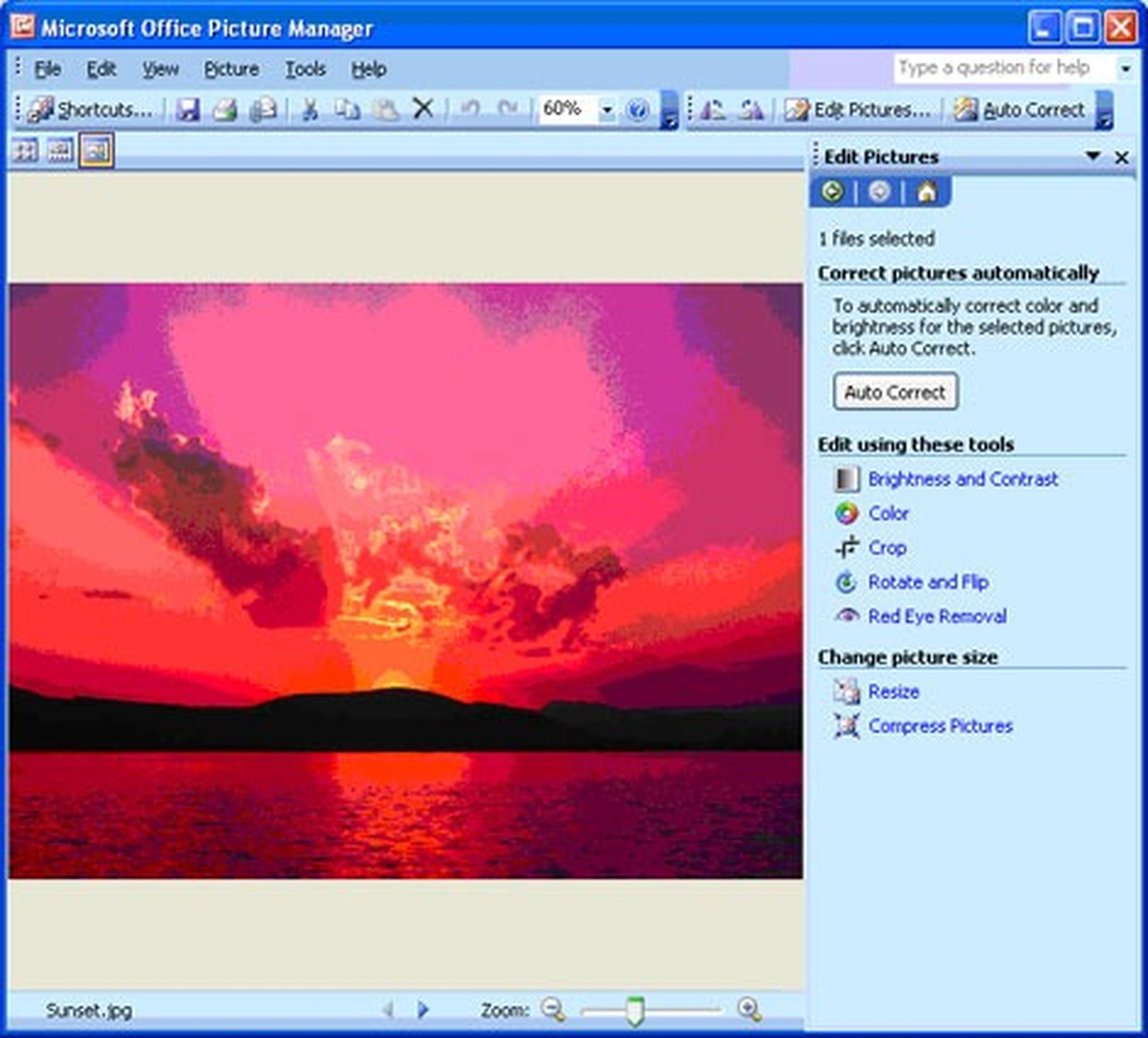
では、Microsoft Office Picture Managerとはどういう意味ですか? これは、iPhotoや他の同様のプログラムに匹敵することを目的としたシンプルな画像編集および管理ツールです。 Microsoft Office Picture Managerを使用して、コンピューターに保存した場所から写真を変更および管理できます。 写真の検索ツールは画像の検索に役立ち、画像が見つかった場合、PictureManagerは必要に応じて画像を修正できます。
画像編集ツールのおかげで、画像の切り抜き、拡大、コピーと貼り付けがこれまでになく簡単になりました。 写真の共有がこれまでになく簡単になりました。 電子メールで写真を送信したり、企業イントラネットに画像ギャラリーを設定したりできます。 Picture Manager機能は、Office2013以降のバージョンでは使用できません。 PCを使用している場合は、Windows10用のMicrosoftStoreのフォトアプリを使用することをお勧めします。


Picture Managerの使用方法は?
すべてのOfficeSuiteには、写真に使用できるMicrosoftPictureManagerがプリインストールされています。
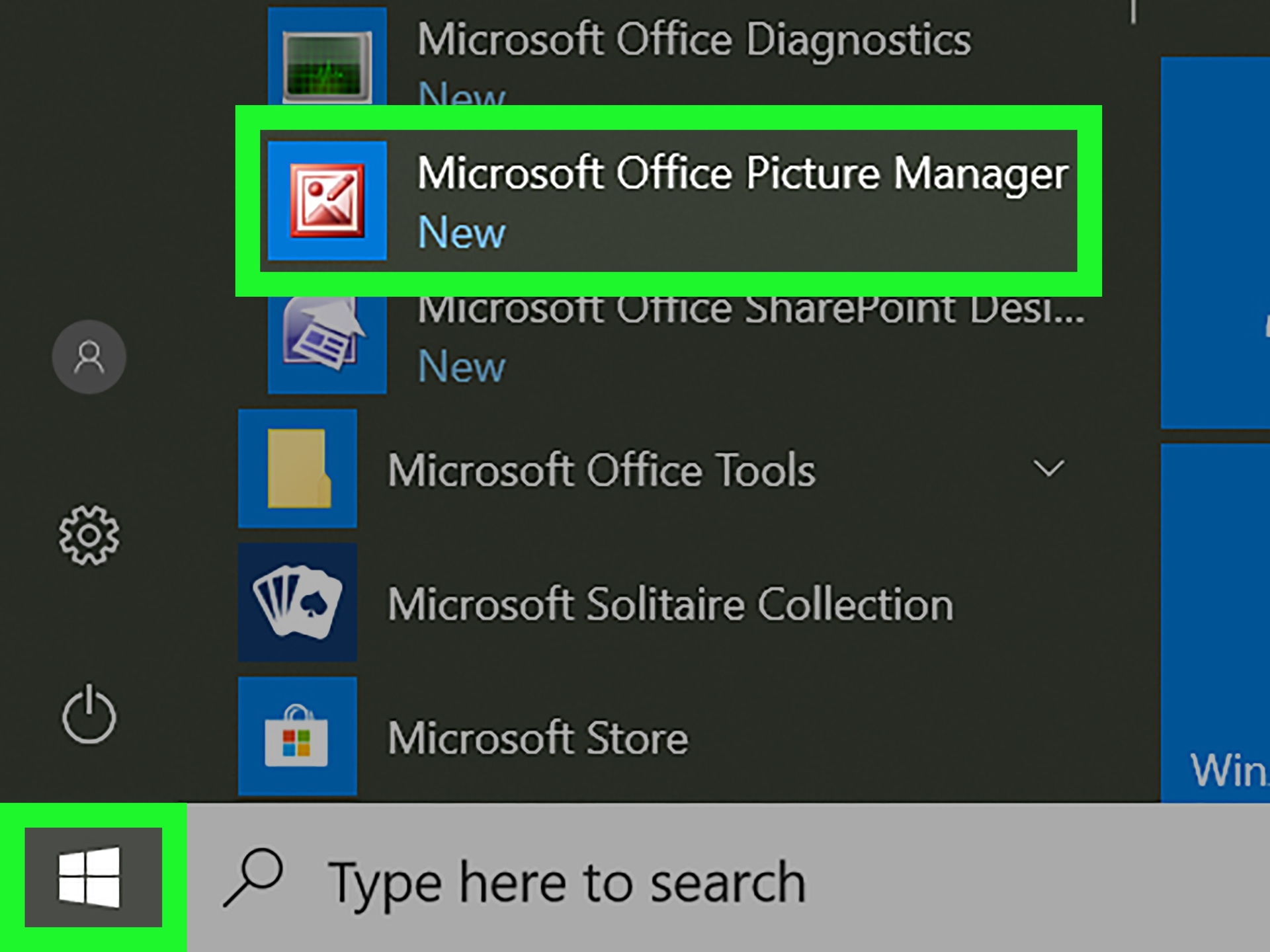
スタートメニューからPictureManagerを起動する
Picture Managerを起動するには、次の手順に従います。
- [スタート]メニューから、[すべてのプログラム]を選択します。
- クリックしてMicrosoftOfficeフォルダーを開きます。
- クリックして、MicrosoftOfficeToolsフォルダーを開きます。
- [Microsoft OfficePictureManager]をクリックします。
画像からPictureManagerを起動する
コンピューター上のイメージからPictureManagerを起動するには、次の手順に従います。
- コンピューターで、操作する画像を見つけます。
- 画像を右クリックします。
- Office 2007で、[プログラムから開く]を選択し、[Microsoft OfficePictureManager]をクリックします。 Office 2010で、[MicrosoftOffice]を選択します。 画像がPictureManagerで開きます。
PictureManagerで写真を管理する
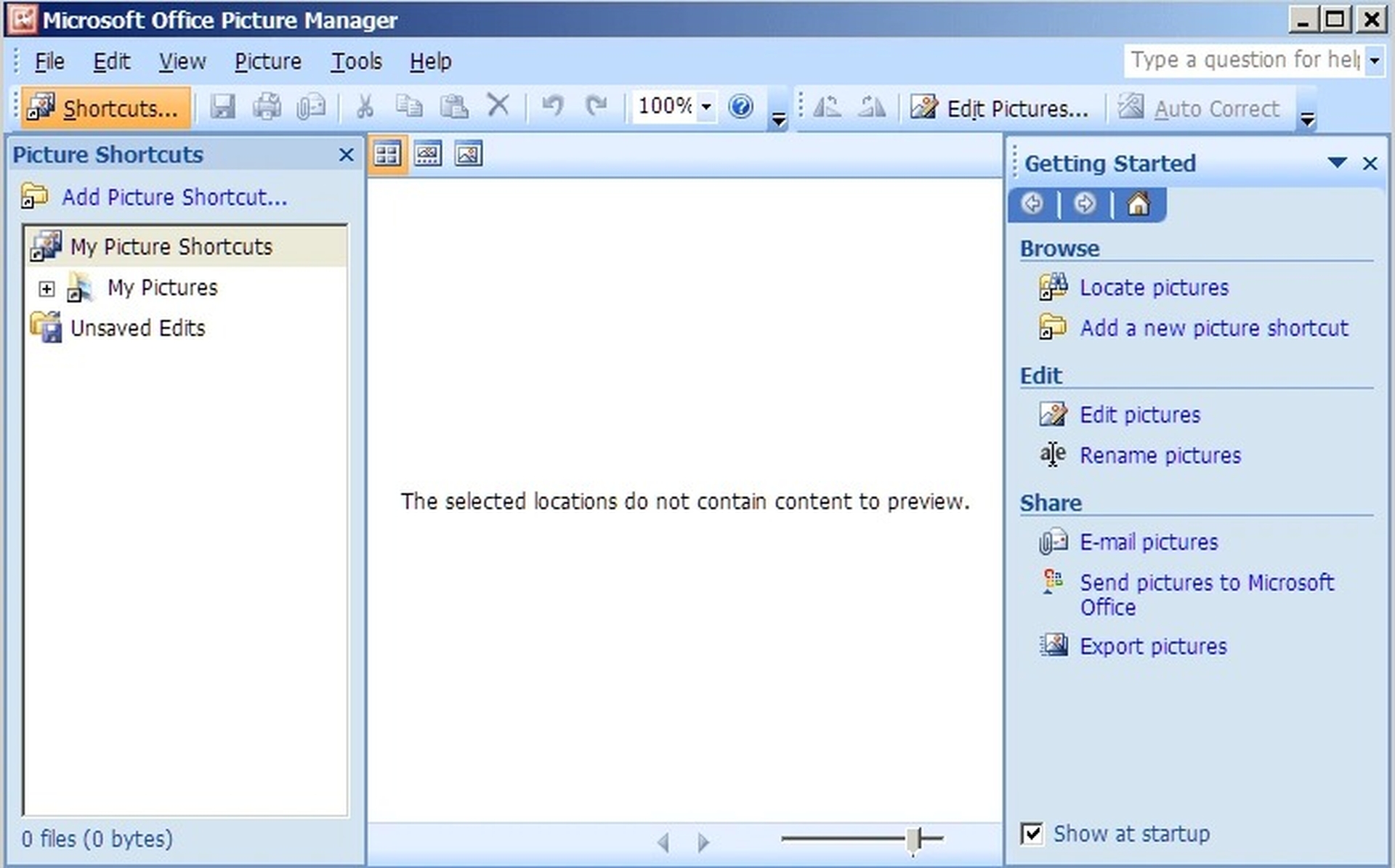
フォルダとファイルの長いリストを切り替える代わりに、写真がある場所にショートカットを追加できます。 Picture Managerでは、新しいカテゴリを設定したり、写真をアップロードしたりする必要はありません。 ショートカットを追加すると、ファイルシステムから作業しているかのように、特定の場所の写真を使用できます。 写真を保存するフォルダ、または特定の各写真へのショートカットを作成することもできます。
フォルダへのショートカットを作成する
- 写真が含まれているフォルダを見つけます。
- フォルダを右クリックして、[ショートカットの作成]を選択します。
- ショートカットをデスクトップにドラッグします。
写真へのショートカットを作成する
- コンピューターで、画像を見つけます。
- 画像を右クリックして、[ショートカットの作成]を選択します。
- ショートカットをデスクトップにドラッグします。
- ショートカットを右クリックします。
- Office 2007で、[プログラムから開く]を選択し、[Microsoft OfficePictureManager]をクリックします。 Office 2010で、[MicrosoftOffice]を選択します。 画像がPictureManagerで開きます。
PictureManagerで写真を編集する
[編集]メニューと[画像]メニューを使用し、次の設定を変更することで、写真の表示方法を変更できます。
- 明るさとコントラスト
- 色
- 作物
- 回転して反転
- 赤目除去
- 写真のサイズを変更する
写真の変更が終了したら、[保存]をクリックして変更を保存します。 元の写真を維持したまま変更を保存するには、メニューから[名前を付けて保存]を選択します。
PictureManagerと写真を共有する
写真の編集が終わったら、同僚と写真を共有することをお勧めします。 電子メールメッセージを送信したり、役割ベースの権限を提供するコラボレーション環境用の共有画像ライブラリを設定したり、ユーザーが元の画像を適切に保存しながら任意のサイズまたは解像度の画像をダウンロードできるようにするカスタマイズされた画像管理方法を設定したりできます。 。 写真を共有するときは、写真の表示方法に最も役立つレベルに写真を縮小できることに注意してください。 ファイルサイズが小さいほど、Webページにすばやく表示され、必要なストレージスペースが少なくなり、電子メールで画像を送信する場合は、より速く送信できます。
Microsoft OfficePictureManagerの意味に関するこの記事を楽しんでいただけたでしょうか。 行った場合は、Windowsで新しいMicrosoft Office UIをアクティブ化する方法や、MicrosoftOfficeスイートがアクティブ化されているかどうかを確認するための簡単な手順も確認してください。


