

Netflixのビデオ解像度を変更して、データを保存する場合は解像度を下げ、最高の品質で視聴する場合は上げる方法を学びます。
このガイドでは、Netflixで画質を変更する方法について説明します。 この手順は、携帯電話でNetflixを使用しているときに解像度を下げたり、データを保存したり、カタログから映画を詳細に視聴するためのデフォルトの品質を向上させたりする場合など、いくつかのことに役立ちます。
まず、すべてのプランが同じ解像度を提供しているわけではないため、どのプランを契約したかを知る方法を説明します。 次に、AndroidとPC版のNetflixの両方で画質を変更する方法を学びます。 最後に、ダウンロードの品質を変更して、デバイスのスペースをあまり占有しないようにする方法を確認します。


現在のNetflixの品質を知る方法は?
購読しているNetflixプランに応じて、HDまたはUltraHDの解像度を楽しむことができます。 まず、Netflixは、月額$ 8.99の基本プランを提供しており、画像解像度は480p、単一画面です。 より良い解像度をお探しの場合は、2画面とHD画像解像度(1,080p)を備えた月額13.99ドルの標準プランを選択できます。
最後に、4つの同時画面とUltra HD解像度(2,160p)を備えたプレミアムプランを月額$ 17.99で購読できます。 それらのすべてが完全なNetflixカタログへのアクセスを提供するので、1つのプランまたは別のプランを選択するときにこれはあなたにとって重要ではありません。 最高の解像度でコンテンツを視聴したい場合は、プレミアムプランの料金を支払うのが最善であることはすでにご存知でしょう。
Netflixの品質を確認するには、Netflixにアクセスし、[アカウント]セクションをクリックして、[プランの詳細]セクションを確認してください。 ここで、それがベーシック、HD、またはウルトラHDのいずれであるかを確認できます。
変更したい場合は、「プラン変更」をクリックして、新しいサブスクリプションタイプを選択してください。 この手順はAndroidとPCの両方で類似しているため、モバイルとコンピューターの両方からNetflixでアクセスできる画質を知ることができます。
Netflixで画質を変更するにはどうすればよいですか?
冒頭で述べたように、Netflixで画像の解像度を変更したい理由はいくつかあります。 Wi-Fiネットワークに接続しておらず、モバイルデータを使いたくない場合や、Ultra HDプランを契約していて、画像がぼやけている場合があります。 それが何であれ、AndroidアプリとNetflixのウェブバージョンで画質を変更する方法は次のとおりです。
Androidの場合
Android用Netflixアプリで画像の解像度を変更するのは非常に簡単なプロセスで、数秒しかかかりません。 アプリをまだ使用していない場合は、GooglePlayから無料でダウンロードできます。 データを入力したら、次の手順に従ってストリーミングビデオの品質を変更します。
- AndroidでNetflixアプリを開きます。
- 右上隅にあるプロフィール写真をクリックします。
- 下にスクロールして「アカウント」をクリックします。
- [プロファイルとペアレンタルコントロール]セクションが表示されるまで下にスクロールして、プロファイルをタップします。
- ドロップダウンメニューで、[再生設定]をタップします。
- 設定する画質を選択します:自動(接続速度によって異なります)、低、中、高。
- 「保存」をクリックして変更を適用します。
高品質の解像度でも画像がうまく表示されない場合は、その最大解像度と互換性のあるデバイスとインターネット接続の速度にも依存することを考慮する必要があります。
PCの場合
コンピューターでNetflixを使用している場合は、次の手順で画質を簡単に変更することもできます。
- ブラウザでNetflixのWebバージョンを開きます。
- プロフィールに移動します。
- 右上隅のプロフィール写真の上にマウスを置き、「アカウント」をクリックします。
- 下にスクロールして、プロフィールをクリックします。
- 「再生設定」をクリックします。
- 設定する画質を選択します:自動(接続速度によって異なります)、低、中、高。
PS4、Android TV、または一般的なスマートTVなどの他のプラットフォームでNetflixの画質を変更するプロセスは非常に似ています。 それはすべて、アカウント設定に入り、「再生設定」にアクセスし、自動、低、中、高のデータ使用量を選択することで構成されています。
Netflixでのダウンロードの品質を変更するにはどうすればよいですか?
最後に、ダウンロードの画質を変更して、モバイル、コンピューター、またはタブレットに保存するときにそれほど多くのスペースを占有しないようにすることもできます。 Netflixからシリーズや映画をダウンロードすることは、モバイルデータを使いたくない場合や、インターネットに接続できないことがわかっている場合に利用できるツールであることを忘れないでください。
PC用のNetflixアプリでダウンロードのビデオ品質を変更するには、次の手順に従います。
- PCでNetflixアプリを開き、右上の3つのドットボタンをクリックします。
- ドロップダウンメニューで、「設定」をクリックします。
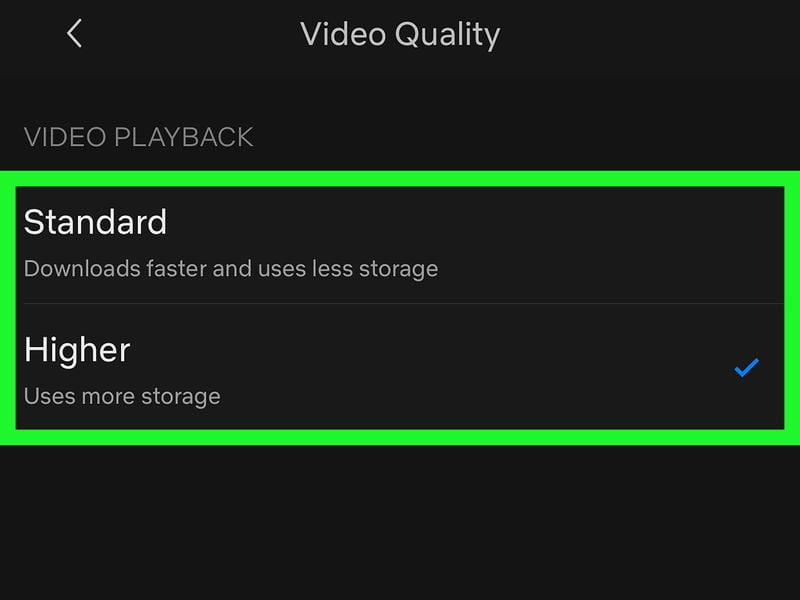
- [ダウンロード]セクションで、[ビデオ品質]をクリックし、ダウンロードを標準解像度と高解像度のどちらで実行するかを選択します。
一方、Androidアプリでのダウンロードの画質を変更する場合は、次のように行うことができます。
- AndroidでNetflixアプリにログインします。
- 右上隅にあるプロフィール写真をクリックします。
- 「アプリの設定」をタップします。
- 「ビデオ品質のダウンロード」に移動します。
- 「標準」または「高」のどちらの品質にするかを選択します。
シリーズや映画は利用可能な最高の解像度で視聴する必要があるため、このすべての情報はNetflixを最大限に楽しむのに役立ちます。 次に、これらのヒントとコツを使用して、Netflixをさらに活用できます。




