
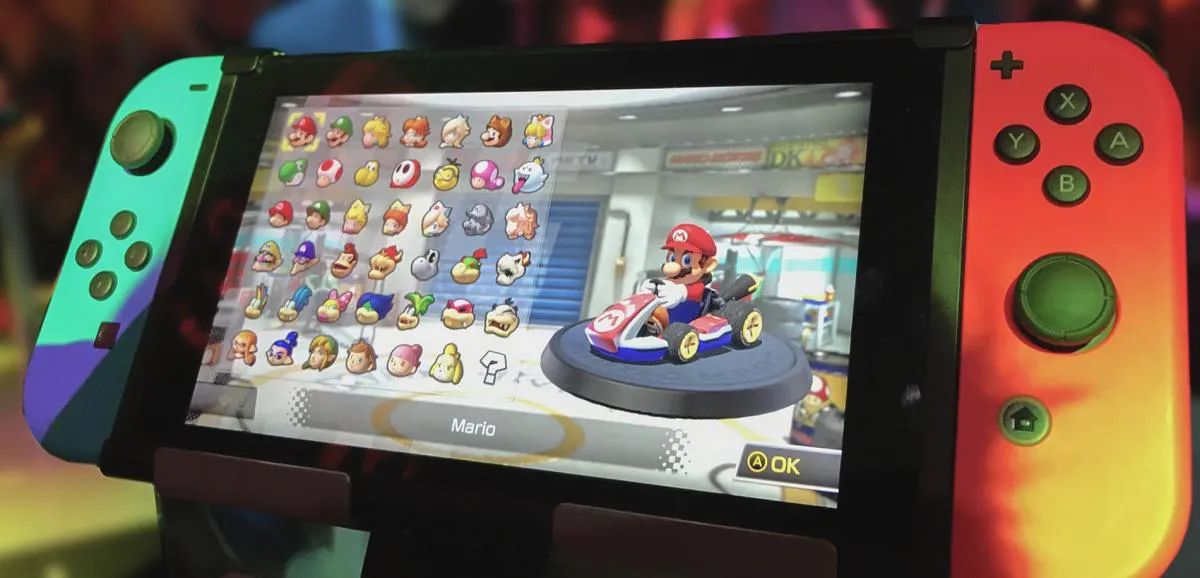

この記事では、NintendoSwitchでストリーミングしてゲームプレイをブロードキャストする方法を説明します。 私たちは皆、ある時点でビデオゲームをライブストリーミングしたいと思っています。 私たちの家の快適さから、最新リリースをプレイするゲームのストリーミング、最も困難な成果の克服、他のプレイヤーとの競争、または悪用する新しい側面の発見は、私たちの手の届くところにある本当の可能性です。
PlayStation4とXboxOneの両方に、コンソールから直接ストリーミングするために必要なツールがありますが、Switchでそれを行うには、アプリケーションがない場合に代替手段を見つける必要があります。 そして、世界があなたの才能を逃したくないので、Nintendo Switchでライブストリーミングを行う方法、ブロードキャストをTwitchに接続する方法、そしてあなたがそれを行うために必要なことを説明します。
Nintendo Switchで何をストリーミングする必要がありますか?
ビジネスに取り掛かる前に、最初に行うことは、選択したプラットフォームに関係なく、NintendoSwitchゲームをストリーミングするために必要なすべてを確認することです。


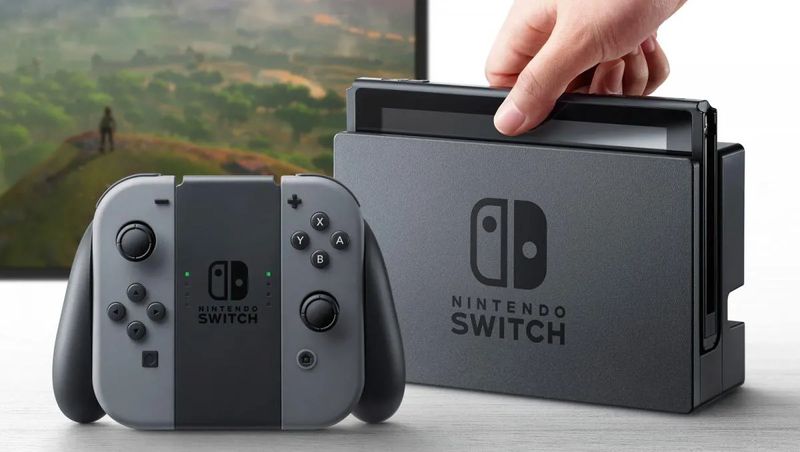
- それぞれのドックを備えたNintendoSwitch:本質的なものと同じくらい明白なステップ、CaptainObvious。
- モニターまたはテレビとHDMIケーブル。 ドックをテレビ画面に接続するために使用するものと同じもの。
- コンピュータ。 ラップトップまたはデスクトップのいずれかで、WindowsまたはmacOSを搭載したコンピューターが必要になります。 パフォーマンスが優れているほど、ストリーミングから得られる品質も向上します。
- ビデオキャプチャデバイス。 残念ながら、Nintendo Switchにはゲームをブロードキャストできる独自のアプリケーションがないため、可能な唯一の方法に頼る必要があります。コンピューターのビデオキャプチャを使用してSwitchにゲームを記録します。
- ブロードキャストを送信するためのサードパーティソフトウェア。 簡単なGoogle検索でそれらのほんの一握りが明らかになりますが、人気のある無料のOBSStudioまたはXSplitから始めることができます。
- インターネット接続。 そして、接続が速いほど良いです。 オンラインで生放送したい場合は必須です。
TwitchでNintendoSwitchを使ってストリーミングする方法は?
必要な要素がすべて揃ったら、Twitchでストリーミングするには、一連の手順を実行して、NintendoSwitchのゲームをコンピューターから送信できるようにする必要があります。 以下のギャラリーで画像をフォローできます。
- NintendoSwitchをドックに置きます。 HDMIポートを使用する必要があるため、コンソールをドックに接続する必要があります。
- NintendoSwitchをビデオキャプチャデバイスに接続します。 ドックをテレビに接続するためのHDMIケーブルを使用して、ビデオキャプチャデバイスの入力ポート(「IN」とマークされているポート)に挿入する必要があります。 ビデオキャプチャデバイスのOUTポートを選択した画面に接続することで、テレビでゲームを視聴し続けることができますので、ご安心ください。
- ビデオキャプチャユニットをコンピュータに接続します。 対応するUSBケーブルを使用して、キャプチャーをコンピューターのポートの1つに接続します。 ゲームの画像と音声はケーブルを介してコンピューターに送信され、そこからTwitchに信号が送信されます。
- OBS Studioまたはその他のビデオストリーミングソフトウェアをインストールして、ストリーミングを開始します。 キャプチャデバイスからソフトウェアに信号を送信し、以前に登録したTwitchアカウントを接続して、ストリーミングを開始する必要があります。
それでおしまい! これで、ソフトウェアの構成オプションを試して、オーバーレイ、フレーム、ビデオカメラからの信号、さらに重要なことに、マイクからの信号を追加して、ライブプレイについてのコメントを聞くことができます。 創造性はあなた次第です–頑張ってください!




