
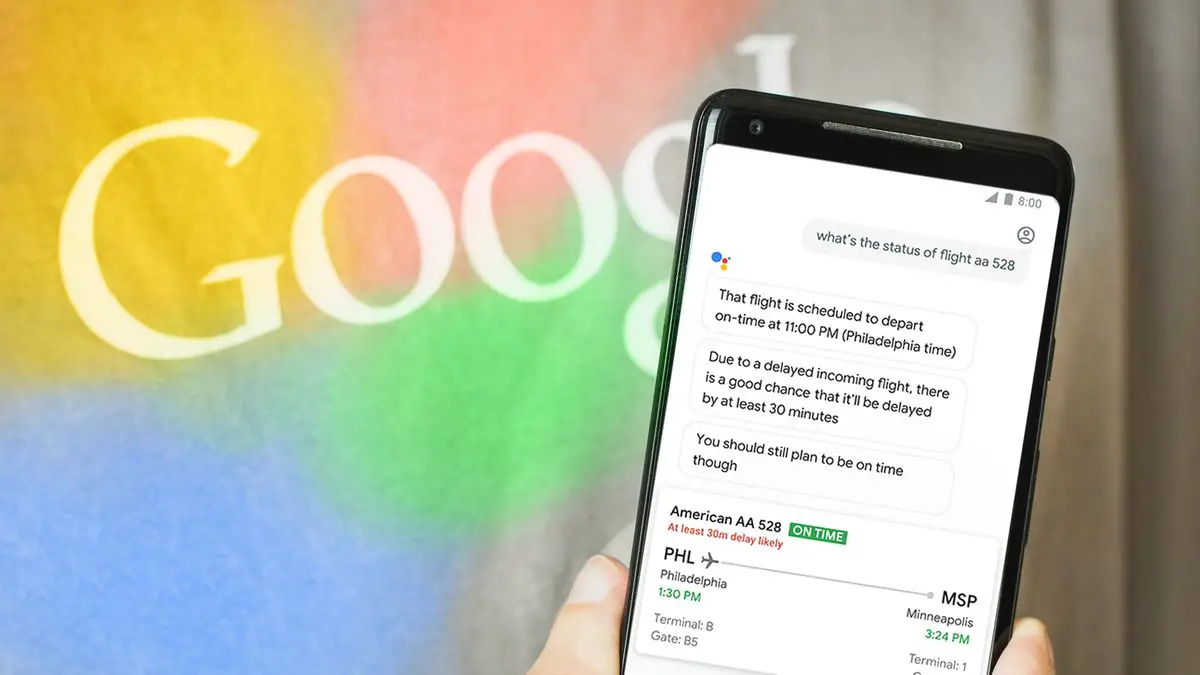

アシスタントは携帯電話やすべてのAndroidデバイスで非常に人気のあるツールになりました。問題が発生する可能性のある[OKGoogle]コマンドがあります。 これはほとんどの場合、構成のエラーが原因であり、マイクやその他の派生物の障害とは関係がないため、何らかの方法で修正することができます。
モバイルでのGoogleアシスタントのエラーを修正するために、必要なすべての手順を実行します。 これらは、スマートフォンに搭載されているAndroidのバージョンに影響を与えることなく、エントリーレベル、ミッドレンジ、またはハイエンドのデバイスで追跡できます。 推奨されるのは、アシスタントに反映される最新バージョンのGoogleを入手し、GooglePlayストアから更新することです。
すべてのスマートフォンでOKGoogleを修正
私たちの問題として評価しなければならない最初の設定は言語です。これは、どこかに外部でリージョンが構成されている場合、いくつかのXiaomiモバイルでの問題の原因に関するものです。 これを変更するには、ホームボタンを押したままにするか、ジェスチャーをアクティブにしてコーナーからドラッグするだけで、アシスタントを開く必要があります。 開くと上にスライドすると、プロファイルの上隅に表示されます。
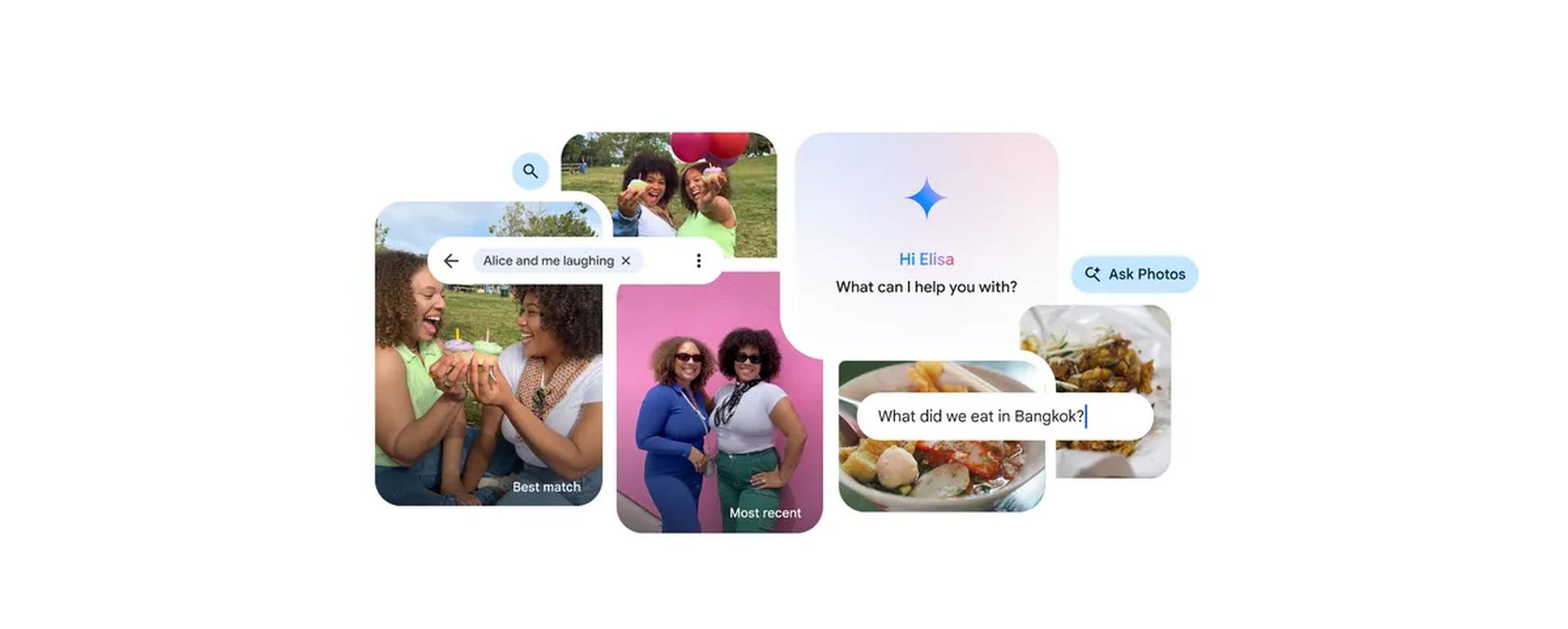
次に、ウィザードタブを選択し、言語セクションを選択します。 一部の言語で表示されない場合は、専用スペースから追加する必要があります。 しかし、これでは十分ではありません。次のオプションにも従う必要があります。
OKGoogleは私の声を認識しません
問題は、モバイルをリリースするときに実行されるプロセスである構成にある可能性があり、必要な時間を費やしたり、完全に無音で実行したりできない場合があります。 これを修正するには、次の手順に従うだけで、Googleアシスタントが音声のみで機能するようになります。
- アシスタントから始めて、右上のプロフィール写真をタップしてオプションを入力します。
- アシスタントタブをタップして、「電話」セクションが見つかるまで下に移動します。
- 次に「音声モデル」をタップします。
その後、[OKGoogle]コマンドを再度保存できます。
画面のオンとオフを切り替えてアシスタントを使用する
おそらく私たちの問題は、Ok Googleが画面をオンにした状態でしか機能しないことです。これは、たとえば車に乗るときなど、あまり役に立ちません。 これを変更するには、アシスタントとそのオプションに戻ります。 Googleアシスタント>プロフィール>アシスタント>アシスタント>電話をかけ、アシスタントの常時オプションを有効にする[OKGoogle]オプションを有効にします。
Googleが必要とする権限
マイクやストレージにアクセスできないと、Googleアシスタントはその機能を実行できません。 そのため、より深刻な問題について考える前に、これが私たちのケースである可能性があることを確認する必要があります。 それらのケースを確認してアクティブ化するには、スマートフォンの設定に移動し、アプリケーションまたは権限のセクションを探す必要があります。
Googleアプリケーション内で権限をクリックし、Googleアシスタントを正常に機能させるには、すべての権限をアクティブ化する必要があります。




