


Paramount +は、CBS All Accessの後継であり、ParamountStudiosが制作した映画やテレビ番組の本拠地です。 ただし、ストリーミングプラットフォームを楽しんでいない場合は、Paramount +の登録を解除する方法を説明します。
Paramount +サブスクリプションをキャンセルするにはどうすればよいですか?
ノート:Paramount +サブスクリプションは、それが作成されたアプリまたはプラットフォームからキャンセルする必要があります。 つまり、コンピューターからParamount +(またはCBS All Access)にサインアップした場合は、コンピューターから削除する必要があります。 また、Apple AppStoreまたはGooglePlayストアからサブスクライブした場合は、そこでキャンセルする必要があります。
この投稿では、デスクトップWebサイトからのParamount +サブスクリプションのキャンセルに焦点を当てていますが、iPhone、iPad、およびAndroidでサブスクリプションをキャンセルするためのガイドがあります。



また、CBS All Accessサブスクリプションをキャンセルする方法についての詳細な記事があり、Paramount +をキャンセルするときに複製できる各プラットフォームの手順が説明されています。
Paramount +サブスクリプションをキャンセルする準備ができたら、Windows 10 PC、Mac、またはLinuxコンピューターのお気に入りのデスクトップWebブラウザーでParamount + Webサイトファイルを開きます。 必要に応じて、サイトの右上隅にある[サインイン]ボタンをクリックしてアカウントにログインし、アカウントのクレデンシャルを入力します。

次に、アカウント所有者のプロファイル(おそらくあなたのプロファイル)にいることを確認し、ストリーミングサービスのWebサイトの右上隅でアバターを選択します。

ドロップダウンメニューから「アカウント」オプションをクリックします。
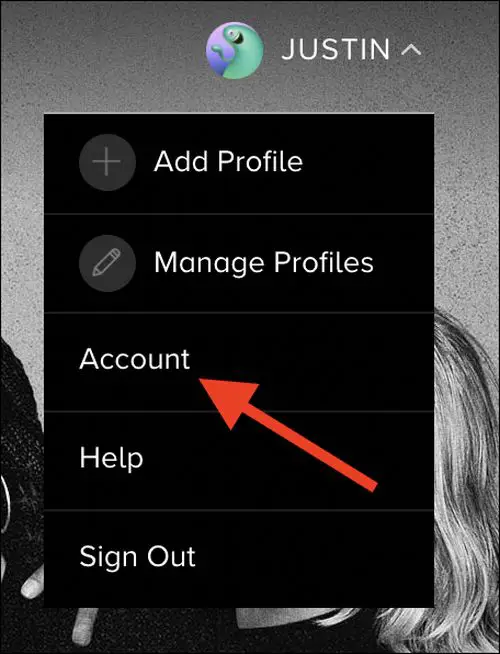
「サブスクリプションと請求」セクションで、「サブスクリプション」リストを探し、「サブスクリプション解除」リンクを選択します。

Paramount +は、サブスクリプションをキャンセルすることを再確認します。 会社のキャンセル条件を理解していることを証明するチェックボックスをオンにした後、「はい、キャンセル」ボタンをクリックします。
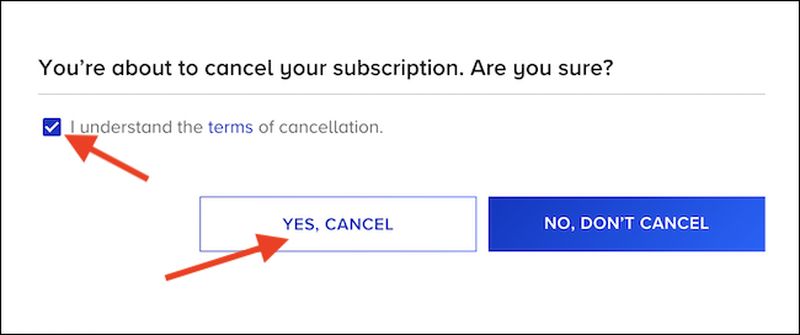
Paramount +サブスクリプションがキャンセルされました。 現在の請求サイクルが終了するまで、ストリーミングプラットフォームに引き続きアクセスできます。




