
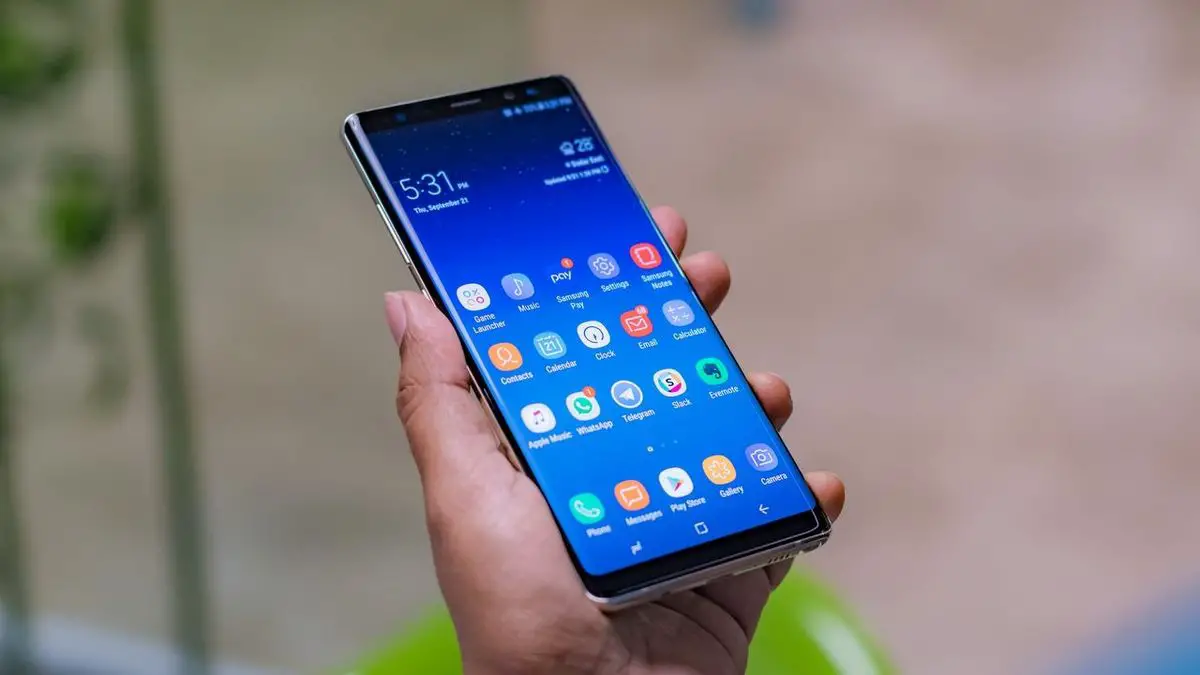

Samsung One UIでロック画面をカスタマイズする方法を学びたい場合は、以下の手順に従ってください。
Androidのロック画面は、通常、それに値するすべての注目を集めるわけではありませんが、一部の国の多くのユーザーが利用しようとしているセクションです。 それを構成する方法はたくさんあり、SamsungのOne UIのように、各カスタマイズレイヤーには外観をカスタマイズするためのいくつかのオプションもあります。
Samsung One UIでロック画面をカスタマイズするにはどうすればよいですか?
サムスンのモバイルインターフェースには、ロック画面を好みに合わせて構成およびカスタマイズするためのいくつかのオプションがあります。 これにより、One UIを備えたスマートフォンでこの画面を最大限に活用でき、構成は非常に簡単です。


Samsung OneUIで時計を構成する
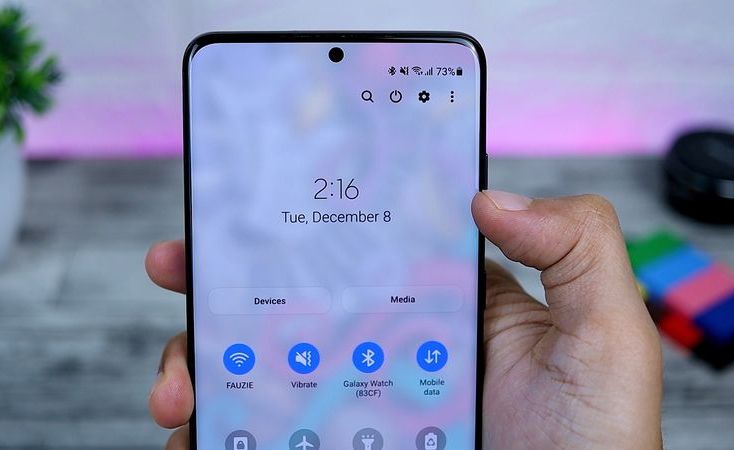
ロック画面では、常に時計と現在の日付が表示されます。 サムスンはこの情報のためにいくつかのレイアウトを持っているので、私たちが探しているものに最もよく合う時計と日付のレイアウトがあります。 これらのレイアウトをテストしてから、次の手順に従ってレイアウトを選択できます。
- 設定を開きます。
- [画面のロック]セクションに移動します。
- 時計スタイルに移動します。
- 使用するデザインを選択します。
- 色を変更したい場合は、いずれかの色を使用してください。
- 選択したら、[完了]をクリックします。
通知
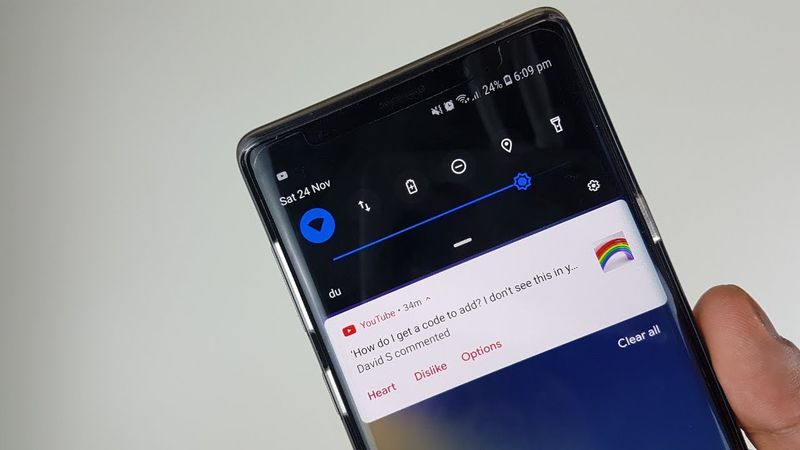
電話で通知を受け取ると、通常、これはロック画面に表示されます(エラーがない限り)。 SamsungのOneUIにはこれらの通知が表示されますが、通知を発行するアプリのアイコンのみを表示するか(WhatsAppでメッセージを受信した場合はアプリのアイコンになります)、必要かどうかを選択できます。メッセージの内容をWhatsAppの例で示す、詳細に表示される完全な通知。
各ユーザーは自分が一番好きなオプションを選択できます。アイコンのみを使用する場合は、そのアイコンを押してスライドすると、メッセージの内容が表示されます。 これらの通知がSamsungOne UIのロック画面でどのように表示されるかを構成するには、次の手順に従う必要があります。
- 設定を開きます。
- [画面のロック]セクションに移動します。
- 通知に移動します。
- これらの通知をどのように表示するかを選択します。
- 詳細を選択した場合は、詳細の透明性と、すべての通知(アラートとサイレントの両方)を画面に表示するかどうかを構成できます。
ショートカット
確かに見てきたように、ロック画面では、下隅にショートカットがあります。 これらのショートカットを使用すると、電話のロックを解除せずにこれらのアプリケーションを開くことができます。これは、緊急時や非常に迅速に何かが必要な場合に役立ちます。 デフォルトでは、カメラと電話アプリのショートカットが付属していますが、必要に応じて、Samsung電話でショートカットを変更できます。 従う手順は次のとおりです。
- 設定を開きます。
- [画面のロック]セクションに移動します。
- ショートカットに移動します。
- これらのショートカットが必要な場合は、オプションを有効のままにしてください。
- それらのいずれかを変更するには、変更するショートカット(左または右)をクリックします。
- 使用するアプリを選択します。




